

確定申告後の税金納付は面倒と感じる方も多いかもしれません。しかし、QRコードを使ったコンビニ納付を活用すれば、手軽に税金を支払うことができます。本記事では、この便利な納付方法について、利用可能な税金、上限額、QRコードの取得方法から具体的なやり方までを詳細に解説します。注意点もあわせて確認して、スムーズに納税を済ませましょう。
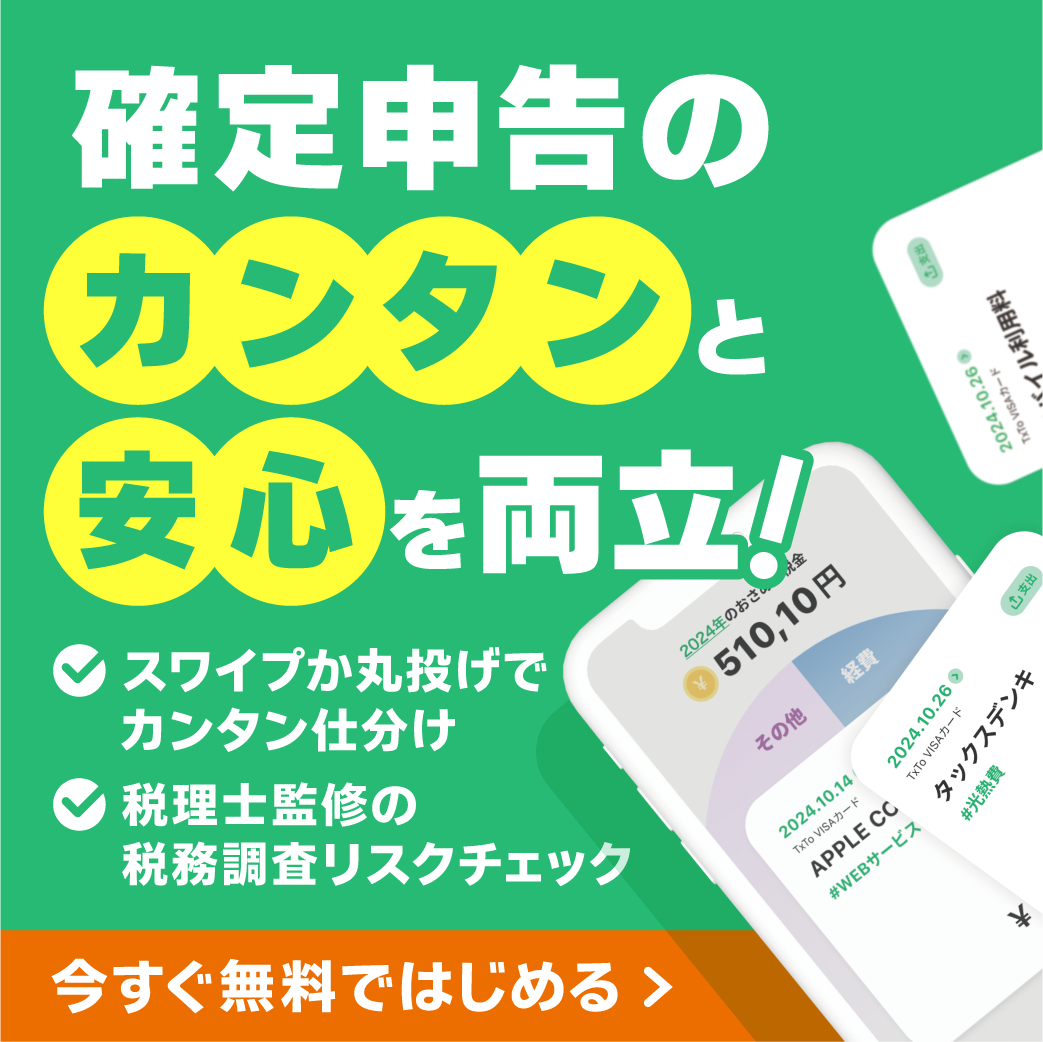
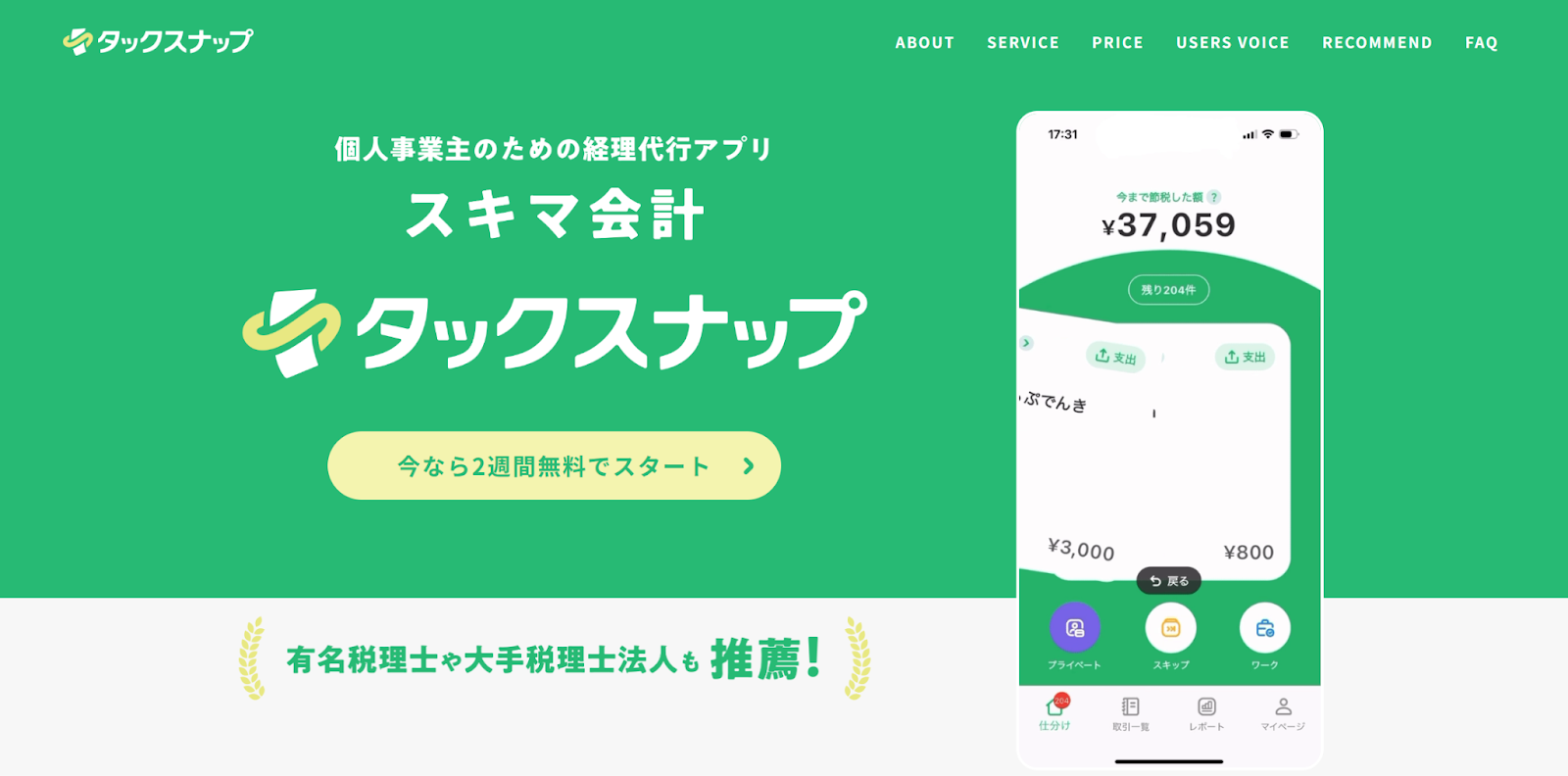
タックスナップは、フリーランスや個人事業主に特化したクラウド型会計ソフトで、”カンタン”・”安心”に特化したスマホだけで経理から確定申告まで完結できるアプリです。特徴的なスワイプ仕分けは、従来と比較し手間を1/10以下に削減することができ、丸投げ仕分けは1,000件を10秒程度で仕分けする画期的な機能です。また安心を担保するために、税理士監修の税務調査リスクチェック機能も搭載。さらに、他の会計ソフトからのデータ移行もスムーズに行え、経理業務を効率的にサポートします。
今なら2週間無料で始められるチャンス!

確定申告でカンタンと安心を両立した3つの魅力
開業届の作成/提出が最短5分・完全無料
アプリからの提出で
確定申告機能も1年間無料
- スマホだけ・最短5分で提出完了
- 記入例つきで、書き方に迷わない
- 提出まで1つのアプリ内で完結
※無料対象はタックスナップの安心プラン利用料です
※タックスナップで開業届をアプリ内提出した方に適用
コンビニ納付、QRコード納付とは
QRコード納付は、国税庁が提供する納税手段の一つで、納税者がオンラインで作成したQRコードをコンビニエンスストアのレジで提示することで税金を支払える仕組みです。インターネットを活用したシンプルで迅速な納付方法として注目されています。
利用可能な税金は?
QRコード納付が可能な税金には以下のようなものがあります:
所得税:確定申告後の所得税納付に対応。
消費税および地方消費税:課税売上が1,000万円を超える事業者が納付する税金。

贈与税:贈与に対する税金をコンビニで支払えます。
附帯税:延滞税や無申告加算税、過少申告加算税などの追加税もQRコード納付が可能です。
注意点:
法人税や源泉所得税など、一部の税金はQRコード納付に対応していないため、他の納付方法を選ぶ必要があります。
利用可能な上限額は?
QRコード納付で支払える金額の上限は1回あたり30万円です。
30万円を超える場合は、複数のQRコードを作成し、分割納付を行う必要があります。
QRコード1つにつき1回の納付となるため、納付金額を正確に分割することが重要です。
利用可能なコンビニ
QRコード納付は全国の主要なコンビニエンスストアで利用可能です。以下の店舗が対応しています:
セブンイレブン
ローソン
ファミリーマート
ミニストップ
デイリーヤマザキ
店舗によってはQRコードをスキャンする機器が設置されていない場合もあるため、事前に確認すると安心です。
利用可能な時間
コンビニ納付は店舗の営業時間内で利用できます。24時間営業の店舗であれば、深夜や早朝でも支払いが可能です。ただし、以下の点に注意してください:
税務署やシステムの都合により、年末年始や特定の時間帯にサービスが利用できない場合があります。
納付期限を過ぎると延滞税が発生するため、余裕を持って対応しましょう。
QRコードの取得方法
QRコードを取得するためには、以下の方法が利用可能です:
確定申告書等作成コーナーで作成
国税庁の「確定申告書等作成コーナー」を利用すると、QRコードを簡単に作成できます。
手順:
- 確定申告書を作成する際に必要事項を入力。
- 「納付手続きへ進む」をクリック。
- QRコードを表示または印刷して保存。
コンビニ納付用QRコード作成専用画面で作成
専用サイトでQRコードを作成することも可能です。
手順:
- サイト上で納付情報(税目や金額)を入力。
- QRコードを生成し、PDF形式で保存または印刷。
e-Taxで作成
電子申告システムe-Taxを使用してQRコードを作成する方法です。
手順:
- e-Taxにログインし、申告書を作成。
- 納付情報を入力してQRコードを取得。

その他
税務署に訪問して納付書を取得し、自分でQRコードを作成することも可能です。この場合、税務署職員に相談するとスムーズです。
\ AppStoreの確定申告アプリで1位 /
コンビニ納付、QRコード納付のやり方
QRコード納付の具体的な手順は以下の通りです:
QRコードを用意する
事前にオンラインでQRコードを作成し、印刷またはスマートフォンに保存します。
対応コンビニを選ぶ
QRコード納付に対応しているコンビニに行きます。
レジでQRコードを提示する
レジでQRコードをスキャンしてもらいます。
納付金額を支払う
支払い方法は現金が一般的ですが、店舗によっては電子マネーも利用可能です。
領収証書を受け取る
支払いが完了すると領収証書が発行されます。税務調査の際に必要になる可能性があるため、大切に保管してください。
確定申告の流れ
確定申告に必要な書類の準備
確定申告書
所得や経費、控除額を正確に記載した第一表・第二表。
源泉徴収書
給与所得者の場合に必要。
控除証明書
生命保険料控除や医療費控除の証明書を準備。
本人確認書類
マイナンバーカードまたは運転免許証。
銀行口座がわかるもの
還付金を受け取るための情報が必要。
上記書類の提出
オンライン(e-Tax)で提出するか、税務署に直接提出。
提出期限を守ることが重要です。
\ AppStoreの確定申告アプリで1位 /
コンビニ納付でよくある間違いと注意点
QRコードの内容を誤って作成する:金額や税目を正確に入力してください。
領収証書を紛失する:税務署や自治体に提出する際に必要になる場合があります。
支払い期限を過ぎる:延滞税が発生するため、必ず期限内に納付を行いましょう。
30万円を超える金額を一括で支払おうとする:複数のQRコードに分ける必要があります。
確定申告を簡単に行うには
タックスナップは、フリーランスや個人事業主のために開発された画期的なクラウド型会計ソフトです。スマートフォンだけで経理や確定申告をスムーズに完結させることができ、ユーザーの利便性と安心を両立した設計が特長です。
今なら2週間無料で始められるチャンス!
丸投げ仕分け & スワイプ機能
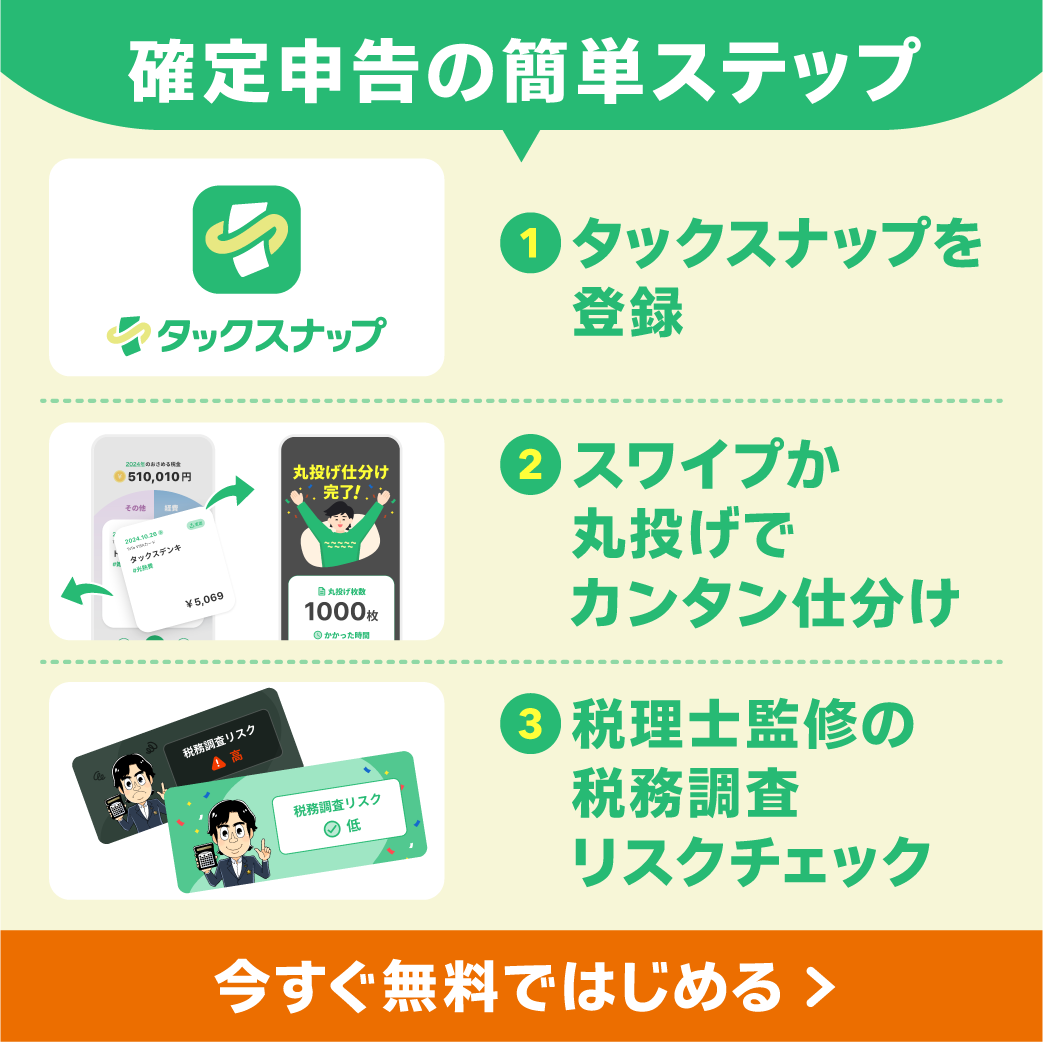
タックスナップの「スワイプ仕分け」機能は、金融機関と連携していれば、スマホで経費や売上を右、プライベートを左にスワイプするだけで、手間なく直感的に仕分けが完了します。また、「丸投げ仕分け」機能は、スワイプ操作すら省略したい方に最適で、すべての仕分けをタックスナップ側が自動で処理。1,000件の仕分けも約10秒で完了するため、驚くほど効率的に仕分けが行えます。
税理士監修の税務調査リスクチェック
確定申告の際に多くの方が不安を感じるのが税務調査ですが、タックスナップでは税理士監修の「税務調査リスクチェック」機能を搭載。申告内容をシステムがチェックし、リスクのある項目をユーザーに知らせてくれるため、税務調査への対策がしやすくなり、安心して確定申告を完了できます。
他会計ソフトからのスムーズな乗り換え
既に他の会計ソフトを利用している場合も、タックスナップへの移行は非常に簡単です。データのインポート機能が備わっており、過去のデータもシームレスに引き継げるので、乗り換えの手間をかけずにスムーズに使用を開始できます。
スマホで提出まで完結
経理業務の全てがスマホで完結します。確定申告の書類作成から提出まで、スマホでの操作で簡単に進められ、時間と手間を大幅に削減します。
レシート読み取り機能で経費管理が簡単
レシートを手作業で入力する手間を省くため、タックスナップは高精度の「レシート読み取り」機能を搭載。スマホのカメラでレシートを撮影するだけで、瞬時に必要な情報を読み取り、データを自動で整理して仕訳に反映させます。これにより、経費入力のミスを減らし、時間を節約できます。
タックスナップは、シンプルで使いやすく豊富な機能で、フリーランスや個人事業主の経理の手間を劇的に軽減します。今すぐタックスナップを使い始めて、経理業務をもっとスマートにしましょう。
まとめ
QRコードを活用したコンビニ納付は、確定申告後の税金を手軽に支払える便利な方法です。利用可能な税金や上限額、具体的な手順を把握することで、スムーズに納付を行えます。正確なQRコード作成と期限内の納付を心がけ、タックスナップなどの便利なツールを活用して確定申告の負担を軽減しましょう。
タックスナップは、簡単さと安心感を兼ね備え、フリーランスや個人事業主の経理・確定申告をサポートする強力な会計ツールです。スワイプで手軽に取引を仕分けし、自動仕分けで更に効率を追求。税務調査リスクチェックで安心感を高め、スマホ一台で提出まで完結できる便利さで、経理のストレスを大幅に軽減します。他会計ソフトからの乗り換えも簡単なので、今すぐ試してみる価値があります。
今なら2週間無料で始められるチャンス!
よくある質問
確定申告をしなかったらどうなるの?
無申告加算税や延滞税が課され、税務調査の対象になる可能性があります。
確定申告の内容を間違えてしまった
修正申告を行うことで訂正が可能です。
確定申告の時期はいつ?
一般的には毎年2月16日から3月15日までが申告期間です。


コメント