この記事のポイント
- e-Taxは国税庁が運営する国税電子申告・納税システム(イータックス)
- 個人の確定申告は確定申告書等作成コーナーが主流の入口
- ほかにe-Taxソフト(WEB版・SP版・ダウンロード版)とマイナポータル連携の入口がある
- 利用にはマイナンバーカードと対応スマホ(またはICカードリーダライタ)が基本
- ID・パスワード方式は2025年10月1日から新規発行が停止され、これから始める人はマイナンバーカードが基本

確定申告でカンタンと安心を両立した3つの魅力
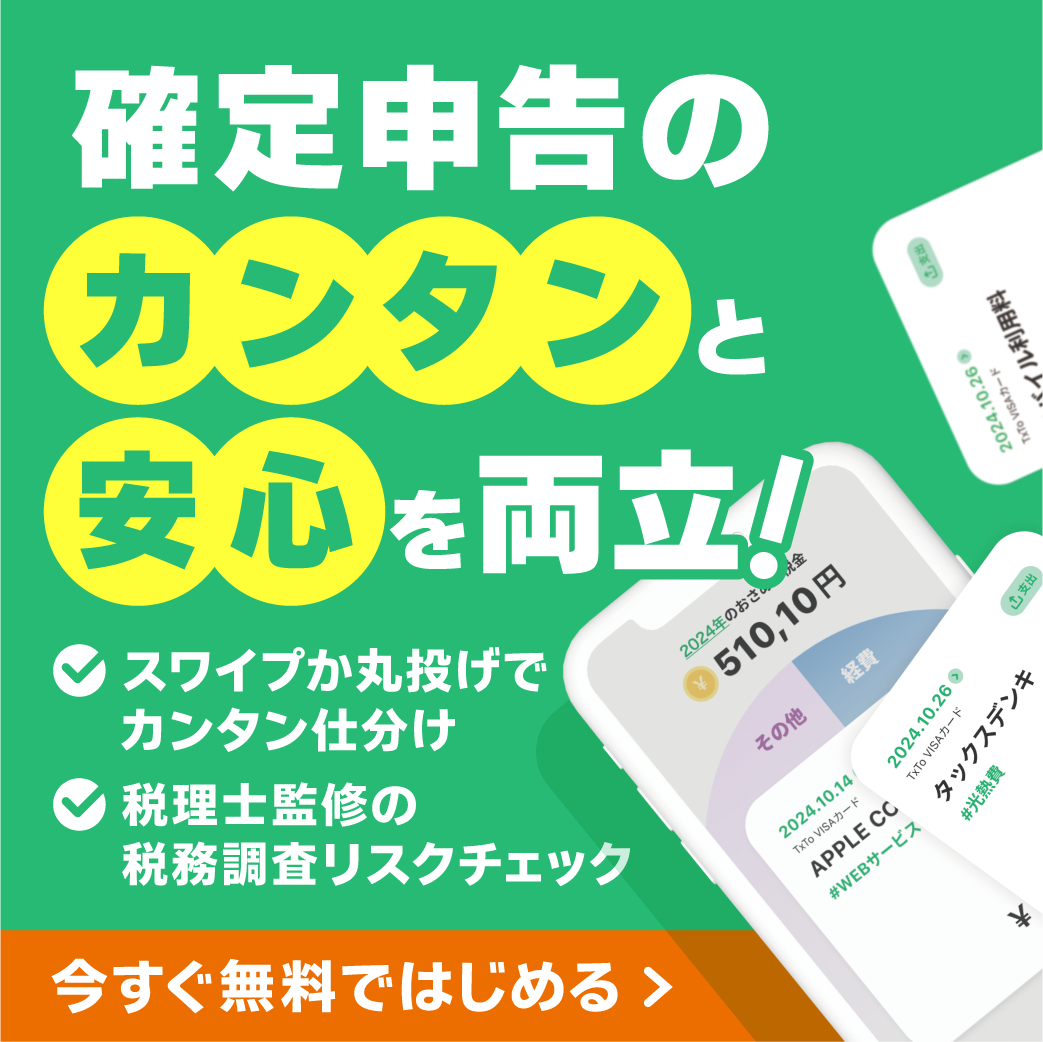
開業届の作成/提出が最短5分・完全無料

アプリからの提出で
確定申告機能も1年間無料
- スマホだけ・最短5分で提出完了
- 記入例つきで、書き方に迷わない
- 提出まで1つのアプリ内で完結
※無料対象はタックスナップの安心プラン利用料です
※タックスナップで開業届をアプリ内提出した方に適用
e-Taxとは?国税庁の電子申告・納税システム
e-Taxは、国税庁が運営する国税電子申告・納税システム(イータックス)です。税務署に足を運ばなくても、インターネットで所得税・消費税・贈与税などの申告や納税、各種手続きができます(国税庁 e-Tax公式)。
読み方は「イータックス」で、確定申告のたびに税務署へ行ったり書類を郵送したりする手間を省けるのが大きな特徴です。パソコンだけでなく、対応スマホからも利用できます。
e-Taxでできること
e-Taxでは、所得税・消費税・贈与税などの申告、税金の納税、各種届出をオンラインで行えます。確定申告のほか、開業届などの提出にも対応しています。
納税もダイレクト納付やインターネットバンキング、クレジットカードなどから選べるため、申告から納税までの一連の手続きを自宅で完結できます。会社員が医療費控除やふるさと納税の還付申告をする場合にも利用できます。
e-Taxを使うメリット
最大のメリットは、税務署に行かずに24時間いつでも申告データを送信できる点です。窓口の受付時間や郵送の到着を気にする必要がありません。
さらに、生命保険料控除証明書など一部の添付書類を省略できるほか、e-Taxで提出した還付申告は書面提出より早く処理される傾向があります。青色申告では、複式簿記とe-Taxによる電子申告を満たすと最大65万円の青色申告特別控除を受けられる点も見逃せません。
e-Taxの入口は3つ|自分に合う申告方法を選ぶ
e-Taxの入口は大きく3つあり、個人の確定申告では確定申告書等作成コーナーが主流です。ほかにe-Taxソフトとマイナポータル連携があり、手続きの内容や慣れ具合で選びます。
公式サイトでも入口が分散して案内されているため、まずは3つの違いを1つの表で整理します。
| 入口 | 特徴 | 向いている人 |
|---|---|---|
| 確定申告書等作成コーナー | 画面案内に沿って申告書を作成し、そのままe-Tax送信できる | 個人の確定申告をする人(主流) |
| e-Taxソフト(WEB版・SP版・DL版) | 作成コーナーで対応しない手続きにも幅広く対応 | 各種届出など幅広い手続きをしたい人 |
| マイナポータル連携 | 源泉徴収票・医療費・ふるさと納税などを自動入力 | 入力の手間を減らしたい人 |
①確定申告書等作成コーナー
個人の確定申告でもっとも使われる入口が、確定申告書等作成コーナーです。画面の案内に沿って金額を入力するだけで申告書ができあがり、そのままe-Taxで送信できます。
税額は自動で計算されるため、税額計算に自信がない人でも進めやすいのが利点です。スマホからの利用手順は各論の記事で詳しく解説しています。
②e-Taxソフト(WEB版・SP版・ダウンロード版)
e-Taxソフトは、作成コーナーで対応しない手続きも含めて幅広く扱える入口です。用途に応じてWEB版・SP版(スマホ用)・ダウンロード版が用意されています。
WEB版はブラウザから各種届出や納税手続きができ、ダウンロード版はより多くの手続きに対応します。作成コーナーとの違いや使い分けは、専用の記事で確認できます。

③マイナポータル連携
マイナポータル連携は、申告に必要なデータを自動で取り込める入口です。マイナポータルと連携すると、給与所得の源泉徴収票・医療費・ふるさと納税などの情報を一括取得し、申告書へ自動入力できます(国税庁 スマホとマイナンバーカードでe-Tax)。
手入力の手間とミスを減らせるため、控除項目が多い人ほど恩恵が大きくなります。連携には事前の準備が必要な点だけ押さえておきましょう。
\ AppStoreの確定申告アプリで1位 /
e-Taxの利用に必要なものは?
e-Taxの利用には、マイナンバーカードと読み取りに対応したスマホ(またはパソコン+ICカードリーダライタ)が基本です。加えて、マイナンバーカードの暗証番号が必要になります。
これから始める人はマイナンバーカードでの利用が前提になるため、まずカードの準備状況を確認しておくと安心です。
マイナンバーカード方式
中心となるのが、マイナンバーカード方式です。対応スマホでカードを読み取ると、e-Taxの利用に必要な利用者識別番号(半角16桁)が自動で発行され、そのまま申告に進めます(国税庁 e-Taxの利用方法)。
必要なものは次のとおりです。
- マイナンバーカード
- 読み取りに対応したスマホ(またはパソコン+ICカードリーダライタ)
- 利用者証明用の暗証番号(数字4桁)と署名用の暗証番号(英数字6〜16文字)
暗証番号はカード取得時に自分で設定したものを使います。番号を忘れると読み取りで止まってしまうため、事前に確認しておきましょう。
マイナンバーカードがない・作れない場合
マイナンバーカードがない場合の選択肢として、ID・パスワード方式がありました。ただし、この方式で使うID・パスワードは2025年10月1日から新規発行が停止されています(国税庁 ID・パスワードの新規発行停止について)。
すでに発行済みのID・パスワードを持っている人は引き続き利用できますが、これから始める人は新たに発行できません。国税庁も、新規で始める人にはマイナンバーカード方式を案内しています。
そのため、カードがない・作れないうちは書面(紙)での提出が現実的な選択肢になります。将来的にe-Taxを使う予定があるなら、早めにマイナンバーカードを取得しておくとスムーズです。
e-Taxで確定申告するまでの流れ(全体像)
e-Taxの利用開始から送信までは、大きく5つのステップで進みます。全体像をつかんでおくと、途中でつまずきにくくなります(国税庁 e-Tax ご利用の流れ)。
- 利用者識別番号(半角16桁)を取得する
- 電子証明書(マイナンバーカード等)を用意する
- 手続きを行うソフト・コーナーを選ぶ
- 申告・申請データを作成して送信する
- 送信結果(受信通知)を確認する
マイナンバーカード方式なら、①の利用者識別番号はカードの読み取りで自動発行されるため、実際の操作は「カードを読み取る→作成コーナーで入力→送信」という流れになります。スマホでの具体的な操作手順は、各論の記事で画面つきで解説しています。
e-Taxや作成コーナーは技術的にはスマホだけで完結できますが、入口の選択や金額の入力・判断は自分で行う手間があります。タックスナップのような確定申告アプリなら、画面の案内に沿って経理から申告までスマホで完結でき、無料プランで還付申告もできます。
まとめ
e-Taxは、国税庁が運営する国税電子申告・納税システムです。個人の確定申告では確定申告書等作成コーナーが主流の入口で、ほかにe-Taxソフトとマイナポータル連携があります。
利用にはマイナンバーカードと対応スマホ(またはICカードリーダライタ)が基本で、ID・パスワード方式は2025年10月1日から新規発行が停止されました。これから始める人はマイナンバーカードを準備し、自分に合う入口から申告を進めるとよいでしょう。
スマホで確定申告するならタックスナップ
e-Taxは入口が複数あり、どの方式で始めるか、どの画面で何を入力するかで迷いやすいのが実情です。手間を抑えて申告まで進めたいなら、確定申告アプリを使う方法があります。
タックスナップなら、質問に答える感覚で経理から確定申告までスマホひとつで完結でき、マイナンバーカードをかざすだけで提出まで進みます。無料プランでも医療費控除やふるさと納税の還付申告に対応しています。
\ AppStoreの確定申告アプリで1位 /
「個人事業主・スマホ完結」に特化した確定申告アプリ
タックスナップは、日々の経費処理から確定申告書の作成・提出まで、個人事業主・フリーランスに必要な会計機能がすべてスマホで完結できるアプリです。
今までの会計ソフトは「パソコン操作」や「機能の多さ」を前提としたサービスが多かった一方で、タックスナップは「個人事業主・スマホ完結」に特化し、会計知識が全くない方でも、スキマ時間だけで確定申告が終わるように設計しています。
「初めての確定申告でも迷わずに提出できた」 「他の会計ソフトから乗り換えて、圧倒的にラクになった」 といった嬉しいレビューもいただいています。

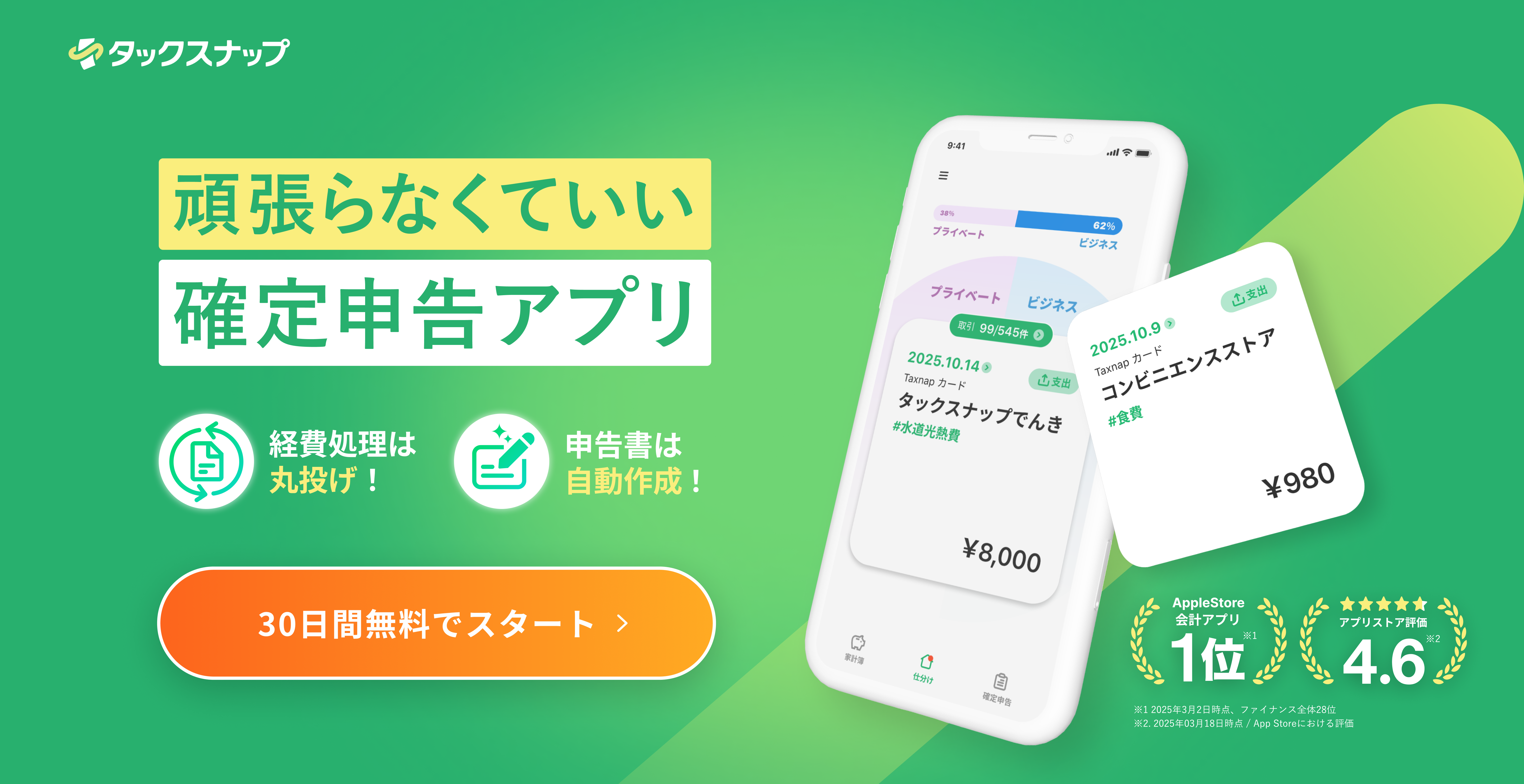
App Store確定申告アプリランキング1位を獲得
ここ数年で、タックスナップの利用者は急拡大中。
2026年の確定申告期間(2026年2月16日〜3月16日)では、大手会計ソフトのアプリも含む確定申告アプリの中で、全期間にわたってApp Storeランキング1位を獲得しました。
(参照:Sensor TowerのApp Storeランキングデータ)

他会計ソフトの約4倍の経費処理スピード
意外に時間を取られてしまうのが、日々の経費処理です。 「気づいたら何十件も経費が溜まっていた」という時でも、タックスナップならあっという間に登録が完了します。
外部機関による比較調査では、タックスナップを使うと10分間で平均518件の経費を処理できることがわかっています。 他会計ソフトと比べて約4倍、手書きの約18倍、Excelの約40倍のスピードです。

出典:株式会社タックスナップ 「【比較調査】確定申告アプリ「タックスナップ」、同時間での経費処理件数が他会計ソフトと比較して約4倍を記録。」 (実査運営機関:株式会社アスマーク)
速さの秘訣は丸投げ仕分け
タックスナップの経費処理の速さの最大の理由は、「丸投げ仕分け」機能です。
銀行やカードの取引データが自動で反映されるだけでなく、それぞれの取引が経費かプライベートか、どの勘定科目が適しているのかをアプリが高精度で自動判定してくれます。
「丸投げ仕分け」機能を使えば1,000件の仕分けも最短3秒で完了するので、経費処理が驚くほど楽になります。

税理士監修の機能で、はじめての確定申告でも安心
「本当にこの内容で提出して大丈夫?」という不安を解消するために、税理士監修の「税務調査リスクチェック機能」があります。
あなたのデータをもとに、同じ職種の人の傾向と比べながら、税務調査が入りやすいかをアプリが診断します。
修正するべき内容も表示されるので、事前に修正し、安心して提出できます。

タックスナップは、確定申告をできるだけ簡単に、かつ安心して提出できるようにサポートするアプリです。 無料トライアルも行っているので、まずはその快適さを体験してみてください。
\ AppStoreの確定申告アプリで1位 /
よくある質問
Q. e-Taxとは何ですか?
e-Taxは、国税庁が運営する国税電子申告・納税システム(イータックス)です。税務署に行かず、インターネットで所得税・消費税・贈与税などの申告や納税ができます。
Q. e-Taxはどこから申告するのが一番かんたん?
個人の確定申告なら、確定申告書等作成コーナーが主流の入口です。画面案内に沿って入力するだけで申告書ができ、そのままe-Taxで送信できます。
Q. e-Taxの利用にマイナンバーカードは必須?
これから始める人は、マイナンバーカードと読み取り対応スマホ(またはICカードリーダライタ)が基本です。カードがない場合は書面での提出も選べます。
Q. マイナンバーカードがなくてもe-Taxは使える?
ID・パスワード方式を過去に発行済みの人は引き続き使えます。ただし2025年10月1日から新規発行は停止されたため、これから始める人はマイナンバーカードが基本です。
Q. e-Taxソフトと確定申告書等作成コーナーの違いは?
確定申告書等作成コーナーは、個人の確定申告向けに画面案内で申告書を作れる入口です。e-Taxソフトは、作成コーナーで対応しない各種手続きも含めて幅広く扱えます。
Q. e-Taxはスマホだけで確定申告できる?
マイナンバーカードと対応スマホがあれば、スマホだけで作成から送信まで完結できます。入力や判断の手間を抑えたい場合は、確定申告アプリの利用も選択肢になります。