この記事のポイント
- ネット確定申告はスマホだけで提出まで完結でき、パソコンは不要
- やり方は「準備→作成→送信→納付」の4ステップで進める
- 必要なのはマイナンバーカードと読み取れるスマホが基本
- 令和7年分はスマホで青色申告決算書・収支内訳書まで作成・送信できる
- マイナポータル連携で源泉徴収票・医療費・ふるさと納税を自動入力できる
- 提出期間は令和7年分=2026年3月16日(月)まで、還付申告は1月から

確定申告でカンタンと安心を両立した3つの魅力
開業届の作成/提出が最短5分・完全無料
アプリからの提出で
確定申告機能も1年間無料
- スマホだけ・最短5分で提出完了
- 記入例つきで、書き方に迷わない
- 提出まで1つのアプリ内で完結
※無料対象はタックスナップの安心プラン利用料です
※タックスナップで開業届をアプリ内提出した方に適用
確定申告をネットでするやり方は?全体は4ステップ
ネット確定申告は「準備→作成→送信→納付」の4ステップで完結します。国税庁の確定申告書等作成コーナーで申告書を作り、そのままe-Taxで送信するのが基本の流れです。
作成コーナーも確定申告アプリも、最後は同じe-Taxで送信します。だから「作成」と「送信」を分けて理解しておくと、初めてでも全体像がつかめます。
オンライン確定申告の入口は2つ|どれを選ぶ?
申告書を作る場所は、国税庁の「確定申告書等作成コーナー」と民間の「確定申告アプリ・会計ソフト」の大きく2つです。どちらで作っても最後はe-Taxで送信する点は共通で、e-Taxは送信のしくみであって申告書を作るツールではありません。
主な手段を「作成」「提出」「向いている人」で整理すると次のとおりです。この記事では、もっとも手軽なスマホ+確定申告書等作成コーナーを軸に、実際の手順を4ステップで解説します。
| 手段 | 作成 | 提出 | 向いている人 |
|---|---|---|---|
| 確定申告書等作成コーナー | ○(無料・画面案内) | ◎(e-Tax送信) | 年1回・内容がシンプルな人 |
| 確定申告アプリ・会計ソフト | ◎(日々の記帳から連携) | ◎(e-Tax送信) | 事業所得・青色申告・日々記帳する人 |
| 会場・郵送 | △(手書き中心) | △(持参・郵送) | ネットが不安・対面で相談したい人 |
やり方の全体像(4フェーズ早見表)
まず4つのフェーズで、何をやるのか・何を使うのかを一覧で確認しましょう。
| フェーズ | やること | 使うもの |
|---|---|---|
| 1. 準備 | 必要なものをそろえる・マイナポータル連携 | マイナンバーカード 読み取れるスマホ 控除証明書 |
| 2. 作成 | 作成コーナーで収入・控除を入力 | 確定申告書等作成コーナー |
| 3. 送信 | 電子署名してe-Taxで送信 | マイナンバーカード マイナポータルアプリ |
| 4. 納付 | 税金を納める・還付を受け取る | ダイレクト納付 クレジットカードなど |
準備さえ整えば、あとは画面の案内に沿って進むだけです。身構える必要はありません。
スマホだけで完結できる(パソコン不要)
ネット確定申告はパソコンがなくてもスマホだけで完結します。令和7年分からは、所得税や消費税の申告書に加えて、青色申告決算書・収支内訳書までスマホで作成・送信できるようになりました(国税庁)。
以前は「事業の申告はパソコンが必要」という制約がありましたが、対応範囲が広がったため、フリーランスや個人事業主もスマホひとつで申告できます。
【ステップ1・準備】ネット確定申告に必要なものをそろえる
最初のステップは準備です。マイナンバーカードと読み取れるスマホ、控除証明書があれば、ネット確定申告を始められます。
事前準備でつまずく人が多いため、ここを丁寧にそろえておくと、あとの作成・送信がスムーズに進みます。
必要なものチェックリスト
ネットで確定申告するには、次のものを用意します。
- マイナンバーカード(認証と電子署名に使う)
- カードを読み取れるスマホ(マイナンバーカード対応のスマートフォン)
- 利用者識別番号(作成コーナーで取得できる16桁の番号)
- 源泉徴収票や控除証明書(給与・生命保険料・社会保険料など)
- 収入と経費がわかる資料(事業所得がある場合)
マイナンバーカードの読み取りには、専用のマイナポータルアプリをスマホに入れておきます。控除証明書は、入力時に金額を見ながら進めるため、手元に集めておくと安心です。
マイナポータル連携を先に済ませると入力が減る
マイナポータル連携をしておくと、証明書のデータが自動入力され、手入力の手間が大きく減ります。自動で取り込めるのは次のようなデータです。
- 給与所得の源泉徴収票
- 医療費(1年間の合計)
- ふるさと納税などの寄附金
- 生命保険料控除・地震保険料控除の証明書
これらをまとめて取得して申告書に反映できるため、入力ミスも防げます(国税庁)。連携には事前の同意設定が必要なので、作成に入る前に済ませておくのがおすすめです。
マイナンバーカードがない場合の進め方
マイナンバーカードがなくても申告する方法はありますが、これから始めるならマイナンバーカード方式が基本になります。もう一つのID・パスワード方式は、新規発行が令和7年(2025年)10月1日から停止されているためです(e-Tax)。
すでにID・パスワードを持っている人は当面そのまま使えます。カードも番号もない場合は、税務署の会場や郵送での提出という選択肢が残ります。認証方式のしくみの詳細は、e-Taxを解説した別記事で確認できます。
\ AppStoreの確定申告アプリで1位 /
【ステップ2・作成】確定申告書等作成コーナーで申告書をつくる
2つ目のステップは作成です。国税庁の確定申告書等作成コーナーにアクセスし、画面の案内に沿って収入と控除を入力するだけで申告書ができます。
税額は入力内容から自動計算されるので、自分で計算する必要はありません。案内どおりに進めれば、税の知識がなくても作成できます。
作成の番号ステップ
作成コーナーでの申告書づくりは、次の流れで進みます。
- 作成コーナーにアクセスし、「作成開始」を選ぶ
- マイナポータルアプリでマイナンバーカードを読み取り、本人確認する
- 収入を入力する(事業所得・給与所得など)
- 控除を入力する(社会保険料・医療費・ふるさと納税など)
- 自動計算された税額を確認する
マイナポータル連携を済ませていれば、③④の多くは自動で埋まります。あとは金額に間違いがないかを画面で確かめるだけです。
令和7年分はスマホで青色申告決算書まで作成できる
令和7年分から、青色申告決算書・収支内訳書もスマホで作成できます(国税庁)。事業所得のある個人事業主やフリーランスも、決算書づくりまでスマホで完結します。
青色申告で最大65万円の特別控除を受けたい人は、複式簿記での記帳とe-Taxでの電子申告が要件です。作成コーナーで決算書まで作り、そのままe-Tax送信すれば、この要件を満たせます。
なお、収入や経費の入力をさらにラクにしたい場合は、タックスナップのような確定申告アプリを使う方法もあります。銀行やカードの明細を自動で取り込み、スワイプで仕分けるだけなので、作成コーナーのように一から入力する手間を減らせます。
【ステップ3・送信】そのままe-Taxで送信する
3つ目のステップは送信です。作成した申告書は印刷せず、その場でe-Taxで送信すれば提出が完了します。
作成コーナーはe-Taxとつながっているため、別のソフトを立ち上げる必要はありません。作成から送信まで、同じ画面の流れで進みます。
送信の番号ステップ
送信は、次の手順で行います。
- 送信前に入力内容を最終確認する
- マイナンバーカードで電子署名する(カードをスマホで読み取る)
- そのままe-Taxで送信する
- 受信通知(メッセージボックス)で受付を確認する
電子署名は、送信データが本人のものだと証明するための操作です。スマホでカードをもう一度読み取るだけで完了します。e-Taxは期間中24時間送信できるので、深夜や早朝でも提出できます。
送信できたかの確認方法
送信が終わると、e-Taxのメッセージボックスに受信通知が届き、これが受付の記録になります。紙の受付印付き控えは戻らないため、この受信通知が控えの代わりです。
2025年1月からは、税務署が控えに押していた収受日付印(受付印)が廃止されました(国税庁)。だからこそ、受信通知をPDFで保存しておくと、提出の証明として安心して残せます。e-Taxの提出のしくみそのものは、別記事で詳しく解説しています。
\ AppStoreの確定申告アプリで1位 /
【ステップ4・納付】税金の納め方・還付の受け取り方を選ぶ
最後のステップは納付です。納付もネットで完結でき、ダイレクト納付・クレジットカード・スマホアプリ納付などから選べます。
税金を納めるだけでなく、還付を受ける場合も口座を登録しておけば、後日振り込まれます。
主な納付方法の比較表
電子納税の主な方法を、手数料と向いている人でまとめました。
| 納付方法 | 手数料 | 向いている人 |
|---|---|---|
| 振替納税 | 無料 | 毎年の納付を口座から自動で済ませたい人 |
| ダイレクト納付 | 無料 | e-Taxからそのまま口座振替したい人 |
| クレジットカード納付 | 決済手数料がかかる | ポイントを貯めたい・分割したい人 |
| スマホアプリ納付 | 無料 | スマホ決済アプリで手軽に納めたい人 |
| コンビニQR納付 | 無料 | 近くのコンビニで現金で納めたい人 |
手数料をかけたくないなら、ダイレクト納付や振替納税が向いています(国税庁)。一方クレジットカード納付は決済手数料がかかるものの、カードのポイントが貯まる利点があります。
還付金の受け取り
還付を受ける場合は、申告時に受取口座を登録すれば、後日その口座に振り込まれます。e-Taxで申告すると、書面で提出するより還付が早い傾向があります。
還付申告は納税の申告より受付が早く始まるため、払いすぎた税金がある人は早めに申告すると、その分早く戻ってきます。
ネット確定申告はいつまで?令和7年分の期間
令和7年分(2025年分)の所得税の確定申告は、2026年3月16日(月)までです。払いすぎた税金を取り戻す還付申告は、例年1月から受け付けています。
期間内に慌てないよう、必要なものは早めにそろえておくと安心です。
申告・納付の期限の違い
主な申告の期限を整理します。例年は2月16日から3月15日ですが、令和7年分は3月15日が日曜のため、翌16日が期限です。
| 種類 | 令和7年分の期限 |
|---|---|
| 所得税・贈与税の申告と納付 | 2026年3月16日(月)まで |
| 個人事業者の消費税等の申告と納付 | 2026年3月31日(火)まで |
| 還付申告 | 1月から可能 |
e-Taxは期間中24時間送信できるため、税務署の開庁時間を気にせず提出できます(国税庁)。
ステップ2で使う作成コーナーをスマホで操作する場合は、次の記事で入り方と対応範囲を確認できます。
まとめ
ネット確定申告のやり方は「準備→作成→送信→納付」の4ステップです。マイナンバーカードと読み取れるスマホをそろえ、確定申告書等作成コーナーで入力し、そのままe-Taxで送信すれば、スマホひとつで提出まで完結します。令和7年分からは青色申告決算書までスマホで作成でき、提出期限は2026年3月16日(月)までです。
送信後の受信通知が控えの代わりになり、納付や還付もネットで完結します。準備さえ整えば、あとは画面の案内どおりに進むだけなので、初めてでも迷わず終えられます。
スマホで確定申告するならタックスナップ
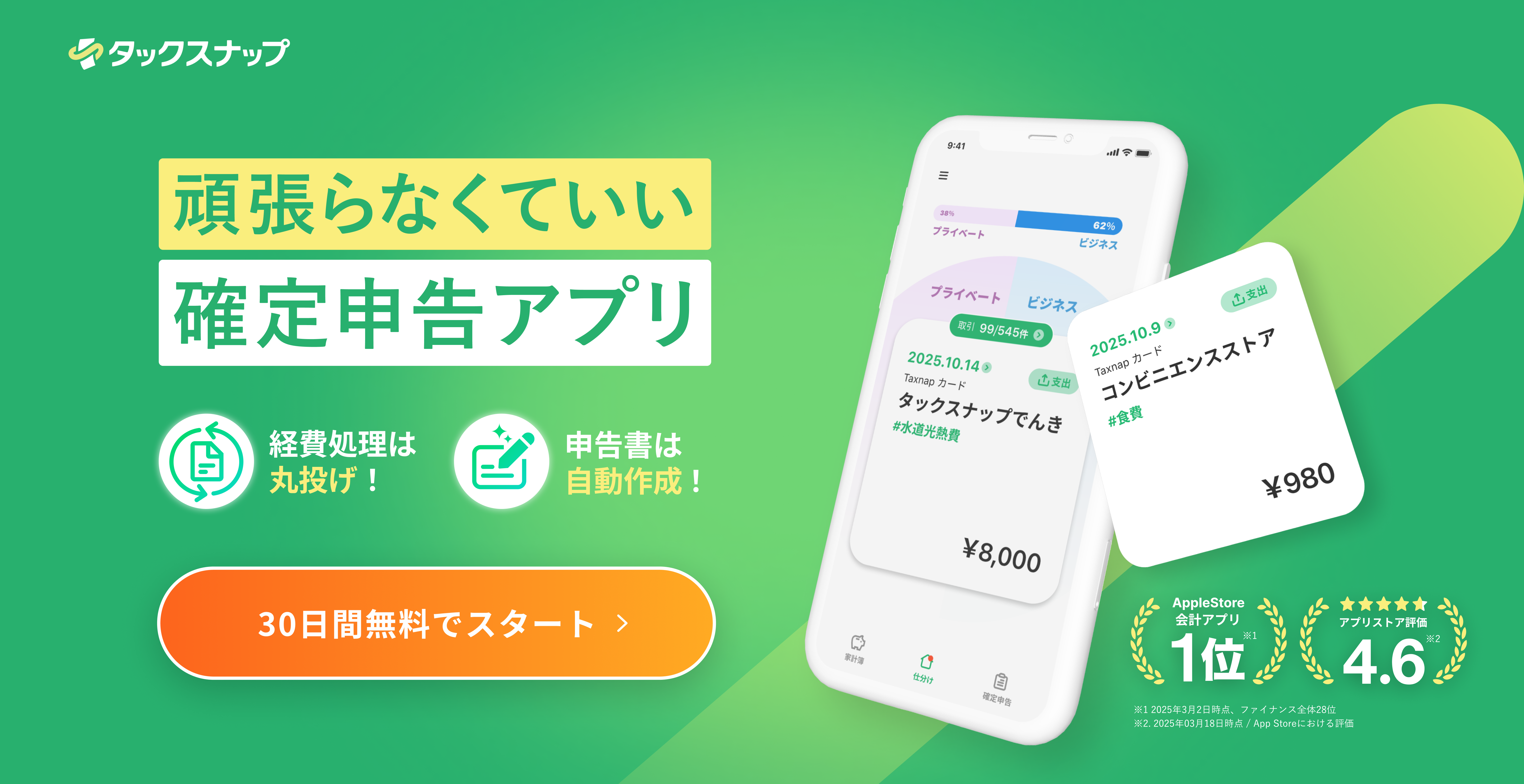
確定申告書等作成コーナーは無料で使える一方、入力項目が多く、日々の記帳とはつながりません。確定申告アプリのタックスナップなら、経費の入力から申告書の作成、e-Tax提出までスマホひとつで完結します。
\ AppStoreの確定申告アプリで1位 /
「個人事業主・スマホ完結」に特化した確定申告アプリ
タックスナップは、日々の経費処理から確定申告書の作成・提出まで、個人事業主・フリーランスに必要な会計機能がすべてスマホで完結できるアプリです。
今までの会計ソフトは「パソコン操作」や「機能の多さ」を前提としたサービスが多かった一方で、タックスナップは「個人事業主・スマホ完結」に特化し、会計知識が全くない方でも、スキマ時間だけで確定申告が終わるように設計しています。
「初めての確定申告でも迷わずに提出できた」 「他の会計ソフトから乗り換えて、圧倒的にラクになった」 といった嬉しいレビューもいただいています。

App Store確定申告アプリランキング1位を獲得
ここ数年で、タックスナップの利用者は急拡大中。
2026年の確定申告期間(2026年2月16日〜3月16日)では、大手会計ソフトのアプリも含む確定申告アプリの中で、全期間にわたってApp Storeランキング1位を獲得しました。
(参照:Sensor TowerのApp Storeランキングデータ)

他会計ソフトの約4倍の経費処理スピード
意外に時間を取られてしまうのが、日々の経費処理です。 「気づいたら何十件も経費が溜まっていた」という時でも、タックスナップならあっという間に登録が完了します。
外部機関による比較調査では、タックスナップを使うと10分間で平均518件の経費を処理できることがわかっています。 他会計ソフトと比べて約4倍、手書きの約18倍、Excelの約40倍のスピードです。

出典:株式会社タックスナップ 「【比較調査】確定申告アプリ「タックスナップ」、同時間での経費処理件数が他会計ソフトと比較して約4倍を記録。」 (実査運営機関:株式会社アスマーク)
速さの秘訣は丸投げ仕分け
タックスナップの経費処理の速さの最大の理由は、「丸投げ仕分け」機能です。
銀行やカードの取引データが自動で反映されるだけでなく、それぞれの取引が経費かプライベートか、どの勘定科目が適しているのかをアプリが高精度で自動判定してくれます。
「丸投げ仕分け」機能を使えば1,000件の仕分けも最短3秒で完了するので、経費処理が驚くほど楽になります。

税理士監修の機能で、はじめての確定申告でも安心
「本当にこの内容で提出して大丈夫?」という不安を解消するために、税理士監修の「税務調査リスクチェック機能」があります。
あなたのデータをもとに、同じ職種の人の傾向と比べながら、税務調査が入りやすいかをアプリが診断します。
修正するべき内容も表示されるので、事前に修正し、安心して提出できます。

タックスナップは、確定申告をできるだけ簡単に、かつ安心して提出できるようにサポートするアプリです。 無料トライアルも行っているので、まずはその快適さを体験してみてください。
\ AppStoreの確定申告アプリで1位 /
よくある質問
Q. 確定申告はネット(オンライン)だけで完結できますか?
はい。確定申告書等作成コーナーで申告書を作り、そのままe-Taxで送信すれば、税務署に行かずネットだけで完結します。納付もダイレクト納付やクレジットカードなどでネット完結できます。
Q. パソコンがなくてもスマホだけで確定申告できますか?
できます。作成から送信までスマホだけで完結し、パソコンは不要です。令和7年分からは青色申告決算書・収支内訳書もスマホで作成・送信できます。
Q. ネット確定申告のやり方は何ステップですか?
「準備→作成→送信→納付」の4ステップです。必要なものをそろえ、作成コーナーで入力し、e-Taxで送信して、税金を納めるまでの流れです。
Q. ネット確定申告に必要なものは何ですか?
マイナンバーカード、それを読み取れるスマホ、源泉徴収票や控除証明書が基本です。事業所得がある場合は、収入と経費がわかる資料も用意します。
Q. マイナンバーカードがなくてもネットで確定申告できますか?
すでにID・パスワードを持っていれば当面利用できます。ただしID・パスワードの新規発行は令和7年10月1日から停止されたため、これから始めるならマイナンバーカード方式が基本です。
Q. 送信した確定申告書の控えはどうやって確認しますか?
e-Taxのメッセージボックスに届く受信通知が控えの代わりになります。送信データはPDFで表示・印刷できるため、提出の証明として保存しておくと安心です。
Q. ネット確定申告はいつからいつまでですか?
令和7年分の所得税の申告は2026年3月16日(月)までです。還付申告は例年1月から受け付けており、e-Taxなら期間中24時間送信できます。