「タックスナップにどうやってログインするの?」「ログインできなくて困っている」と悩んでいる方もいるのではないでしょうか。初めて利用する場合は特に、どの方法を選べばよいか分からず迷ってしまうこともありますよね。
この記事では、タックスナップのログイン方法を画像付きでわかりやすく解説するとともに、ログインできない場合の原因や対処法も紹介します。
この記事のポイント
- ログインはLINE・Google・Apple・メールの4方法
- 連携ログインなら数タップで完了
- はじめての場合はアカウント登録が必要
- 基本はスマホアプリからログイン
- できないときは通信・アプリ更新・再起動を確認

確定申告でカンタンと安心を両立した3つの魅力

開業届の作成/提出が最短5分・完全無料

アプリからの提出で
確定申告機能も1年間無料
- スマホだけ・最短5分で提出完了
- 記入例つきで、書き方に迷わない
- 提出まで1つのアプリ内で完結
※無料対象はタックスナップの安心プラン利用料です
※タックスナップで開業届をアプリ内提出した方に適用
タックスナップとは
タックスナップは、日々の経費処理から確定申告書の作成・提出まで、個人事業主・フリーランスに必要な会計機能がすべてスマホで完結できるアプリです。
今までの会計ソフトは「パソコン操作」や「機能の多さ」を前提としたサービスが多かった一方で、タックスナップは「個人事業主・スマホ完結」に特化し、会計知識が全くない方でも、スキマ時間だけで確定申告が終わるように設計しています。
| 項目 | 内容 |
|---|---|
| 種類 | スマホ完結の確定申告アプリ(開業届の作成にも対応) |
| 対象 | フリーランス・副業・個人事業主 |
| 主な機能 | スワイプ/丸投げ仕分け、AIによる勘定科目の自動判定、銀行口座・クレジットカード連携、レシート撮影読み込み、e-Taxでの電子申告、税務チャットサポート |
| 料金 | 無料プラン(雑所得・控除のみ)/有料は年払い月980円(税抜)のカンタンプランから |
| 運営会社 | 株式会社タックスナップ(2022年11月設立) |
会計知識がなくても、スワイプや丸投げで仕分けを進められる手軽さが特徴です。確定申告アプリとしてApp Storeランキングで1位の実績もあります。
タックスナップの新規登録方法(手順)
はじめてタックスナップを使うときは、アカウントの新規登録が必要です。登録は、スマホアプリからでも、パソコン・スマホのブラウザ(公式サイト)からでも行えます。 登録方法は、LINE・Google・Apple・メールアドレスのいずれかで数ステップで完了します。
STEP1:アプリまたは公式サイトを開く
タックスナップのアプリをインストールして開く、またはパソコン・スマートフォンのブラウザで公式サイトのサインインページを開きます。アプリの場合は「新規登録」を、公式サイトの場合は「トライアル登録」を押します。

STEP2:登録方法を選択する
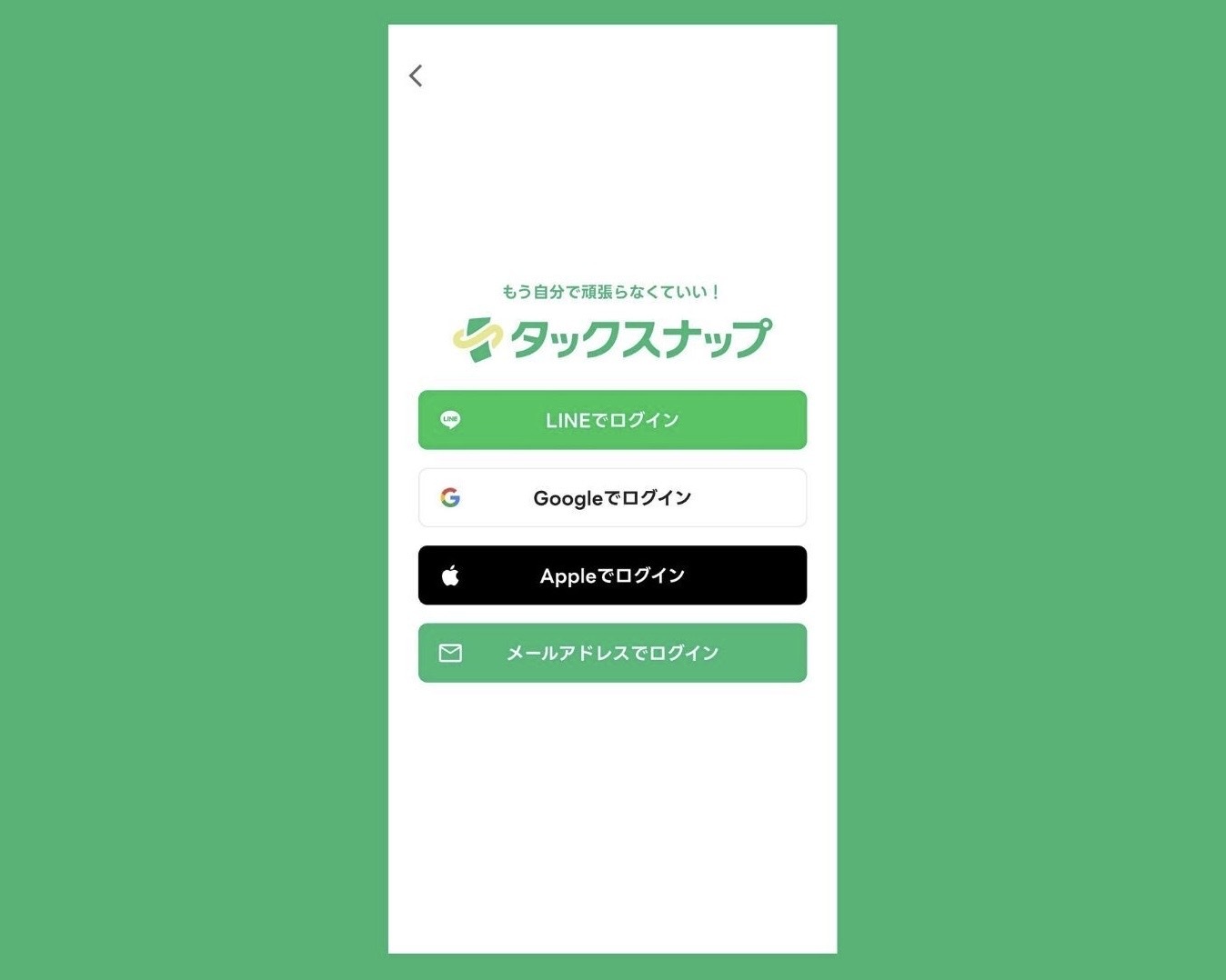
「LINE」「Google」「Apple」「メールアドレス」のいずれかを選択します。LINE・Google・Appleで登録する場合は連携を許可し、メールアドレスで登録する場合は、登録用のメールアドレスを入力してください。
LINE・Google・Appleとの連携で登録すると、パスワードを新たに設定する必要がなく、次回以降も同じアカウントでスムーズにログインできます。後から迷わないよう、どの方法で登録したか覚えておきましょう。
STEP3:アプリをインストールしてログインする
公式サイトから登録した場合は、タックスナップのアプリをインストールし、登録した方法(LINE・Google・Apple・メールアドレス)でログインしてください。
タックスナップのログイン方法(手順)
2回目以降は、登録したアカウントでログインするだけで使えます。 大まかな手順は次のとおりです。
STEP1:アプリをインストールしてログインする
公式サイトから登録した場合は、タックスナップのアプリをインストールし、登録した方法(LINE・Google・Apple・メールアドレス)でログインしてください。
STEP2:登録時と同じ方法でログインする
ログイン画面で、登録時に使用した「LINE」「Google」「Apple」「メールアドレス」のいずれかを選択してください。
※ 登録時とは異なる方法を選ぶとログインできません。登録時に使用した方法でログインしてください。
STEP2:アカウント情報を登録する
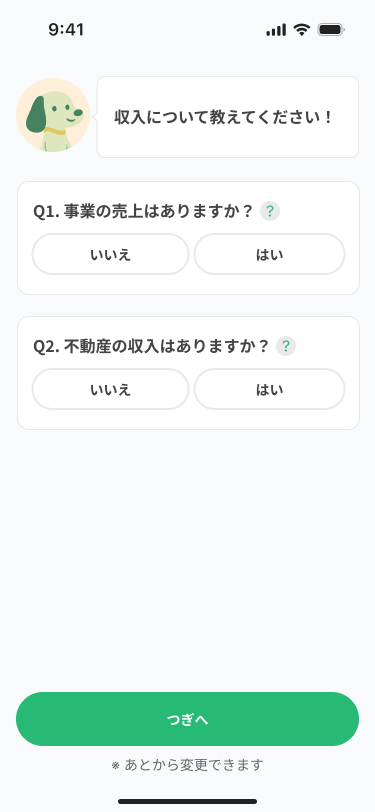
ログイン後は、アカウント情報を登録します。職業や収入などの情報を入力すると、あなたに合った申告書の種類が自動で判定され、スムーズに確定申告を進められます。
動画で手順をチェック
操作に不安がある方は、以下の動画をご覧ください。実際の画面を見ながら、ログイン・登録の手順を確認できます。
ログインできないときの対処法
ログインできない場合は、以下の項目を確認してみてください。
- 通信環境を確認する
- Wi-Fiやモバイル回線が不安定な場合、ログインに失敗することがあります。電波状況の良い場所で、再度お試しください。
- アプリを最新版に更新する
- アプリのバージョンが古いと、不具合が発生する場合があります。App StoreやGoogle Playで最新版に更新してください。
- アプリ・端末を再起動する
- アプリを一度終了して再度開く、または端末を再起動することで解決する場合があります。
- 連携先アカウントを確認する
- LINE・Google・Appleで連携してログインする場合は、連携先のアカウントに正しくログインできているか確認してください。
- 登録時と同じ方法でログインしているか確認する
- 登録時と異なる方法を選択するとログインできません。LINE・Google・Apple・メールアドレスのどの方法で登録したか確認しましょう。
- サポートに問い合わせる
- 上記を試しても解決しない場合は、アプリ内のチャットサポートなどから問い合わせてください。
スマホで確定申告するならタックスナップ
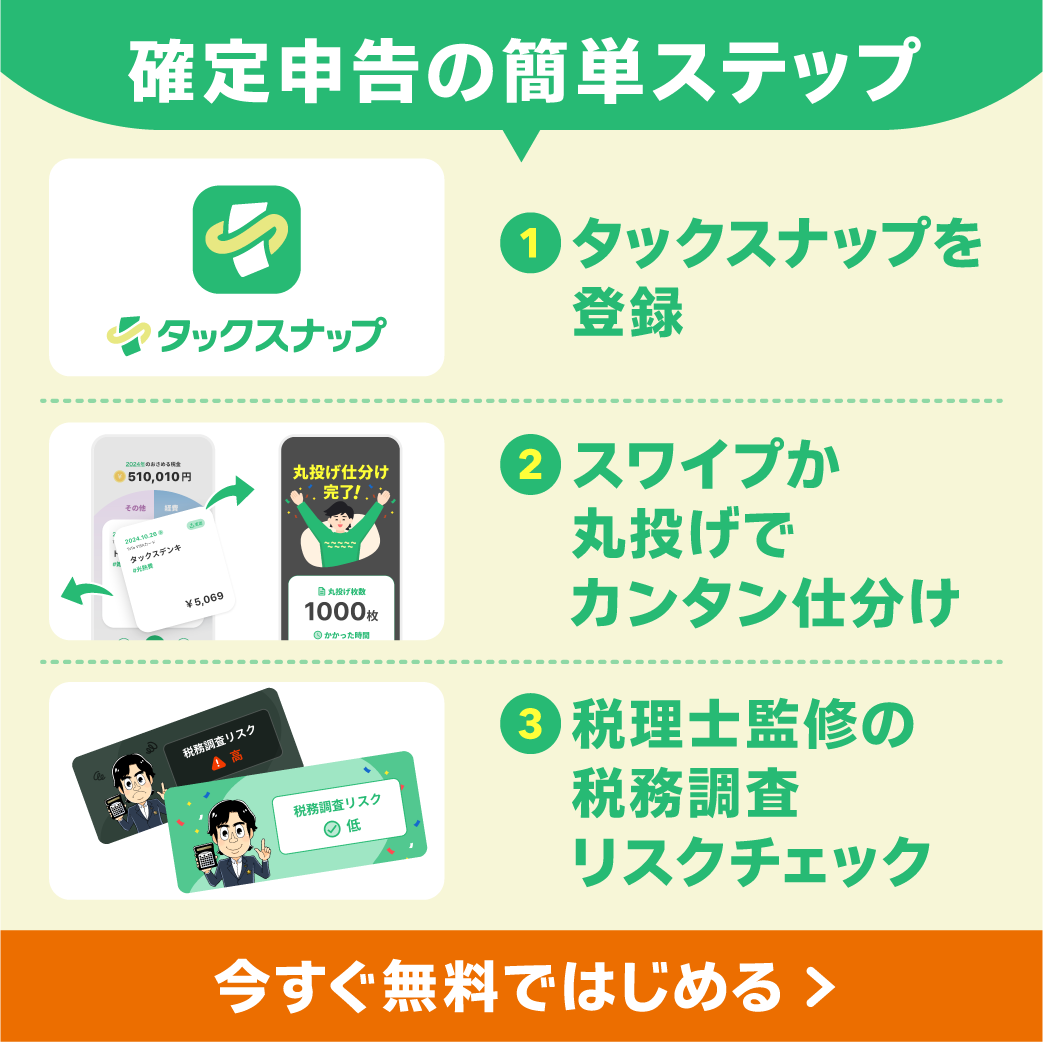
登録・ログインができたら、あとは質問に答えていくだけで確定申告書が完成します。タックスナップなら、レシートの撮影・スワイプ仕分けから提出まで、スマホひとつで完結します。

\ AppStoreの確定申告アプリで1位 /
「個人事業主・スマホ完結」に特化した確定申告アプリ
タックスナップは、日々の経費処理から確定申告書の作成・提出まで、個人事業主・フリーランスに必要な会計機能がすべてスマホで完結できるアプリです。
今までの会計ソフトは「パソコン操作」や「機能の多さ」を前提としたサービスが多かった一方で、タックスナップは「個人事業主・スマホ完結」に特化し、会計知識が全くない方でも、スキマ時間だけで確定申告が終わるように設計しています。
「初めての確定申告でも迷わずに提出できた」 「他の会計ソフトから乗り換えて、圧倒的にラクになった」 といった嬉しいレビューもいただいています。

App Store確定申告アプリランキング1位を獲得
ここ数年で、タックスナップの利用者は急拡大中。
2026年の確定申告期間(2026年2月16日〜3月16日)では、大手会計ソフトのアプリも含む確定申告アプリの中で、全期間にわたってApp Storeランキング1位を獲得しました。
(参照:Sensor TowerのApp Storeランキングデータ)

他会計ソフトの約4倍の経費処理スピード
意外に時間を取られてしまうのが、日々の経費処理です。 「気づいたら何十件も経費が溜まっていた」という時でも、タックスナップならあっという間に登録が完了します。
外部機関による比較調査では、タックスナップを使うと10分間で平均518件の経費を処理できることがわかっています。 他会計ソフトと比べて約4倍、手書きの約18倍、Excelの約40倍のスピードです。

出典:株式会社タックスナップ 「【比較調査】確定申告アプリ「タックスナップ」、同時間での経費処理件数が他会計ソフトと比較して約4倍を記録。」 (実査運営機関:株式会社アスマーク)
速さの秘訣は丸投げ仕分け
タックスナップの経費処理の速さの最大の理由は、「丸投げ仕分け」機能です。
銀行やカードの取引データが自動で反映されるだけでなく、それぞれの取引が経費かプライベートか、どの勘定科目が適しているのかをアプリが高精度で自動判定してくれます。
「丸投げ仕分け」機能を使えば1,000件の仕分けも最短3秒で完了するので、経費処理が驚くほど楽になります。

税理士監修の機能で、はじめての確定申告でも安心
「本当にこの内容で提出して大丈夫?」という不安を解消するために、税理士監修の「税務調査リスクチェック機能」があります。
あなたのデータをもとに、同じ職種の人の傾向と比べながら、税務調査が入りやすいかをアプリが診断します。
修正するべき内容も表示されるので、事前に修正し、安心して提出できます。

タックスナップは、確定申告をできるだけ簡単に、かつ安心して提出できるようにサポートするアプリです。 無料トライアルも行っているので、まずはその快適さを体験してみてください。
\ AppStoreの確定申告アプリで1位 /
まとめ
タックスナップの登録・ログイン方法は、LINE・Google・Apple・メールアドレスの4つから選べます。登録は、スマホアプリのほか、パソコン・スマホのブラウザ(公式サイト)から行えます。はじめて使うときはアカウントの新規登録から始め、2回目以降は登録したときと同じ方法でログインします。
ログインできないときは、通信環境の確認・アプリの更新・再起動・連携先アカウントの確認を順に試し、それでも解決しない場合はサポートに問い合わせましょう。登録・ログイン後は、スマホひとつで確定申告まで進められます。(内容は2026年7月時点。最新の仕様は公式サイト・アプリでご確認ください)
よくある質問
Q. タックスナップの新規登録はどうやってしますか?
ログイン画面の「アカウントをお持ちでない方はこちら」から、LINE・Google・Apple・メールアドレスのいずれかを選んで登録します。登録はスマホアプリからでも、パソコン・スマホのブラウザ(公式サイト)からでも行えます。連携(LINE・Google・Apple)で登録すれば、パスワードを別に用意しなくても数タップで完了します。
Q. 登録・ログインにはどのアカウントが使えますか?
LINE・Google・Apple・メールアドレスの4つの方法が使えます。連携ログイン(LINE・Google・Apple)なら、パスワードを覚えなくても数タップでログインできます。
Q. はじめて使うときもログインが必要ですか?
はじめて使うときは、まずアカウントの新規登録が必要です。登録が完了すれば、次回以降は同じ方法でログインするだけで使えます。
Q. ログインできないときはどうすればいいですか?
まず通信環境を確認し、アプリを最新版に更新して、アプリや端末を再起動してみてください。連携ログインの場合は連携先(LINE・Google・Apple)にログインできているかも確認します。解決しない場合はサポートへ問い合わせましょう。
Q. 登録した方法がわからず、ログインできません。
登録時と違う方法ではログインできないため、どの方法(LINE・Google・Apple・メール)で登録したかを思い出すことが大切です。心当たりの方法を順に試し、それでも入れない場合はサポートに相談しましょう。
Q. パソコンからも登録できますか?
はい、できます。タックスナップはスマホアプリだけでなく、パソコンやスマートフォンのブラウザから公式サイトにアクセスして新規登録することも可能です。ただし、サービスを利用するにはアプリのインストールが必要なため、新規登録後にアプリをインストールしてください。