「スワイプするだけで仕訳ができるって本当?」「簿記が分からなくても、スワイプで帳簿が作れるの?」と疑問に思っていませんか?
結論から言うと、スワイプで仕訳できる確定申告アプリは、取り込んだ明細を「事業かプライベートか」で左右に振り分けるだけで、勘定科目の判定と帳簿づくりをアプリが引き受ける仕組みです。人が判断するのは「この支払いは仕事のものか」の一点だけになります。
この記事では、スワイプ仕訳の仕組み、freee・マネーフォワード・やよいの青色申告の「明細を確認して登録する」方式との違い、向いている人・向いていない人、使うときの注意点を解説します。
この記事のポイント
- スワイプ仕訳は、明細を「事業かプライベートか」で左右に振り分ける操作
- 経費の分類(勘定科目)と帳簿の形はアプリが自動で決める
- スワイプ操作を仕訳の中心にしている代表的なアプリはタックスナップ
- freee・マネーフォワード・やよいの青色申告にも明細の自動取り込みと勘定科目の自動提案がある
- 他社との違いは、1件ごとの確認を左右の操作だけにしたこと
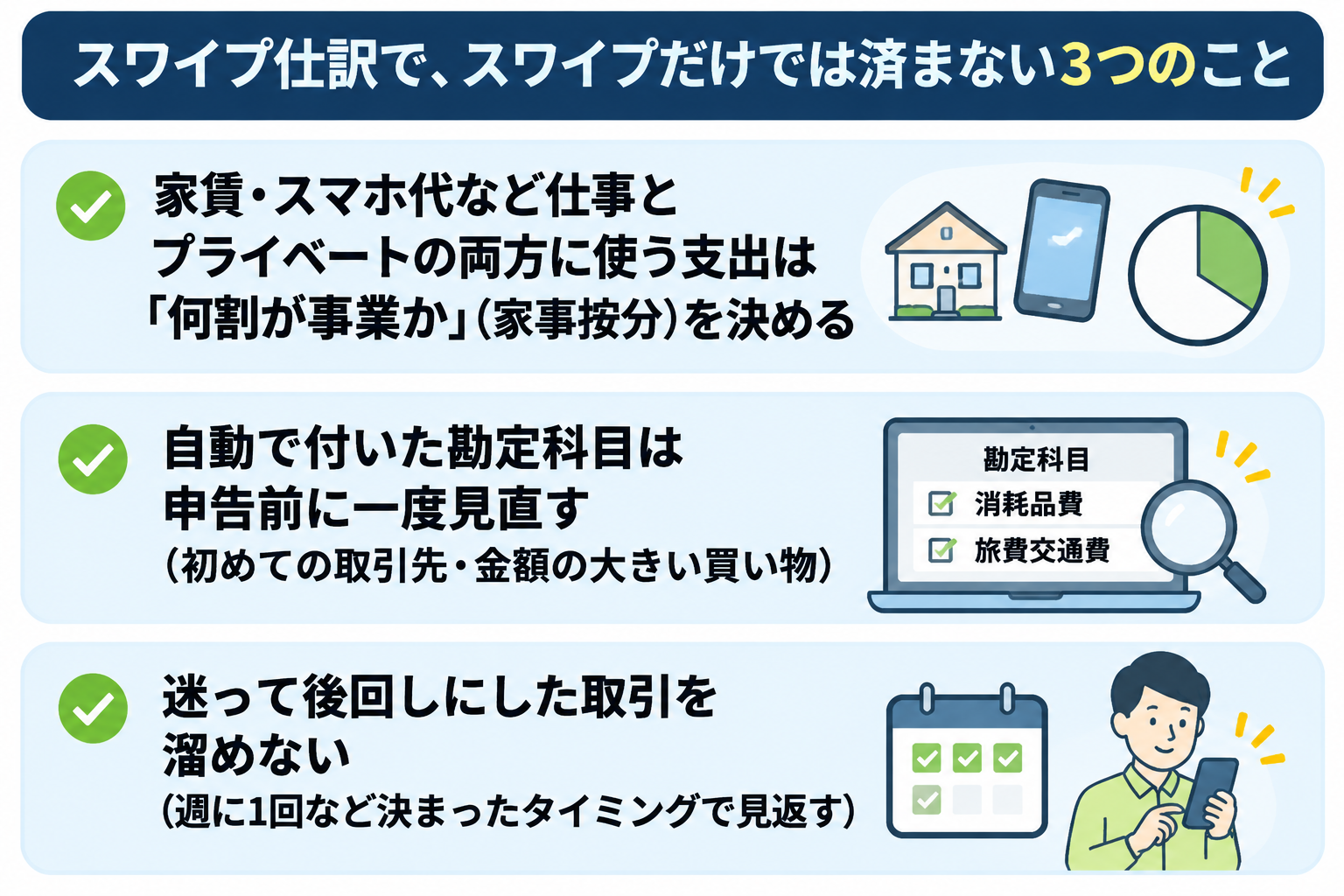
- 仕事と私用で分ける支出の割合(家事按分)と、自動で付いた勘定科目の見直しはスワイプだけでは済まない

確定申告でカンタンと安心を両立した3つの魅力
開業届の作成/提出が最短5分・完全無料
アプリからの提出で
確定申告機能も1年間無料
- スマホだけ・最短5分で提出完了
- 記入例つきで、書き方に迷わない
- 提出まで1つのアプリ内で完結
※無料対象はタックスナップの安心プラン利用料です
※タックスナップで開業届をアプリ内提出した方に適用
スワイプで仕訳できる確定申告アプリとは?
スワイプで仕訳できる確定申告アプリとは、銀行口座やクレジットカードから取り込んだ明細を1件ずつ表示し、指で左右にはらう操作だけで仕訳を進められるアプリのことです。ここでは、操作の中身と、アプリが代わりにやってくれることを整理します。
明細を「事業かプライベートか」で左右に振り分ける
スワイプ仕訳は、取り込んだ明細を「事業の取引か、プライベートの取引か」で左右に振り分ける操作です。画面には取引が1件ずつカードのように表示され、それを右か左にはらうだけで次の取引に進みます。
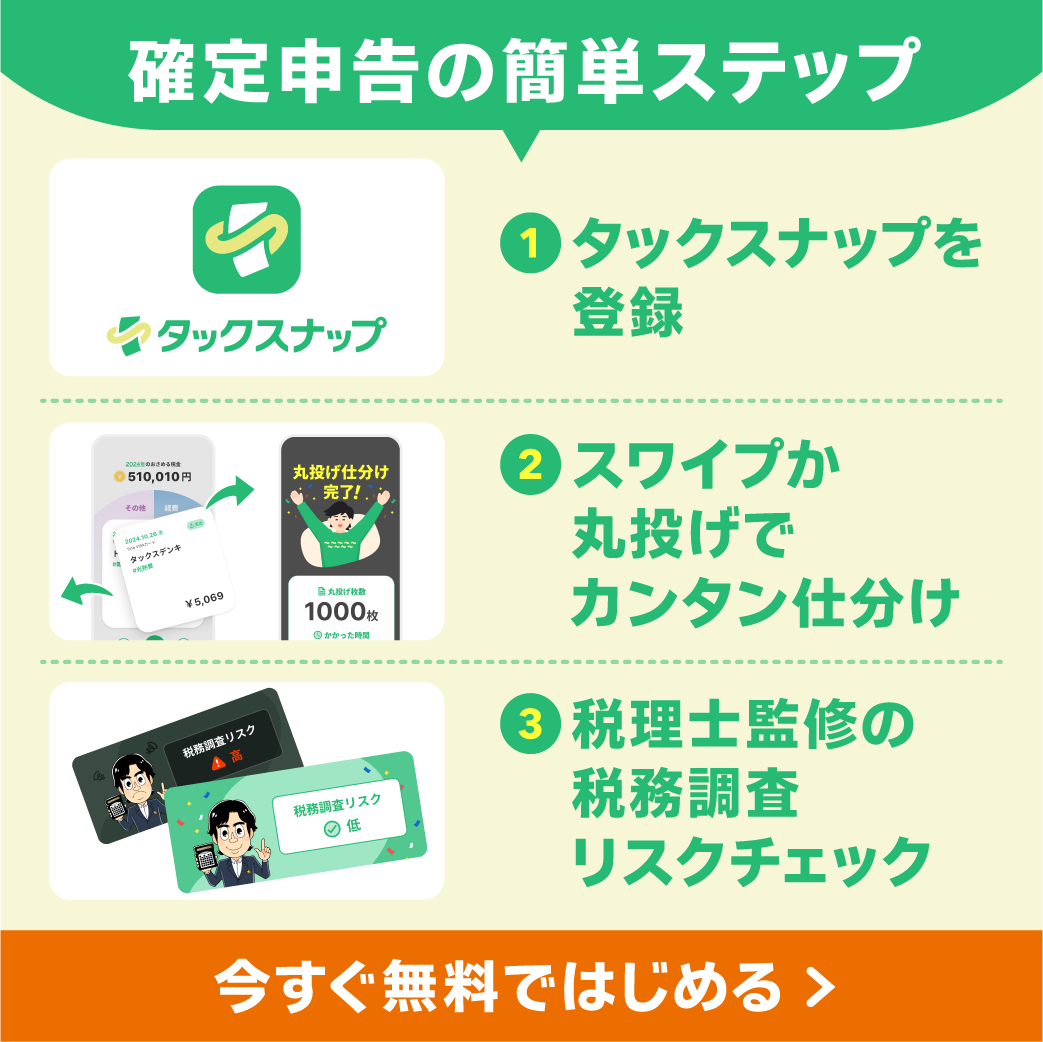
代表的なアプリのタックスナップでは、右にスワイプすると事業(ビジネス)、左にスワイプするとプライベートとして扱われます(App Store のアプリ説明)。たとえば、仕事の打ち合わせで使ったカフェ代は右、休日の家族との外食は左、という具合です。
なお、タックスナップでは機能名を「スワイプ仕分け」と表記しています。この記事では、操作の仕組みを「スワイプ仕訳」、タックスナップの機能名を「スワイプ仕分け」と書き分けます。
日付・金額・お店の名前はカードや口座の明細から自動で入るので、数字を打ち込む作業はありません。仕事用とプライベート用のカードを分けていない人でも、1枚のカードの明細をスワイプで分けていけば、事業の取引だけを帳簿に残せます。
勘定科目や借方・貸方はアプリが決める
スワイプ仕訳では、勘定科目や借方・貸方を自分で選ぶ必要はありません。右にスワイプした取引には、アプリが「旅費交通費」「通信費」といった勘定科目(経費の分類名)を自動で付けます。
タックスナップの提供元は、仕事の出張でホテルに泊まった取引を右にスワイプすると、旅費交通費の勘定科目が自動で選ばれる例を挙げています(2024年2月の提供元の発表)。提供元は同じ発表で、税理士が監修した自動判定の精度を9割以上と説明しています。
一般的な会計ソフトでは、「借方:旅費交通費/貸方:未払金」のように、1つの取引を2つの面から記録する複式簿記の形で入力します。スワイプ仕訳ではこの形をアプリが組み立てるので、簿記の用語を知らなくても、青色申告に使える帳簿が自動で作られます。
スワイプ操作を仕訳の中心にしているアプリは?
2026年11月時点で調べた範囲では、スワイプでの振り分けを仕訳の中心にしている確定申告アプリはタックスナップです。タックスナップは2023年7月のリリース当初からこの操作を中心にしており(2023年7月のリリースの発表)、「スワイプ仕分け」は2024年11月に特許を取得しています(株式会社タックスナップのお知らせ)。
ほかの主要な確定申告アプリにも、明細の自動取り込みや勘定科目の自動提案はあります。ただし、確認の操作は「一覧で内容を見て登録ボタンを押す」形が中心です。この違いは、あとの「スワイプ仕訳と『明細を確認して登録する』方式は何が違う?」で詳しく比べます。
なお、タックスナップはiPhone・Androidの両方に対応しています。スワイプ仕分けは有料のカンタンプランから使える機能で、無料プランは控除だけの申告や副業の雑所得の申告が対象です。
スワイプ仕訳はどういう仕組み?3つの段階で分かる
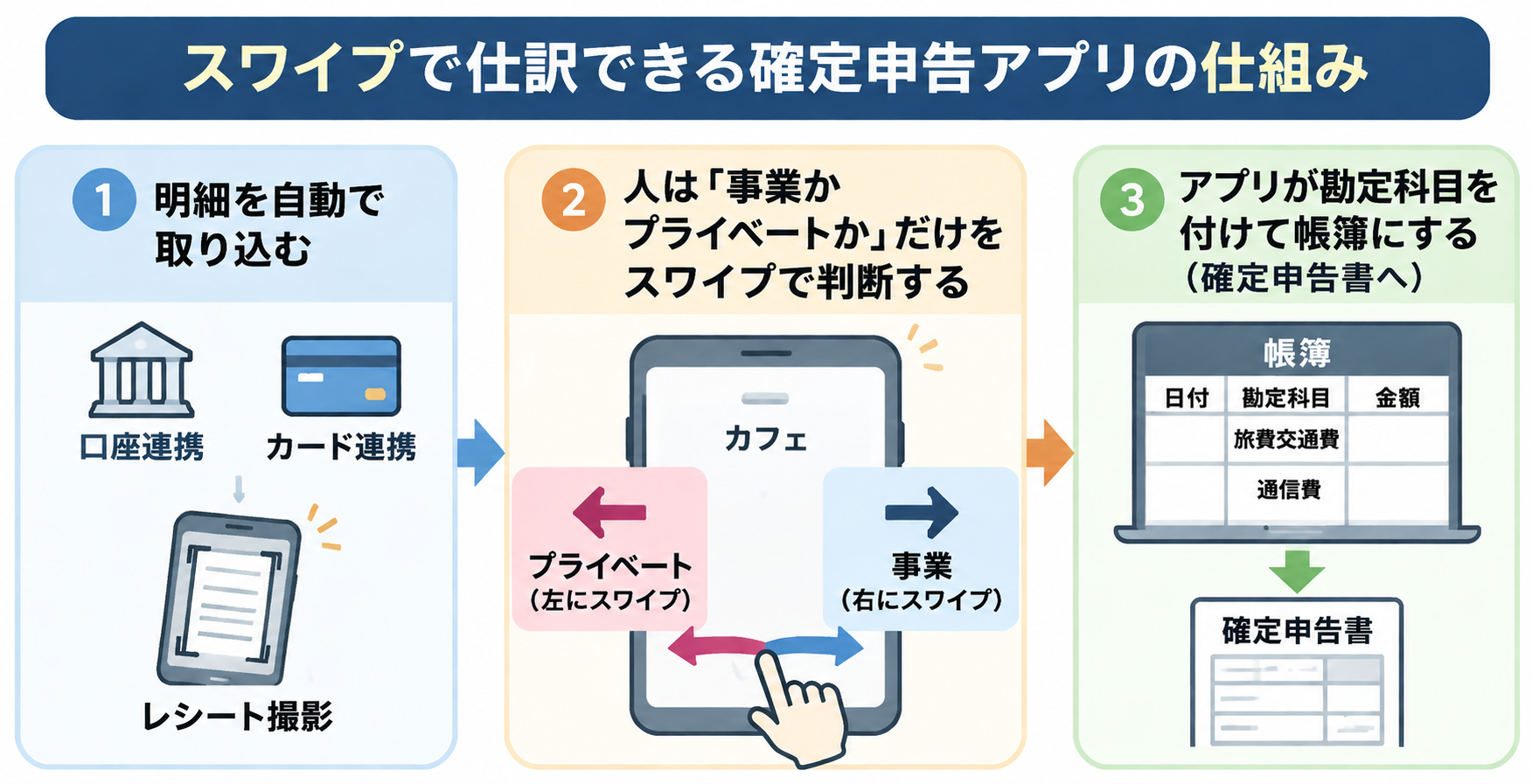
スワイプ仕訳は、「明細を集める」「人が事業かどうかを判断する」「アプリが帳簿の形にする」の3段階で動いています。人が手を動かすのは真ん中の段階だけです。
①明細を自動で取り込む
最初の段階では、アプリが銀行口座やクレジットカードの明細を自動で取り込みます。一度連携すれば、使ったぶんの取引が日付・金額・お店の名前つきで次々に入ってきます。
タックスナップでは、口座やカードの連携のほかに、次の方法でも取引を取り込めます(App Store のアプリ説明)。
- 紙のレシート:カメラで撮影すると読み取って取引として登録
- QR決済:決済履歴の画面をスクリーンショットで読み取り
- 手入力:連携も撮影もできない取引は手で入力
現金で払った経費は口座やカードの明細に出てこないので、レシートの撮影を忘れないようにしましょう。連携だけに頼ると、現金払いの交通費や文房具代が帳簿から漏れやすくなります。
②人は「事業かどうか」だけを判断する
2つ目の段階で、人は取り込まれた取引を「事業かプライベートか」で振り分けます。ここがスワイプする場面です。
この判断だけを人に残しているのには理由があります。同じコンビニの支払いでも、仕事で使う文房具なのか、自分の昼食なのかは、使った本人にしか分かりません。アプリが明細の文字だけで決めきれない部分を、本人の一瞬の判断で埋める役割分担になっています。
判断に迷う取引は、スキップして後回しにできます(アプリブ 編集部レビュー)。経費になるか迷ったときに、同じ職種の人がどう判断しているかを参考にできる機能もあります。
③アプリが勘定科目を付けて帳簿にする
3つ目の段階で、アプリが事業の取引に勘定科目を付け、複式簿記の帳簿にまとめます。集まった帳簿は、そのまま青色申告決算書や確定申告書の数字になります。
自動で付いた勘定科目が違うと感じたら、取引一覧から確認して直せます。提供元のインタビューでは、スワイプ画面の取引をタップすると、どの勘定科目に結びついているかを確かめて、その場でも後からでも修正できると説明しています(マネ会 提供元インタビュー(2024年2月))。
\ AppStoreの確定申告アプリで1位 /
スワイプ仕訳と「明細を確認して登録する」方式は何が違う?
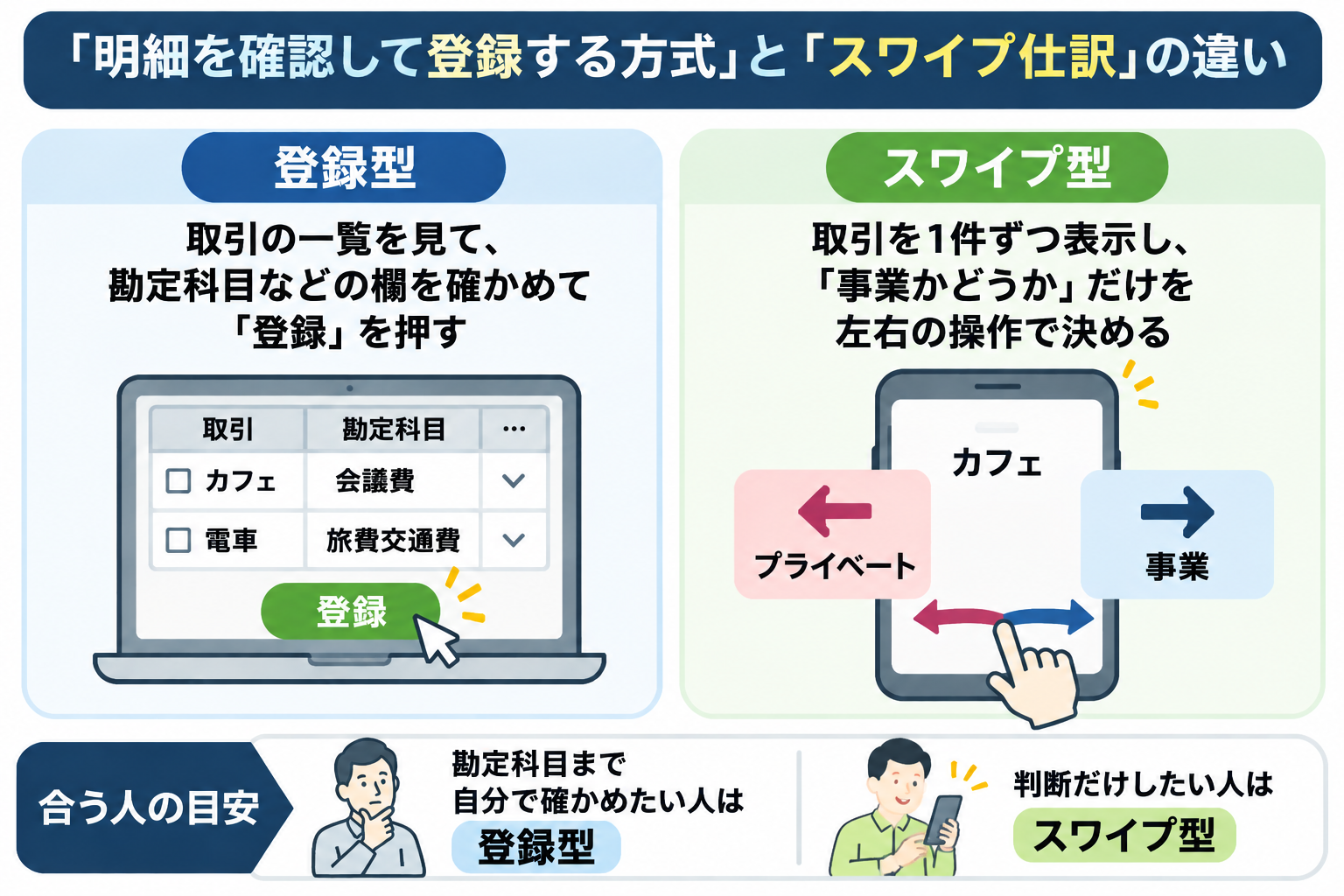
明細の自動取り込みや勘定科目の自動提案は、freee・マネーフォワード・やよいの青色申告にもあります。違いは、取り込んだ取引を1件ずつ確かめるときの操作の形です。以下、一覧で内容を確かめて登録ボタンを押す方式を「登録型」と呼びます。
他社にも明細の自動取り込みと勘定科目の自動提案はある
主要な確定申告アプリはどれも、明細を自動で取り込み、勘定科目を提案する機能を持っています。「自動で仕訳できる」こと自体は、スワイプ型だけの特徴ではありません。
- freee:口座を連携すると明細を自動で取り込み、AIが仕分けするので確認するだけでよく、修正もAIが学習するとしています(freee会計 スマホアプリ)
- マネーフォワード クラウド確定申告:銀行やカードと連携して取得した明細から仕訳を入力でき、仕訳候補の勘定科目はシステムが自動で提案します(マネーフォワード クラウド確定申告 アプリ・使い方ガイド)
- やよいの青色申告 オンライン:「スマート取引取込」で明細やレシートから仕訳を自動で作り、勘定科目などを修正すると次回から修正後の形で取り込む学習機能があります(弥生 サポート情報)
AIによる勘定科目の判定の違いを詳しく知りたい人は、次の記事で比べています。

違いは1件ごとの確認を「左右の操作」だけにしたこと
スワイプ仕訳と登録型の違いは、1件ごとの確認を「右か左か」の2択にまで絞ったかどうかです。登録型では、取引の一覧を見ながら勘定科目や金額の欄を確かめ、登録ボタンを押します。スワイプ型では、カード1枚に対して「仕事か、そうでないか」だけを決めます。
| 比べる点 | タックスナップ | freee | マネーフォワード | やよいの青色申告 オンライン |
|---|---|---|---|---|
| 明細の取り込み | 口座・カード連携、レシート撮影、QR決済のスクショ | 口座・カード連携、レシート撮影 | 口座・カード連携、マネーフォワード MEとの連携 | 口座・カード連携、レシートの取り込み(スマート取引取込) |
| 勘定科目 | AIが自動で判定 | AIが仕分け(修正を学習) | 勘定科目を提案 | 自動で仕訳を作成(修正を学習) |
| 1件ごとの確認の操作 | カードを左右にスワイプ(右=事業、左=プライベート) | 仕分け結果を確認して登録 | 明細を確認して仕訳を登録 | 取り込んだ取引を確認して登録 |
| 主な作業の場所 | スマホアプリ | スマホ・パソコン | スマホ・パソコン | パソコン中心(スマホは取引入力・レシート撮影。申告書の作成はパソコン) |
※2026年11月時点の各社公式ページ・ストアの説明をもとに作成。画面や操作の名前は変わることがあります。
登録型は、勘定科目や摘要(取引のメモ)まで一覧で目に入るぶん、細かく確かめながら進められます。スワイプ型は、確認する項目を減らしたぶん、1件あたりの判断が軽く、すきま時間に少しずつ進めやすい作りです。
どちらが合うかは「確認したい細かさ」で決まる
勘定科目まで自分の目で追いたい人は登録型、事業かどうかの判断だけをしたい人はスワイプ型が合います。どちらが優れているかではなく、帳簿づくりにどこまで関わりたいかで選ぶのが近道です。
たとえば、補助科目(勘定科目の下に作る細かい分類)を自分で作り込みたい人や、取引を一覧で見比べながら作業したい人には、登録型のほうが扱いやすいでしょう。一方で、会計ソフトを開くたびに勘定科目の欄で手が止まっていた人には、判断を1つに絞ったスワイプ型のほうが続けやすくなります。
確定申告アプリの自動化の機能をまとめて比べたい人は、次の記事も参考にしてください。

スワイプ仕訳が向いている人・向いていない人は?
スワイプ仕訳が向いているのは、簿記が分からず、すきま時間に少しずつ記帳を進めたい人です。反対に、帳簿を自分で細かく設計したい人や、代表的なアプリのタックスナップが対応していない所得がある人には向きません。
向いている人
簿記や勘定科目の知識がなく、記帳を後回しにしがちな人には、スワイプ仕訳がよく合います。1件の判断が数タップで終わるので、まとまった時間を取らなくても進められるからです。
- 会計ソフトで勘定科目を選ぶたびに手が止まっていた人
- 移動中や待ち時間など、すきま時間に少しずつ記帳したい人
- 仕事用とプライベート用のカードを分けておらず、1枚の明細から事業の分を拾いたい人
- 年末や申告期限の前に、1年分の記帳をまとめてやって苦労したことがある人
タックスナップ公式サイトに載っている一人親方の利用者の声でも、「事務作業が苦手だったりしても、スキマ時間にカンタンに処理できるので、本業に集中できる」と紹介されています。取引が多い人でも、毎日少しずつ振り分ければ、申告の時期に溜まった明細と向き合わずに済みます。
向いていない人
法人の申告や農業所得がある人は、スワイプ仕訳を中心にしたタックスナップでは申告できないため、別のソフトを選ぶ必要があります。法人化を予定している人は、法人の会計にも対応したソフトを最初から選んだほうが、乗り換えの手間を減らせます。
また、次のような人は登録型のほうが合う場合があります。
- 補助科目や仕訳の形を自分で細かく決めたい人
- パソコンの大きな画面で取引の一覧を見比べながら作業したい人
- ブラウザのタブを切り替えて、調べものをしながら記帳したい人
ここで挙げたパソコンを選ぶ理由は、画面の大きさや作業の慣れです。取引の件数が多いことは、パソコンでなければならない理由にはなりません。件数が多くても、スマホならすきま時間に少しずつ片づけられるので、まとめる時間を取れずに溜めてしまうことを防げます。
簿記が分からないときに、どこを自動に任せてどこを自分で決めるのかは、次の記事で詳しく解説しています。

\ AppStoreの確定申告アプリで1位 /
スワイプ仕訳で気をつけたいことは?
スワイプ仕訳は記帳を軽くしてくれますが、「右か左か」だけでは決まらない支出と、申告前の見直しは自分で行う必要があります。主な注意点は3つです。
家事按分が必要な支出は「右か左か」だけでは決まらない
自宅の家賃やスマホ代のように、仕事とプライベートの両方に使う支出は、右か左かではなく「何割が事業か」を決める必要があります。この割合で分けることを家事按分といいます。
国税庁は、仕事と私生活の両方に関わる支出(家事関連費)のうち経費にできるのは、「業務遂行上直接必要であったことが明らかに区分できる場合のその区分できる金額に限られます」としています(国税庁 No.2210 やさしい必要経費の知識)。そのため、家賃を丸ごと右にスワイプして全額を経費にするのは誤りです。
家事按分が必要な支出は、事業に使った割合を決めて、その分だけを経費にしましょう。税務署に聞かれたときに答えられるよう、仕事に使った面積や時間など、割合の根拠をメモしておきましょう。
自動で付いた勘定科目は申告前に一度見直す
勘定科目の自動判定は精度が高くても、すべてが正しいとは限らないので、申告書を作る前に一度見直しましょう。特に、初めての取引先や金額の大きい買い物は、判定が外れやすいところです。
たとえば、10万円以上のパソコンなどは、原則として買った年に全額を経費にできず、減価償却(何年かに分けて経費にする処理)が必要です。青色申告なら、2026年4月1日以後に取得した40万円未満のものを一括で経費にできる特例もあるので、消耗品費のままでよいかを確かめましょう。
あわせて、どの取引も「雑費」に寄っていないかも見ておきましょう。気になる取引は、取引一覧でタップすれば勘定科目を直せます。
迷った取引を溜めすぎない
後回しにした取引は、時間がたつほど何の支払いだったか思い出せなくなるので、溜めすぎないようにしましょう。スキップは便利ですが、申告期限の前にまとめて判断しようとすると、結局レシートや予定表を探し回ることになります。
迷った取引は、週に1回など決まったタイミングで見返すと片づけやすくなります。スワイプ仕訳の強みは、取引の記憶が新しいうちに判断できることです。
スワイプもしない「丸投げ仕分け」とは何が違う?
スワイプの次の段階として、事業かプライベートかの振り分けまでAIにまとめて任せる方式もあります。タックスナップでは、この機能を「丸投げ仕分け」と呼び、安心プラン以上で使えます。
丸投げ仕分けはAIが事業かどうかまで判定する
丸投げ仕分けでは、人がスワイプで行っていた「事業かどうか」の判断も、AIが事業の内容をもとにまとめて行います。人がするのは、仕分けの結果を確かめることです。
スワイプ仕分けでは、人が1件ずつ判断するので、事業の取引かどうかを自分で確かめながら進められます。丸投げ仕分けでは判断をAIに任せるため、取引の件数が多くても手を動かす量はぐっと減ります。
使い分けの目安
自分で1件ずつ確かめたい人や費用を抑えたい人はスワイプ仕分け、件数が多く確認だけにしたい人は丸投げ仕分けが目安です。どちらを使っても、最後に結果を確かめて申告するのは本人です。
| 比べる点 | スワイプ仕分け | 丸投げ仕分け |
|---|---|---|
| 事業かどうかの判断 | 人がスワイプで判断 | AIがまとめて判断 |
| 人の作業 | 1件ずつ左右に振り分け | 結果を確認する |
| 向いている人 | 自分で確かめたい・費用を抑えたい人 | 取引が多く、確認だけで済ませたい人 |
\ AppStoreの確定申告アプリで1位 /
スワイプ仕訳でも青色申告の65万円控除は受けられる?
スワイプ仕訳でも、アプリが複式簿記の帳簿を作り、e-Taxで提出すれば、青色申告の65万円控除の対象になります。スワイプは入力の方法が違うだけで、できあがる帳簿の形は通常の会計ソフトと変わらないからです。
複式簿記の帳簿とe-Taxでの提出が条件
令和8年分(2027年3月に申告する分)は、複式簿記で記帳し、e-Taxで提出すると65万円、紙で提出すると55万円の控除になります。国税庁は55万円の控除の条件として「正規の簿記の原則(一般的には複式簿記)により記帳していること」を挙げ、65万円にはそのうえでe-Taxでの提出か優良な電子帳簿での保存が必要としています(国税庁 No.2072 青色申告特別控除)。
ただし、令和9年分からは、紙で提出すると控除が10万円になり、e-Taxでの提出が65万円の条件になります(財務省 令和8年度税制改正の大綱)。青色申告で控除を取るには、事前に「青色申告承認申請書」を税務署に出しておく必要もあります。タックスナップはマイナンバーカードを使ってアプリから電子提出できるので、スワイプで作った帳簿をそのままe-Taxで出せます。
スマホで仕訳から申告まで終わらせたいなら
ここまで見てきたとおり、スワイプ仕訳は「事業かどうか」の判断だけを人に残し、勘定科目や帳簿づくりをアプリに任せる仕組みです。仕訳から申告書の提出までをスマホのすきま時間で進めたい人は、確定申告アプリを選ぶときの候補にしてみてください。
\ AppStoreの確定申告アプリで1位 /
「個人事業主・スマホ完結」に特化した確定申告アプリ
タックスナップは、日々の経費処理から確定申告書の作成・提出まで、個人事業主・フリーランスに必要な会計機能がすべてスマホで完結できるアプリです。
今までの会計ソフトは「パソコン操作」や「機能の多さ」を前提としたサービスが多かった一方で、タックスナップは「個人事業主・スマホ完結」に特化し、会計知識が全くない方でも、スキマ時間だけで確定申告が終わるように設計しています。
「初めての確定申告でも迷わずに提出できた」 「他の会計ソフトから乗り換えて、圧倒的にラクになった」 といった嬉しいレビューもいただいています。

App Store確定申告アプリランキング1位を獲得
ここ数年で、タックスナップの利用者は急拡大中。
2026年の確定申告期間(2026年2月16日〜3月16日)では、大手会計ソフトのアプリも含む確定申告アプリの中で、全期間にわたってApp Storeランキング1位を獲得しました。
(参照:Sensor TowerのApp Storeランキングデータ)

パソコンの会計ソフトの約4倍の経費処理スピード
意外に時間を取られてしまうのが、日々の経費処理です。 「気づいたら何十件も経費が溜まっていた」という時でも、タックスナップならあっという間に登録が完了します。
外部機関による比較調査では、タックスナップを使うと10分間で平均518件の経費を処理できることがわかっています。 パソコンの会計ソフトと比べて約4倍、手書きの約18倍、Excelの約40倍のスピードです。

出典:株式会社タックスナップ 「【比較調査】確定申告アプリ「タックスナップ」、同時間での経費処理件数が他会計ソフトと比較して約4倍を記録。」 (実査運営機関:株式会社アスマーク)
速さの秘訣は丸投げ仕分け
タックスナップの経費処理の速さの最大の理由は、「丸投げ仕分け」機能です。
銀行やカードの取引データが自動で反映されるだけでなく、それぞれの取引が経費かプライベートか、どの勘定科目が適しているのかをアプリが高精度で自動判定してくれます。
「丸投げ仕分け」機能を使えば1,000件の仕分けも最短3秒で完了するので、経費処理が驚くほど楽になります。

税理士監修の機能で、はじめての確定申告でも安心
「本当にこの内容で提出して大丈夫?」という不安を解消するために、税理士監修の「税務調査リスクチェック機能」があります。
あなたのデータをもとに、同じ職種の人の傾向と比べながら、税務調査が入りやすいかをアプリが診断します。
修正するべき内容も表示されるので、事前に修正し、安心して提出できます。

タックスナップは、確定申告をできるだけ簡単に、かつ安心して提出できるようにサポートするアプリです。 無料トライアルも行っているので、まずはその快適さを体験してみてください。
\ AppStoreの確定申告アプリで1位 /
まとめ
スワイプで仕訳できる確定申告アプリは、記帳のうち人にしかできない判断だけを残し、ほかをアプリに任せる仕組みです。最後に要点を整理します。
- スワイプ仕訳は、明細を「事業かプライベートか」で左右に振り分ける操作
- 勘定科目と複式簿記の形はアプリが作るので、簿記の知識がなくても青色申告の帳簿ができる
- freee・マネーフォワード・やよいの青色申告にも明細の自動取り込みと勘定科目の提案はあり、違いは確認の操作の形
- 家事按分の割合と、自動で付いた勘定科目の見直しは自分で行う
- 取引が多くても、スマホならすきま時間に少しずつ片づけられる
まずは事業で使う口座かカードを1つ連携して、直近1か月分の明細を振り分けてみると、自分に合う方式かどうかが分かります。
よくある質問
Q. スワイプで仕訳できるアプリは無料で使えますか?
タックスナップのスワイプ仕分けは、有料のカンタンプラン以上で使える機能です。無料プランは、医療費控除やふるさと納税などの控除だけの申告と、副業の雑所得の申告が対象です。有料プランにも無料で試せる期間があるので、操作が合うかを確かめてから決められます。
Q. 簿記の知識がなくても使えますか?
借方・貸方や勘定科目を自分で選ぶ必要はないので、簿記の知識がなくても使えます。ただし、その支払いが仕事のものかどうかは本人にしか分からないので、事業かプライベートかの判断は自分で行います。
Q. スワイプを間違えたら直せますか?
振り分けたあとでも、取引一覧から内容を確かめて直せます。勘定科目も、取引をタップすれば確認して修正できます。申告書を作る前に一度見直しておくと安心です。
Q. 取引が多いとスワイプが大変ではありませんか?
取引が多くても、毎日少しずつ振り分ければ大変ではありません。大変になるのは、1年分をまとめて片づけようとしたときです。それでも件数が多く手が回らない場合は、振り分けまでAIに任せる丸投げ仕分け(安心プラン以上)を使う方法もあります。
Q. Androidでも使えますか?
タックスナップはiPhoneとAndroidの両方に対応しています。どちらのスマホでも、明細の取り込みからスワイプでの振り分け、確定申告書の作成・提出までアプリで進められます。
Q. 今使っている会計ソフトから乗り換えられますか?
タックスナップは、freee・マネーフォワード・やよいの青色申告・PayPayからのデータの取り込みに対応しています。それまでの取引データを移してから、新しい取引をスワイプで振り分けていけます。