「確定申告アプリを選ぶ前に、実際の画面がどう違うのか見比べたい」と思っていませんか?
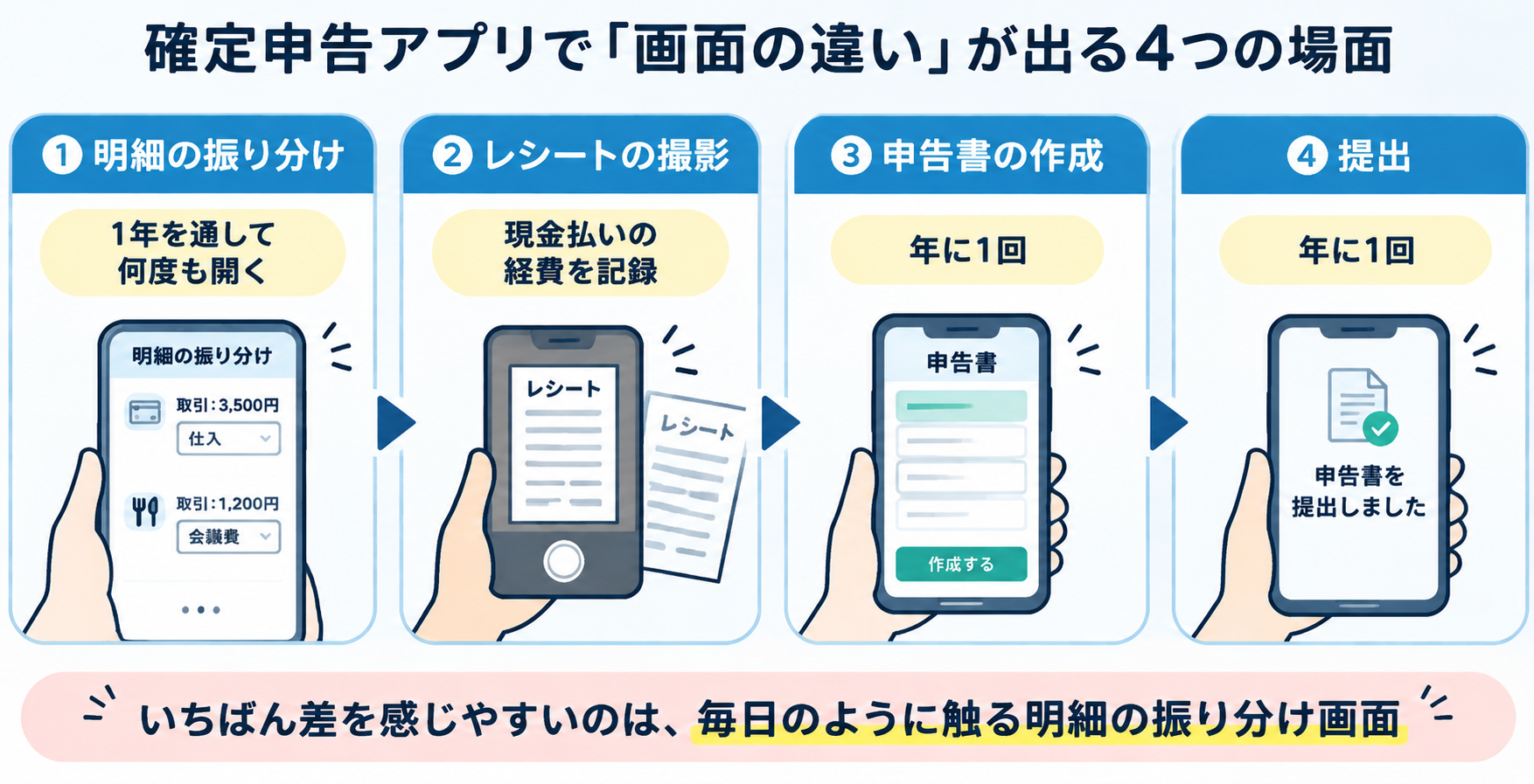
結論から言うと、確定申告アプリの画面の違いは「明細の振り分け」「レシートの撮影」「申告書の作成」「提出」の4つの場面にはっきり出ます。とくに毎日のように触る明細の振り分け画面は、1件ずつ中身を確かめて登録する形と、左右にスワイプして振り分ける形に分かれ、使い心地が大きく変わります。
この記事では、主な確定申告アプリの画面と操作の流れを、記帳から提出までの4つの場面ごとに比べ、お試しの期間に自分で画面を見比べるときのポイントも解説します。
この記事のポイント
- 画面の違いが出るのは、明細の振り分け・レシート撮影・申告書の作成・提出の4つの場面
- いちばん長く触る明細の振り分け画面は、1件ずつ登録する形とスワイプで振り分ける形に分かれる
- レシートは、何枚まとめて撮れるか・最安プランで月に何枚まで撮れるかがアプリで違う
- スマホだけで提出まで進むアプリと、申告書づくりにパソコンを使うアプリがある
- 取引が多くても、スマホの画面だけで確定申告は終えられる
- 明細の振り分けから提出までスマホの画面だけで進めたいならタックスナップ

確定申告でカンタンと安心を両立した3つの魅力
開業届の作成/提出が最短5分・完全無料

アプリからの提出で
確定申告機能も1年間無料
- スマホだけ・最短5分で提出完了
- 記入例つきで、書き方に迷わない
- 提出まで1つのアプリ内で完結
※無料対象はタックスナップの安心プラン利用料です
※タックスナップで開業届をアプリ内提出した方に適用
確定申告アプリの画面は何が違う?
確定申告アプリの画面は、記帳から提出までの流れのどこで見るかによって違いの出方が変わります。まずは、どの場面で差が出るのかと、スマホとパソコンのどちらの画面を使うのかを押さえておきましょう。
違いが出るのは記帳から提出までの4つの画面
どのアプリも記帳から提出までの流れは同じで、違いが出るのは明細の振り分け・レシートの撮影・申告書の作成・提出の4つの画面です。1年分の取引を記帳し、申告書を作って、税務署に提出するという順番はどれも変わりません。違うのは、それぞれの場面で何をタップし、どこまでをアプリが自動で進めてくれるかです。
なかでも差を感じやすいのは、1年を通して何度も開く明細の振り分け画面です。申告書の作成と提出は年に1回ですが、明細の振り分けは取引のたびに出てくるため、ここの操作が合うかどうかで続けやすさが変わります。
スマホだけで進むか、パソコンを併用するか
4つの場面をスマホだけで進められるアプリと、申告書づくりにパソコンを使うアプリがあります。主な確定申告アプリで、それぞれの場面にどの画面を使うかをまとめると次のとおりです。
| 明細の振り分け | レシートの撮影 | 申告書の作成 | 提出 | |
|---|---|---|---|---|
| タックスナップ | スマホアプリ | スマホアプリ | スマホアプリ | スマホアプリ(マイナンバーカードを読み取って送信) |
| freee会計 | スマホアプリ/パソコン | スマホアプリ | スマホアプリ/パソコン | スマホアプリ/パソコン |
| マネーフォワード クラウド確定申告 | スマホアプリ/パソコン | スマホアプリ | スマホアプリ/パソコン | スマホアプリ/パソコン |
| やよいの青色申告 オンライン | スマホアプリ/パソコン | スマホアプリ(取り込みはパソコン) | パソコン | パソコン(マイナンバーカードの読み取りにスマホを使う) |
※2026年11月時点の各社の公式サイト・公式の解説動画をもとにしています。画面や機能はアップデートで変わることがあるので、使う前に公式サイトで確かめてください。
freee会計とマネーフォワード クラウド確定申告は、スマホアプリとパソコンのブラウザで同じデータを扱えるので、場面によって使い分けられます。
やよいの青色申告 オンラインは、スマホアプリ「弥生 申告」で日々の取引を入力し、確定申告書や青色申告決算書はWindowsかMacのパソコンで作る形です。
※出典:マネーフォワード クラウド確定申告アプリ・弥生 スマホで使える青色申告ソフト
どの画面が使いやすいかは、スマホとパソコンのどちらで作業したいかで決まります。大きな画面で帳簿を見渡したい人はパソコンを使えるアプリ、すきま時間にスマホで少しずつ進めたい人はスマホで完結するアプリが合います。
明細の振り分け画面はどう違う?
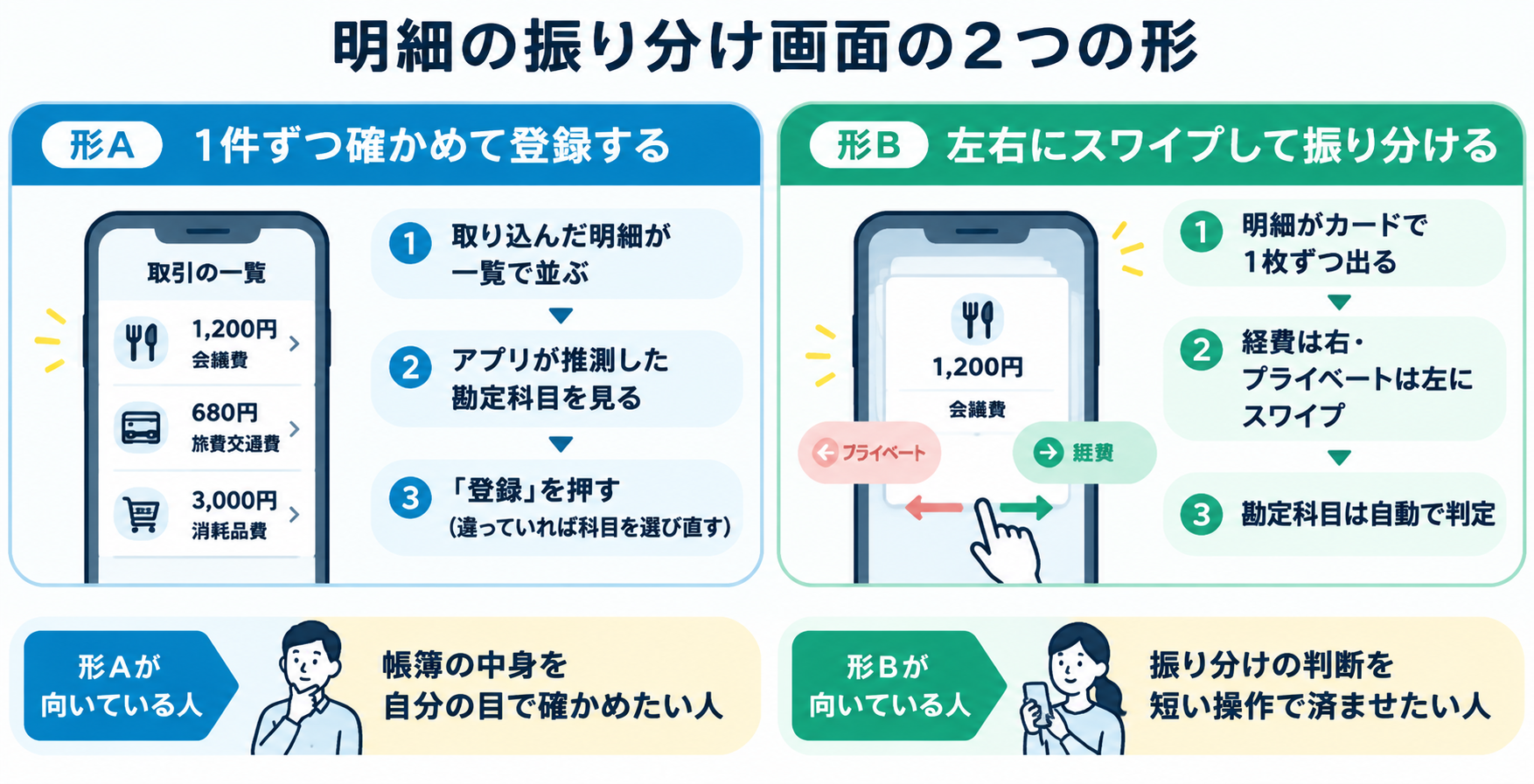
明細の振り分けは、銀行口座やクレジットカードから取り込んだ取引を「事業の支出か、プライベートの支出か」「どの勘定科目(経費の種類)か」に分けて帳簿に登録する作業です。画面の形は大きく2つに分かれます。
1件ずつ中身を確かめて登録する画面
多くのアプリは、取り込んだ明細を一覧で表示し、アプリが推測した勘定科目を確かめてから1件ずつ「登録」する画面です。推測が正しければ登録を押すだけで、違っていれば勘定科目を選び直します。
- freee会計:未処理の明細が一覧で表示され、推測された勘定科目を確かめて登録します。口座を連携すると、AIが明細を仕分けて確認だけで済むよう案内されています(freee会計アプリ)
- マネーフォワード クラウド確定申告:連携した明細から「仕訳候補」(帳簿に登録する前の下書き)が作られ、内容を見て登録します。明細を選んで帳簿への登録を始めるときに「何に使いましたか」と選択肢が出て、選ぶと勘定科目が決まる流れもあります
- やよいの青色申告 オンライン:「スマート取引取込」を開くと、取り込んだ明細に勘定科目が付いた状態で並びます。1件ずつ登録するほか、表示された取引をまとめて確定することもできます
1件ずつの画面は、金額や取引先、勘定科目を見ながら進めるので、帳簿の中身を自分の目で確かめたい人に向いています。ただし、明細が多い月は登録のタップも増えます。
左右にスワイプして振り分ける画面
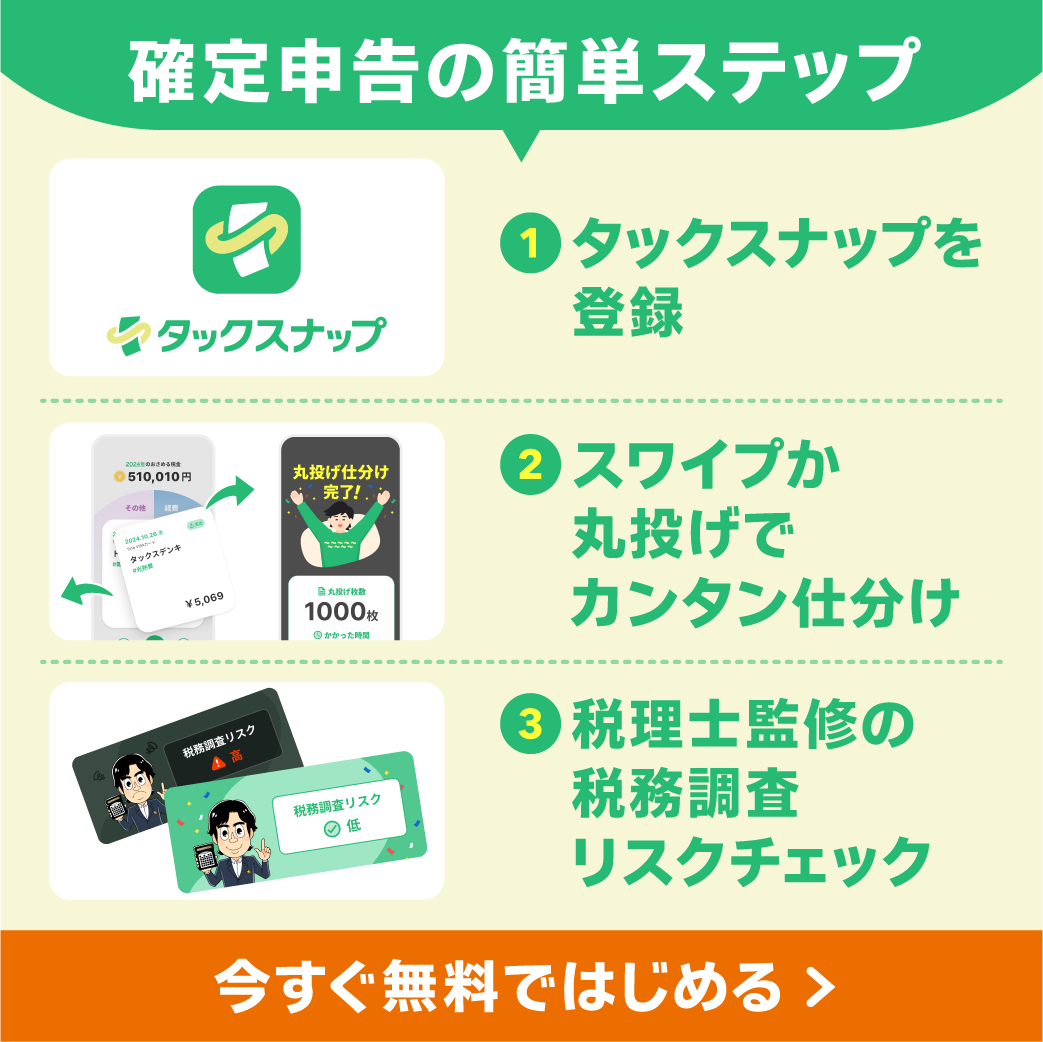
タックスナップは、取り込んだ明細がカードのように1枚ずつ表示され、経費は右・プライベートは左にスワイプして振り分ける画面です。勘定科目はAIが自動で判定するので、振り分けるときに科目を選ぶ必要はありません(タックスナップ公式サイト)。
このスワイプ仕分けは特許を取得した仕組みで、事業用とプライベート用が混ざったカードの明細でも、1件ごとに左右を決めるだけで進みます。さらに安心プランでは、「丸投げ仕分け」のボタンを押すと、スワイプせずにまとめて振り分けられます。
振り分けの判断だけを短い操作で済ませたい人には、スワイプの画面が合います。一方で、取引ごとの勘定科目や摘要(取引のメモ)を細かく自分で決めたい人は、1件ずつ登録する画面のほうが安心できるでしょう。
スワイプで仕訳する仕組みと向いている人は、次の記事でくわしく解説しています。

振り分け画面で見ておきたい3つのこと
振り分け画面を比べるときは、「勘定科目が最初から入っているか」「まとめて確定できるか」「同じ取引を次から自動で処理できるか」の3つを見ると違いがわかります。
- 勘定科目が最初から入っているか:推測や自動判定で科目が入っていれば、選び直すのは間違っているときだけで済みます
- まとめて確定できるか:明細が多い月に1件ずつタップするのか、まとめて処理できるのかで手間が変わります
- 同じ取引を次から自動で処理できるか:毎月同じ携帯代やサブスク代は、一度決めたルールで次から自動で処理されると楽になります
自動判定が間違っていたときに、どの画面でどう直すのかは、次の記事でくわしく解説しています。
\ AppStoreの確定申告アプリで1位 /
レシート撮影の画面はどう違う?
現金で払った経費は口座やカードの明細に出てこないので、レシートを撮って記録します。撮影の画面では、まとめて撮れるか、読み取ったあとどこで確かめるか、最安プランで月に何枚まで撮れるかが違います。
撮影から登録までの流れ
レシートを撮ると、日付・金額・支払先が読み取られ、勘定科目の候補が付いた状態で表示される点はどのアプリも同じです。違いが出るのは、撮影の枚数と、読み取った結果をどの画面で確かめるかです。
| 撮影する画面 | 読み取り結果を確かめて登録する画面 | |
|---|---|---|
| タックスナップ | スマホアプリ | スマホアプリ |
| freee会計 | スマホアプリ | スマホアプリ |
| マネーフォワード クラウド確定申告 | スマホアプリ | スマホアプリ |
| やよいの青色申告 オンライン | スマホアプリ(弥生 レシート取込アプリ) | パソコン(スマート取引取込で取り込んで登録) |
タックスナップでは、振り分けの画面から「追加」→「レシート」→「カメラで撮影」と進むと、複数のレシートを続けて撮影でき、読み取った取引をまとめて帳簿に登録できます。PayPayなどQRコード決済の履歴は、画面のスクリーンショットをアップロードすると読み取られます。
やよいの青色申告 オンラインは、「弥生 レシート取込アプリ」で撮影した画像が、パソコンの「スマート取引取込」で自動的に仕訳される流れです(弥生 スマホで使える青色申告ソフト)。撮影はスマホ、確認と登録はパソコンと、2つの画面を行き来します。
最安プランで撮れる枚数
現金払いの多い人は、最安プランでレシートを月に何枚まで撮れるかも確かめておきましょう。枚数に上限があるアプリでは、上限を超えるとプランの切り替えが必要になります。
| 最安プランのレシート撮影 | |
|---|---|
| タックスナップ(カンタンプラン) | 無制限 |
| freee会計(スターター) | 月5枚まで |
| マネーフォワード クラウド確定申告(パーソナルミニ) | 月15件まで |
| やよいの青色申告 オンライン(セルフプラン) | 上限の公表なし |
※2026年11月時点の各社の公式情報によります(freee レシート類の取り込み機能について・マネーフォワード クラウド確定申告 料金)。上限や料金は改定されることがあるので、申し込む前に公式サイトで確かめてください。
明細の取り込み・レシートの読み取り・勘定科目の自動判定といった自動化の機能を、アプリごとに比べた記事もあります。
申告書を作る画面はどう違う?
1年分の記帳が終わったら、申告書を作る画面に進みます。どのアプリも質問や案内に沿って進む形ですが、案内の出し方と、できあがった申告書を確かめる画面が違います。
案内の出し方の違い
申告書を作る画面は、ガイドに沿って入力する形、〇✕で答える形、やることリストやステップを順に進める形に分かれます。
| 申告書を作る画面 | |
|---|---|
| タックスナップ | 迷いやすい入力項目をアプリが自動で判定し、ガイドに沿って入力する |
| freee会計 | 〇✕形式の質問に答えていく(freee会計の主な機能) |
| マネーフォワード クラウド確定申告 | 申告の種類を設定し、やることリストに沿って入力する |
| やよいの青色申告 オンライン | 申告方法を選んだあと、「減価償却費の計算」「青色申告決算書の作成」「確定申告書の作成」「電子申告(e-Tax)」の4つのステップを順に進める(弥生 確定申告の手順) |
〇✕やガイドで進む形は、確定申告書のどの欄に何を書くかを知らなくても進めやすいのが利点です。やることリストやステップの形は、全体のどこまで終わったかが一目でわかります。
できあがった申告書を確かめる画面
できあがった申告書は、スマホの画面で第一表・第二表まで見られるアプリと、パソコンで様式に近い画面を大きく表示して見られるアプリがあります。タックスナップでは、基本情報を確かめたあと、確定申告書の第一表・第二表と青色申告決算書がスマホの画面に表示され、売上や所得の金額をそのまま見直せます。
パソコンで申告書を作るアプリは、申告書の様式に近い画面を大きく表示しながら見直せます。どちらの画面で見直すかは、好みで選んでかまいません。
提出の前に確かめておきたい項目は、次の記事にチェックリストでまとめています。
\ AppStoreの確定申告アプリで1位 /
提出の画面はどう違う?
申告書ができたら、e-Tax(国税の電子申告)で税務署に送信します。提出の画面では、マイナンバーカードの読み取りをどこで行うかが違います。
マイナンバーカードを読み取って送信する
マイナンバーカードをスマホで読み取って電子申告する点は共通で、違うのはアプリの中で送信まで終わるか、パソコンで作った申告書をe-Taxで送るかです。
- タックスナップ:「確定申告書の提出」から電子申告を選ぶと、アプリの中でマイナンバーカードを読み取って提出まで終わります
- freee会計:確定申告はマイナンバーカードをスマホに重ねて提出する形です(freee会計アプリ)
- マネーフォワード クラウド確定申告:マイナンバーカード、カードの読み取りに対応したスマホ、利用者識別番号を用意すると、アプリから電子申告できます(マネーフォワード クラウド確定申告アプリ)
- やよいの青色申告 オンライン:パソコンで作った申告書をe-Taxで送信します。e-Taxにはマイナンバーカードとスマートフォンを用意します(やよいの青色申告 オンライン よくあるご質問)
マイナンバーカードの読み取りに対応していないスマホもあるので、使う前に自分の機種が対応しているかを確かめておきましょう。マイナンバーカードがない人は、作った申告書を印刷して、税務署に郵送するか持参すれば提出できます。
提出の前に確かめる画面があるか
提出の直前に、申告の内容におかしなところがないかを確かめる画面があると、出し直しを防ぎやすくなります。タックスナップの安心プランでは、確定申告の画面に「税務調査リスクチェック」があり、「経費が多すぎないか」などのリスクを提出の前にチェックできます。
ほかのアプリでも、申告書の確認画面や帳簿のレポートで数字を見直せます。どのアプリを使う場合も、申告書の内容に責任を持つのは申告する本人なので、提出ボタンを押す前に収入と経費の合計だけは確かめておきましょう。
画面の好みで選ぶならどんなアプリ?
ここまでの違いをふまえると、画面の好みに合うアプリはおおむね次のように分かれます。
スマホの画面だけで終わらせたい人
記帳から提出までスマホの画面だけで進めたい人は、4つの場面すべてにスマホアプリが対応しているアプリを選びましょう。移動中や休憩中に明細を振り分け、申告の時期にはそのままスマホで申告書を作って提出できます。
スマホは画面が小さいので、1件ずつの操作が少ない画面ほど続けやすくなります。明細の振り分けを短い操作で済ませたいなら、スワイプで進む画面も候補に入ります。
パソコンの大きな画面で帳簿を見渡したい人
帳簿や申告書を大きな画面で見渡しながら進めたい人は、パソコンのブラウザでも使えるアプリが合います。ブラウザのタブを切り替えて、国税庁のページなどを調べながら入力できるのもパソコンの利点です。
日々の入力はスマホ、申告書の確認はパソコン、と場面ごとに使い分ける方法もあります。その場合は、スマホアプリとパソコンで同じデータを扱えるかを確かめてから選びましょう。
簿記の画面に慣れている人・慣れていない人
簿記の知識がない人は、借方・貸方といった簿記の言葉が画面に出てこないアプリのほうが迷いにくくなります。スワイプや〇✕、ガイドに沿って進む画面がこれにあたります。
一方、簿記や会計ソフトに慣れている人は、仕訳の形に近い画面のほうが中身を把握しやすいと感じることもあります。自分がどちらに当てはまるかで、合う画面は変わります。
\ AppStoreの確定申告アプリで1位 /
お試し期間に画面を見比べるときの5つのチェック
画面の使いやすさは、文章や画像だけでは判断しきれません。多くの確定申告アプリには無料のお試し期間があるので、実際に触って見比べるのが確実です。
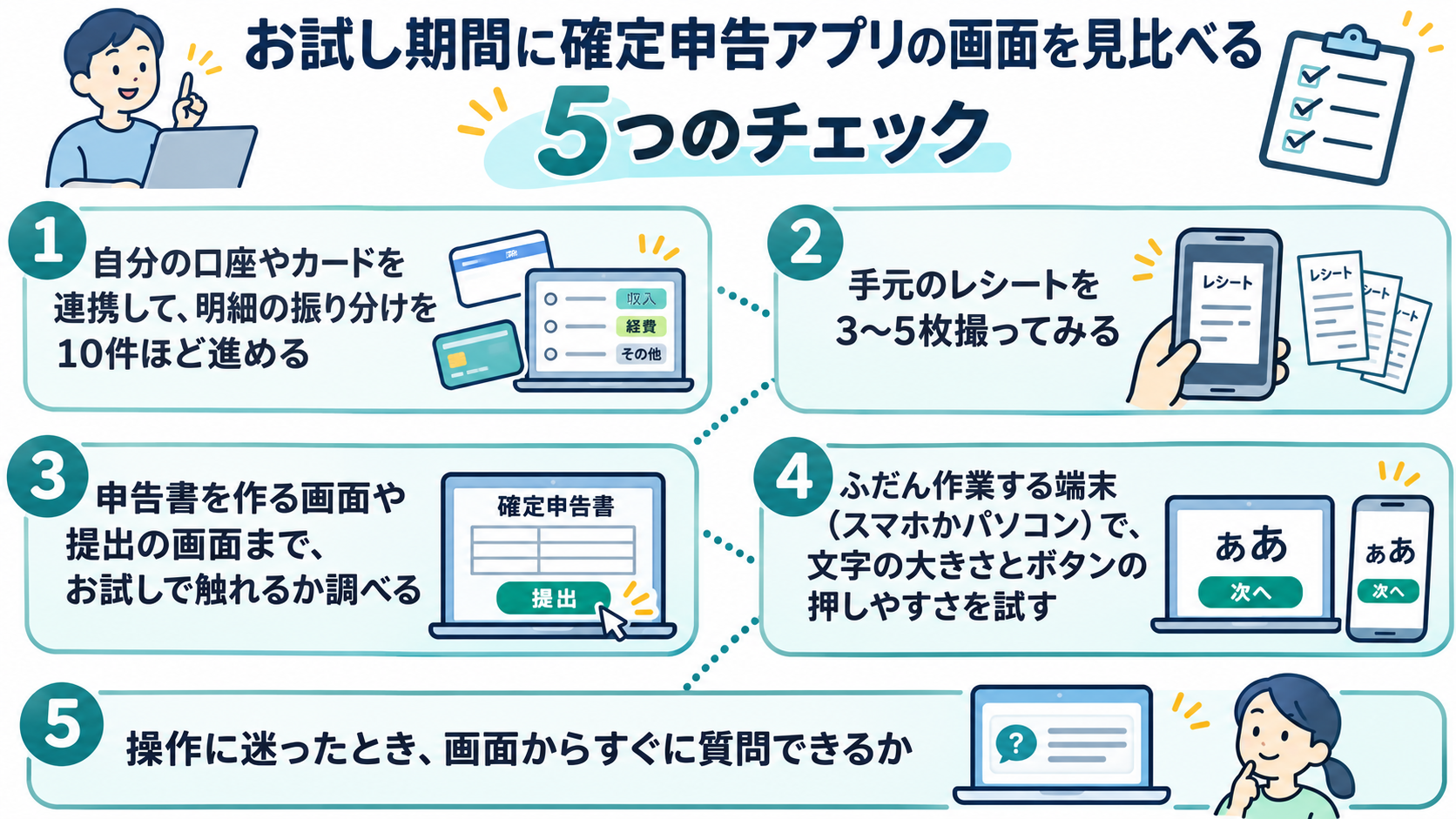
自分の口座やカードを連携して振り分け画面を触る
お試しでは、サンプルの画面を眺めるだけでなく、自分の口座やカードを連携して明細の振り分けを10件ほど進めます。自分の取引で触ると、勘定科目の推測がどのくらい当たるか、1件あたり何回タップするかがわかります。
レシートを数枚撮ってみる
手元のレシートを3〜5枚撮って、読み取りの正しさと、まとめて撮れるかを見てみましょう。現金払いが多い人は、最安プランで月に撮れる枚数もあわせて調べておくと安心です。
申告書の画面まで進めるか確かめる
お試しの範囲で、申告書を作る画面や提出の画面まで触れるかを、先に調べておくと安心です。お試しで使える範囲はアプリによって違い、申告書の提出までは試せないこともあります。
お試し期間の長さや、申告書の提出までできるかは、次の記事で比べています。

スマホとパソコンのどちらで使うかを決めて触る
ふだん作業する端末で、文字の大きさとボタンの押しやすさを試してください。スマホで使うつもりならスマホで、パソコンで使うつもりならパソコンで触ると、毎日の使い心地に近い感覚がつかめます。
困ったときに画面から質問できるか
操作に迷ったときに、画面からすぐに質問できるかも見ておきましょう。チャットの入り口がどこにあるか、AIのチャットと人のサポートのどちらに聞けるかは、アプリによって違います。アプリごとのサポートの窓口と聞き方は、次の記事で比べています。
明細の振り分けから提出まで、スマホの画面だけで進めたいなら
ここまで見てきたように、確定申告アプリの画面の違いは、毎日触る明細の振り分けと、申告書づくりにパソコンを使うかどうかに大きく出ます。明細を左右にスワイプして振り分け、申告書の作成から提出までスマホの画面だけで進めたいなら、タックスナップを試してみてください。
\ AppStoreの確定申告アプリで1位 /
「個人事業主・スマホ完結」に特化した確定申告アプリ
タックスナップは、日々の経費処理から確定申告書の作成・提出まで、個人事業主・フリーランスに必要な会計機能がすべてスマホで完結できるアプリです。
今までの会計ソフトは「パソコン操作」や「機能の多さ」を前提としたサービスが多かった一方で、タックスナップは「個人事業主・スマホ完結」に特化し、会計知識が全くない方でも、スキマ時間だけで確定申告が終わるように設計しています。
「初めての確定申告でも迷わずに提出できた」 「他の会計ソフトから乗り換えて、圧倒的にラクになった」 といった嬉しいレビューもいただいています。

App Store確定申告アプリランキング1位を獲得
ここ数年で、タックスナップの利用者は急拡大中。
2026年の確定申告期間(2026年2月16日〜3月16日)では、大手会計ソフトのアプリも含む確定申告アプリの中で、全期間にわたってApp Storeランキング1位を獲得しました。
(参照:Sensor TowerのApp Storeランキングデータ)

パソコンの会計ソフトの約4倍の経費処理スピード
意外に時間を取られてしまうのが、日々の経費処理です。 「気づいたら何十件も経費が溜まっていた」という時でも、タックスナップならあっという間に登録が完了します。
外部機関による比較調査では、タックスナップを使うと10分間で平均518件の経費を処理できることがわかっています。 パソコンの会計ソフトと比べて約4倍、手書きの約18倍、Excelの約40倍のスピードです。

出典:株式会社タックスナップ 「【比較調査】確定申告アプリ「タックスナップ」、同時間での経費処理件数が他会計ソフトと比較して約4倍を記録。」 (実査運営機関:株式会社アスマーク)
速さの秘訣は丸投げ仕分け
タックスナップの経費処理の速さの最大の理由は、「丸投げ仕分け」機能です。
銀行やカードの取引データが自動で反映されるだけでなく、それぞれの取引が経費かプライベートか、どの勘定科目が適しているのかをアプリが高精度で自動判定してくれます。
「丸投げ仕分け」機能を使えば1,000件の仕分けも最短3秒で完了するので、経費処理が驚くほど楽になります。

税理士監修の機能で、はじめての確定申告でも安心
「本当にこの内容で提出して大丈夫?」という不安を解消するために、税理士監修の「税務調査リスクチェック機能」があります。
あなたのデータをもとに、同じ職種の人の傾向と比べながら、税務調査が入りやすいかをアプリが診断します。
修正するべき内容も表示されるので、事前に修正し、安心して提出できます。

タックスナップは、確定申告をできるだけ簡単に、かつ安心して提出できるようにサポートするアプリです。 無料トライアルも行っているので、まずはその快適さを体験してみてください。
\ AppStoreの確定申告アプリで1位 /
まとめ
確定申告アプリの画面の違いについて、ポイントをまとめます。
- 画面の違いは、明細の振り分け・レシート撮影・申告書の作成・提出の4つの場面に出る
- 明細の振り分け画面は、1件ずつ確かめて登録する形と、左右にスワイプして振り分ける形がある
- レシートは、まとめて撮れるか、最安プランで月に何枚撮れるかがアプリで違う
- 申告書の作成と提出は、スマホだけで進むアプリと、パソコンを使うアプリがある
- 合う画面は、スマホとパソコンのどちらで作業したいか、簿記に慣れているかで変わる
まずは気になるアプリのお試し期間に、自分の口座やカードを連携して、明細の振り分け画面から触ってみましょう。
よくある質問
Q. 確定申告アプリの画面は申し込む前に見られる?
多くの確定申告アプリは無料のお試し期間や無料プランがあるので、申し込む前に実際の画面を触れます。公式サイトの解説動画や使い方のガイドでも、操作画面の流れを見られます。お試しで使える範囲はアプリによって違うので、申告書の画面まで見られるかもあわせて確かめておきましょう。
Q. スマホとパソコン、どちらの画面のほうが確定申告しやすい?
スマホで完結できるアプリを選べば記帳から提出までスマホだけで進められるので、ふだん使い慣れている端末に合わせて選べば大丈夫です。パソコンが向いているのは、大きな画面で見たい人、ブラウザのタブを切り替えて調べ物をしながら進めたい人、パソコンの作業に慣れている人です。青色申告決算書の作成も、スマホで完結できるアプリがあります。
Q. 取引が多いとスマホの画面では無理?
取引が多くても、スマホの画面で確定申告は終えられます。取引が多いときに困るのは処理の速さではなく、まとめて作業する時間が取れずに溜めてしまうことです。スマホならすきま時間に少しずつ振り分けられるので、取引が多い人ほど溜めずに進めやすくなります。
Q. アプリの画面はアップデートで変わる?
確定申告アプリの画面や操作の流れは、アップデートで変わることがあります。とくに申告書を作る画面は、税制の改正や申告書の様式の変更に合わせて毎年のように手直しされます。この記事の内容は2026年11月時点のものなので、使う前に公式サイトや使い方のガイドで最新の画面を見ておきましょう。
Q. 途中でアプリを乗り換えると、また画面に慣れ直す必要がある?
乗り換えると操作は覚え直しになりますが、取引のデータは移せることが多いので、一から入力し直す必要はありません。タックスナップの場合は、freee・マネーフォワード・弥生・PayPayからデータを取り込めます。乗り換え先の画面もお試し期間に触ってから決めると、慣れ直しの負担を減らせます。
Q. 国税庁の確定申告書等作成コーナーの画面とアプリの画面は何が違う?
確定申告書等作成コーナーは、画面の案内に沿って金額を入れると申告書ができる無料の仕組みですが、日々の取引を記録する帳簿の画面はありません。
事業の収入がある人は、1年分の売上と経費を自分で集計してから入力します。確定申告アプリは、明細の振り分けやレシートの撮影で帳簿をつける画面から、申告書の作成と提出までがひとつにまとまっています。