「確定申告アプリには自動化機能があると聞くけど、実際どこまで自動でやってくれるの?」と気になっていませんか?
明細の取り込みから税額の計算、申告書の作成までは、どの確定申告アプリでもほぼ自動で進みます。ただし「この支払いは経費か」という判断だけは人に残り、その判断をどれだけ少ない手間で済ませられるかでアプリの差が出ます。
この記事では、確定申告の工程ごとに、タックスナップ・freee・マネーフォワード・やよいの青色申告の自動化機能を比較し、自分に合うアプリの選び方を解説します。
この記事のポイント
- 確定申告アプリが自動化できるのは、明細の取り込み・レシート読み取り・仕分け・申告書作成の4工程
- 口座・カード連携と申告書の自動作成は、4社とも最安プランで対応
- 差が出るのは、レシート読み取りの上限と仕分けを確認する操作のしかた
- 経費かどうかの最終判断は人に残るので、すべておまかせの確定申告アプリはない
- 手間を減らすカギは、判断の回数を減らす工夫(事業用口座・ルール化・スキマ時間での処理)
- 選ぶ基準は、現金払いの多さ・簿記の知識・使う端末・消費税申告の有無

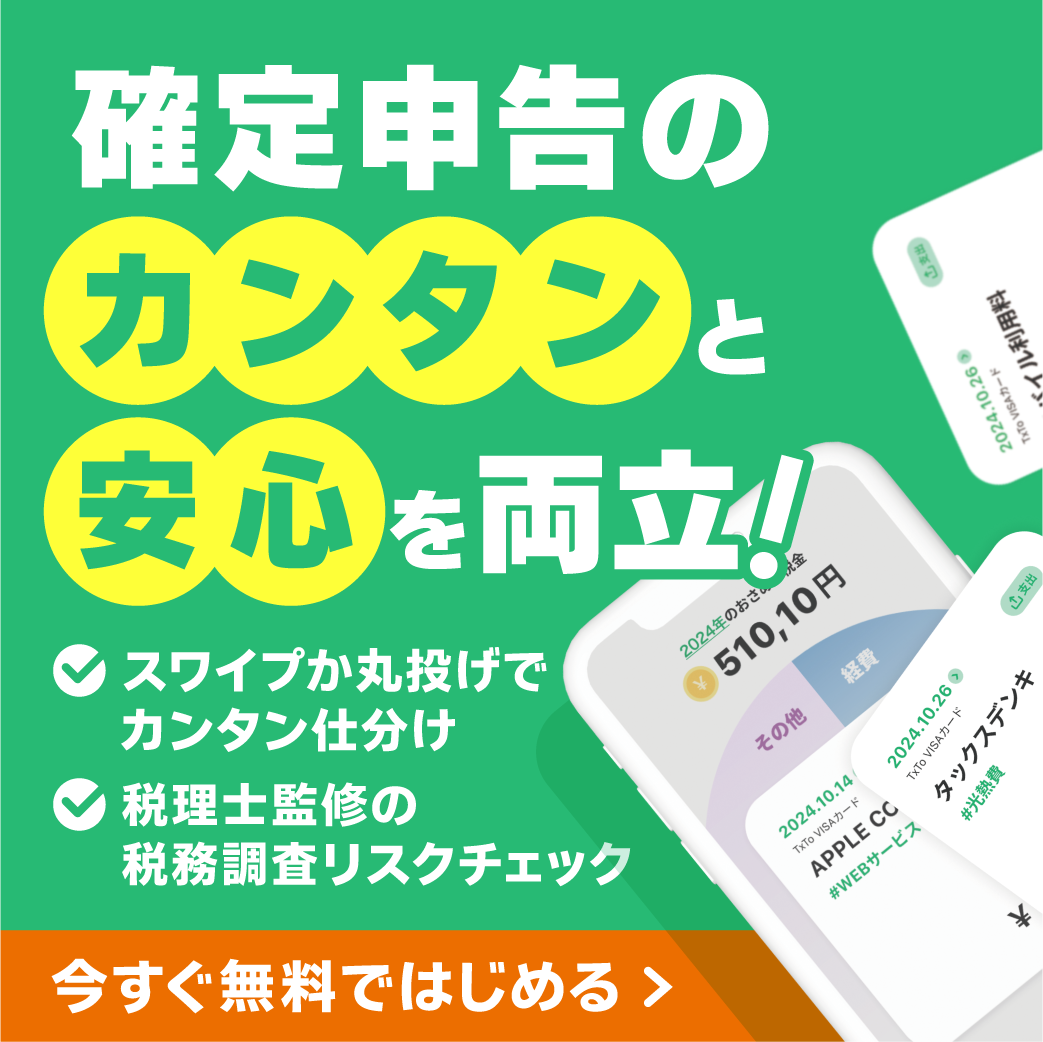
確定申告でカンタンと安心を両立した3つの魅力
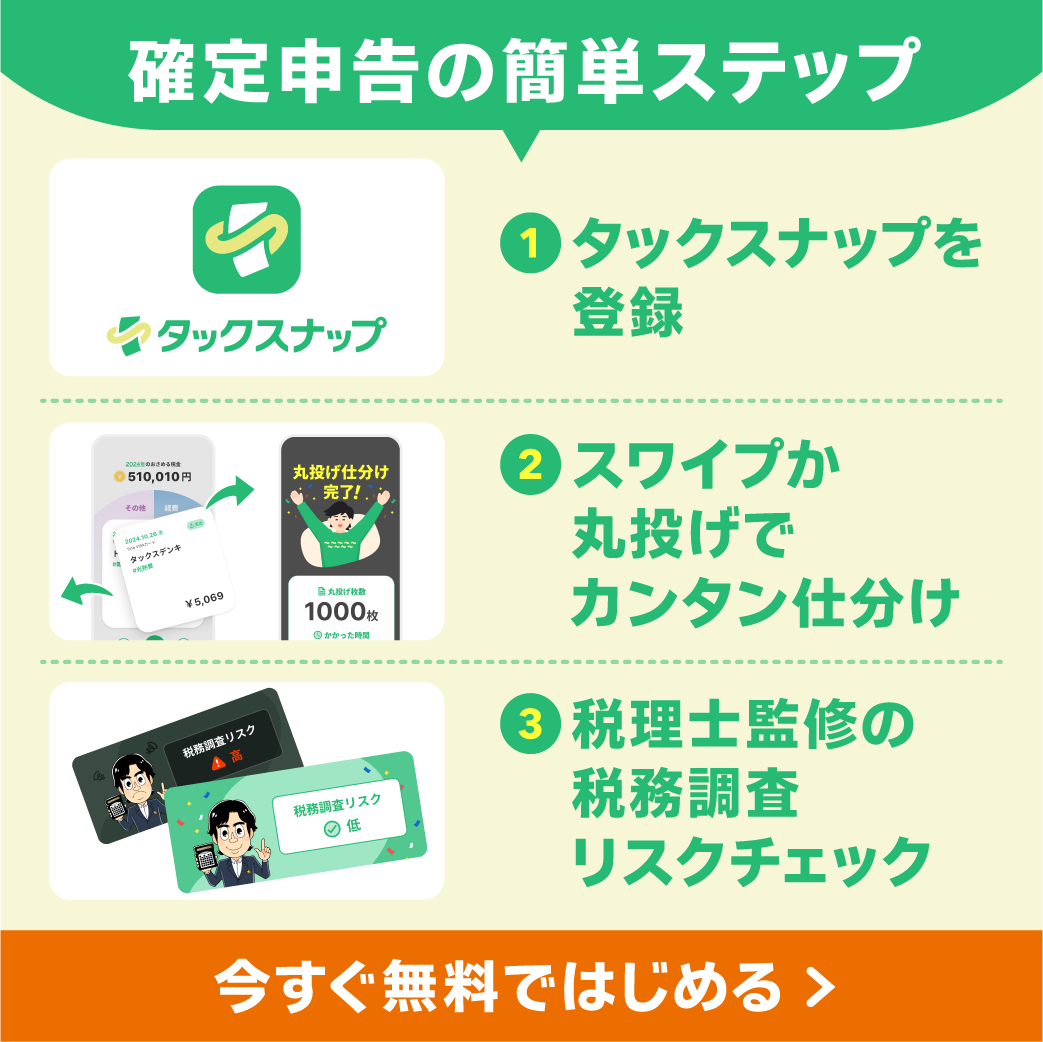
開業届の作成/提出が最短5分・完全無料
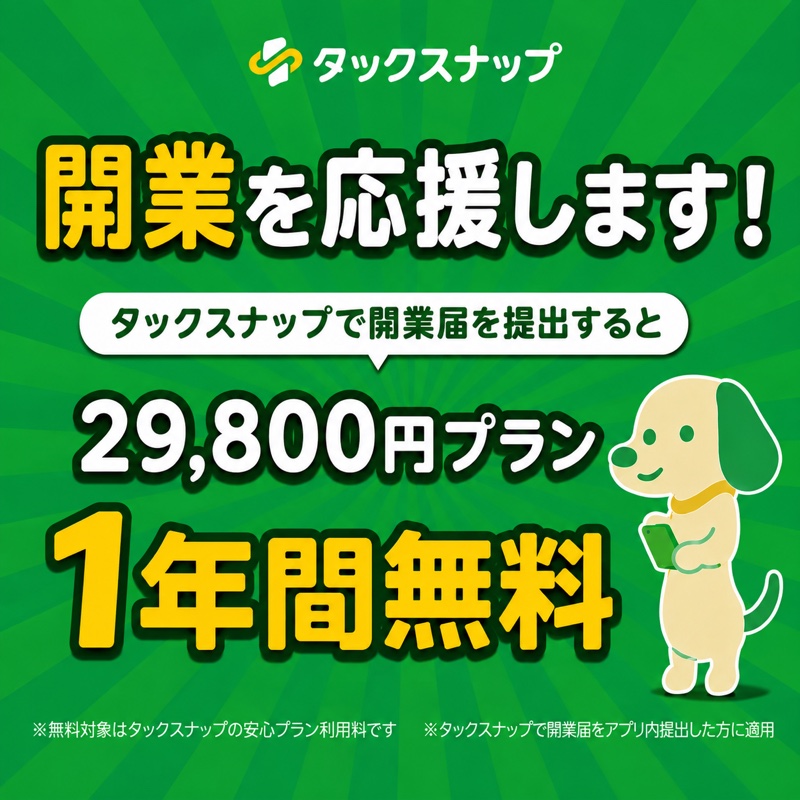
アプリからの提出で
確定申告機能も1年間無料
- スマホだけ・最短5分で提出完了
- 記入例つきで、書き方に迷わない
- 提出まで1つのアプリ内で完結
※無料対象はタックスナップの安心プラン利用料です
※タックスナップで開業届をアプリ内提出した方に適用
確定申告アプリの自動化でできることは?
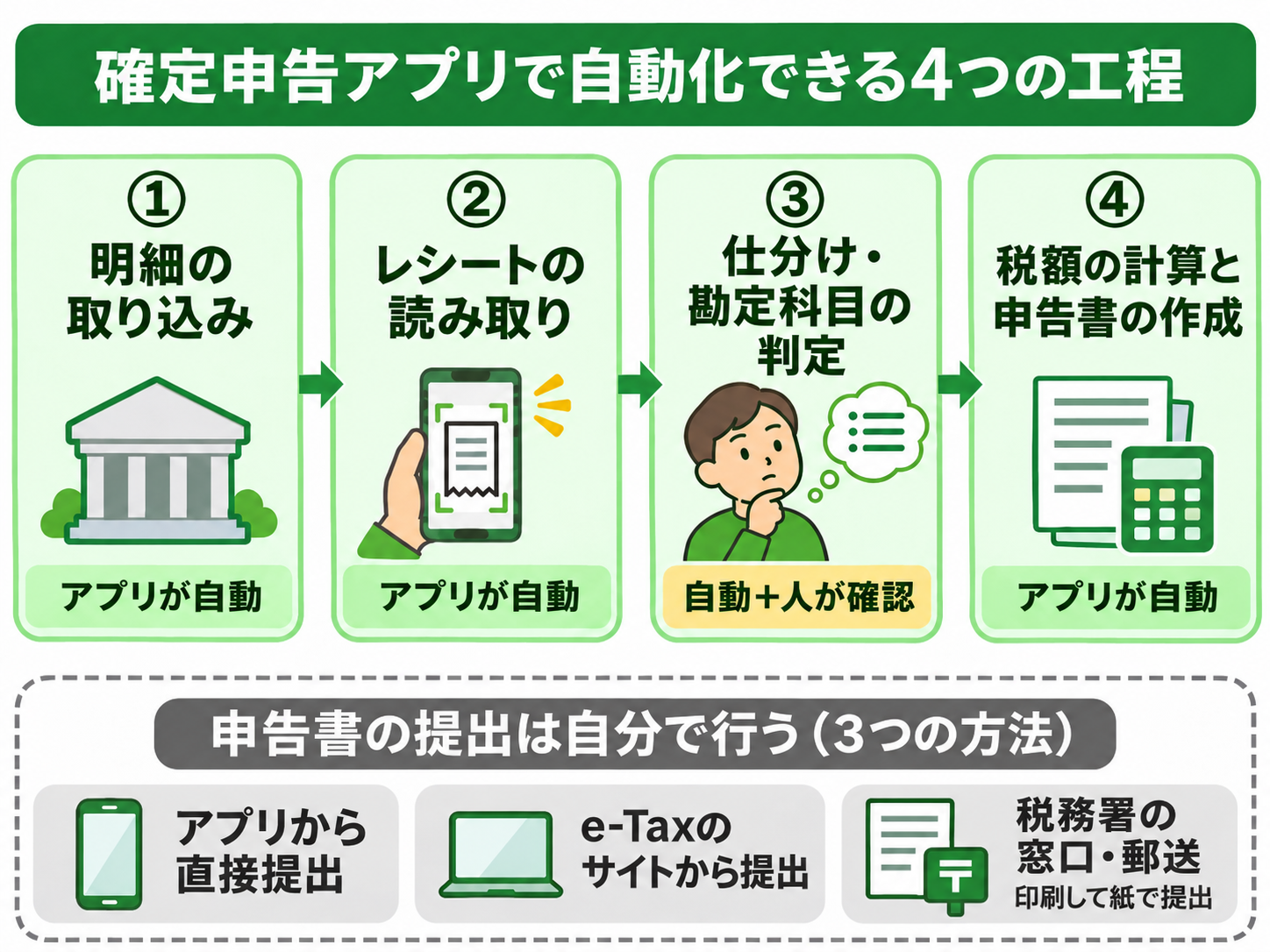
確定申告アプリが自動化できるのは、明細の取り込み・レシートの読み取り・仕分け・申告書の作成の4つの工程です。どの工程もアプリが大部分を進めてくれますが、「経費かどうか」を決める仕分けの判断だけは、最後に自分で確認する必要があります。
先に知っておきたい基本の用語
この記事でよく出てくる用語を、先にかんたんにまとめます。簿記や確定申告がはじめての人は、ここをざっと読んでから先へ進むと、比較表や説明が分かりやすくなります。
| 用語 | 意味 |
|---|---|
| 明細 | 銀行口座やクレジットカードの利用履歴。いつ・どこで・いくら使ったかが記録されている |
| 帳簿・記帳 | お金の出入りを記録したものが帳簿、記録する作業が記帳 |
| 勘定科目 | お金の出入りを種類ごとに分けるための名前。電車代は「旅費交通費」、文具は「消耗品費」など |
| 仕訳 | 1件の取引を、勘定科目と金額で帳簿に記録すること。アプリが自動で作る機能を「自動仕訳」と呼ぶ |
| 仕分け | この記事では、取り込んだ取引を「仕事の経費」か「プライベートの支払い」かに振り分け、勘定科目を確かめる作業のこと |
| 決算書 | 1年間の売上・経費・もうけをまとめた書類。青色申告では青色申告決算書、白色申告では収支内訳書を作る |
| 控除 | 所得から差し引ける金額。基礎控除や社会保険料控除などがあり、多いほど税金が安くなる |
| 青色申告 | 帳簿をつけて申告する方法の1つ。事前に申請し、条件を満たすと最大65万円の控除を受けられる |
| e-Tax | 国税庁のオンライン申告の仕組み。税務署に行かずに申告書を提出できる |
4つの工程でアプリがやること・人がやること
4つの工程のうち、人の確認がいちばん必要なのは③の仕分けです。工程ごとに、アプリが自動でやることと人がやることを整理しました。
| 工程 | アプリが自動でやること | 人がやること |
|---|---|---|
| ①明細の取り込み | 銀行・カード・電子マネーの明細を自動で取得 | 最初に連携する 連携が切れたらつなぎ直す |
| ②レシートの読み取り | 撮影した画像から日付・金額・支払先を読み取る | レシートを撮影する 読み間違いを確認する |
| ③仕分け・勘定科目の判定 | 勘定科目を自動で判定し、直した内容を学習 | 仕事用かプライベートかを確認し、違っていれば直す |
| ④税額の計算と申告書の作成 | 帳簿から決算書と申告書を作り、税額を計算 | 控除に必要な情報を入力する 内容を確認する |
①明細の取り込み
口座とカードを一度つなげば、取引の明細は自動で取り込まれます。日付・金額・相手先を1件ずつ打ち込む必要がなくなるので、入力の手間だけでなく記帳漏れも防ぎやすくなります。
連携できる金融機関はアプリごとに異なります。使っている銀行やクレジットカード、QRコード決済がつながるかを、申し込む前に公式サイトで確かめておきましょう。
②レシートの読み取り
現金で払った経費は、レシートをスマホで撮るだけで日付・金額・支払先が自動で入力されます。口座やカードの明細に出てこない支払いの入り口になるため、現金払いが多い仕事ほど効いてくる機能です。
ただし、最安プランでは月に読み取れる枚数に上限を設けているアプリもあります。レシートを毎月何枚くらい撮るかを、あらかじめ見積もっておきましょう。
③仕分け・勘定科目の判定
取り込んだ取引には、アプリが勘定科目を自動で当てはめてくれます。たとえば交通系ICカードのチャージは旅費交通費、ネット通販で買った文具は消耗品費といった具合です。一度直した判断を覚えて、次から同じ取引先を同じ科目で処理する学習機能も、4社それぞれに備わっています。
仕事用かプライベートかまで自動で振り分けるアプリもありますが、明細だけでは見分けにくい支払いもあり、判定がいつも正しいとは限りません。経費にするかどうかの最終判断は、どのアプリを使っても自分で確認する必要があります。
④税額の計算と申告書の作成
帳簿ができていれば、決算書と確定申告書は自動で作られ、税額も計算されます。基礎控除などの金額は税制改正に合わせてアプリ側が更新するため、自分で控除額を調べ直す手間もかかりません。たとえば令和8年分の基礎控除は、合計所得489万円以下なら104万円に引き上げられています(国税庁)。
人がやるのは、国民年金保険料や医療費など、アプリが自動では知りえない控除の情報を入力することです。入力が済めば、所得税の金額まで画面上で確認できます。
作った申告書の提出はどうする?
申告書の提出は、自動化の工程とは別に、自分で行う手続きです。提出する方法は、次の3つです。
- アプリからそのまま送る:マイナンバーカードをスマホにかざして本人確認をし、アプリの画面から申告書を送る
- e-Taxのサイトから送る:アプリで申告書のデータをダウンロードし、e-Taxのサイトに移動して、自分でデータをアップロードして送る
- 税務署の窓口・郵送で出す:アプリで作った申告書を印刷し、税務署の窓口に持っていくか、郵送する
上の2つはオンラインでの提出(電子申告)、3つ目は紙での提出です。青色申告で紙で出すと、優良な電子帳簿で保存していない限り、青色申告特別控除は最大65万円ではなく55万円になります(令和8年分)。控除を最大にしたいなら、オンラインで提出しましょう(国税庁 No.2072)。
紙での提出はどのアプリで作った申告書でもできますが、アプリから送れるかどうかや、そのやり方、使えるプランはアプリによって異なります。4社のスマホでの提出方法は次のとおりです。
| ツール | スマホでの提出のしかた | 提出できるプラン |
|---|---|---|
| タックスナップ | 記帳や申告書の作成に使うのと同じアプリで、マイナンバーカードをかざしてそのまま提出 | 全プラン (無料プランは控除のみ・雑所得の申告) |
| freee | スマホアプリでマイナンバーカードを読み取って提出 | 有料プランのみ (お試しプランでは不可) |
| マネーフォワード | クラウド確定申告アプリでマイナンバーカードを読み取って提出 | 有料契約 (雑所得や控除のみの申告は無料) |
| やよいの青色申告 | パソコンでe-Taxの画面を開き、表示されたQRコードを「弥生 電子署名」アプリで読み取って署名・送信 | やよいの青色申告 オンライン |
※2026年11月時点の各社公式情報(タックスナップ(App Store)・freee ヘルプ・マネーフォワード ガイド・弥生 サポート情報)をもとにしています。どのアプリも、マイナンバーカードの読み取りに対応したスマホが必要です。
いちばん手順が少ないのは、記帳から提出まで同じアプリの中で続けて進められる方式です。パソコンや別のアプリに切り替える必要がないので、申告書ができたらその場で提出まで済ませられます。初めてe-Taxを使うときは、利用者識別番号の取得などの準備が必要な場合もあります。スマホの「マイナポータル」アプリから手続きできるので、各アプリの案内に沿って早めに済ませておきましょう。
オンラインで提出すれば、税務署に持ち込んだり郵送したりする必要はありません。マイナンバーカードの電子証明書には有効期限があるため、申告の前に確認しておきましょう。
令和8年分までは、e-Taxで提出する(または優良な電子帳簿で保存する)と、最大65万円の青色申告特別控除を受けられます。さらに令和9年分からは、紙で提出すると控除が10万円になり、65万円を受けるにはe-Taxでの提出が必要になります(財務省 令和8年度税制改正の大綱)。
4つの工程のうち、アプリによって差が出るのは②レシートの読み取りと③仕分けです。ここからは、4社の自動化機能を最安プランで比べていきます。
確定申告アプリ4社の自動化機能を比較
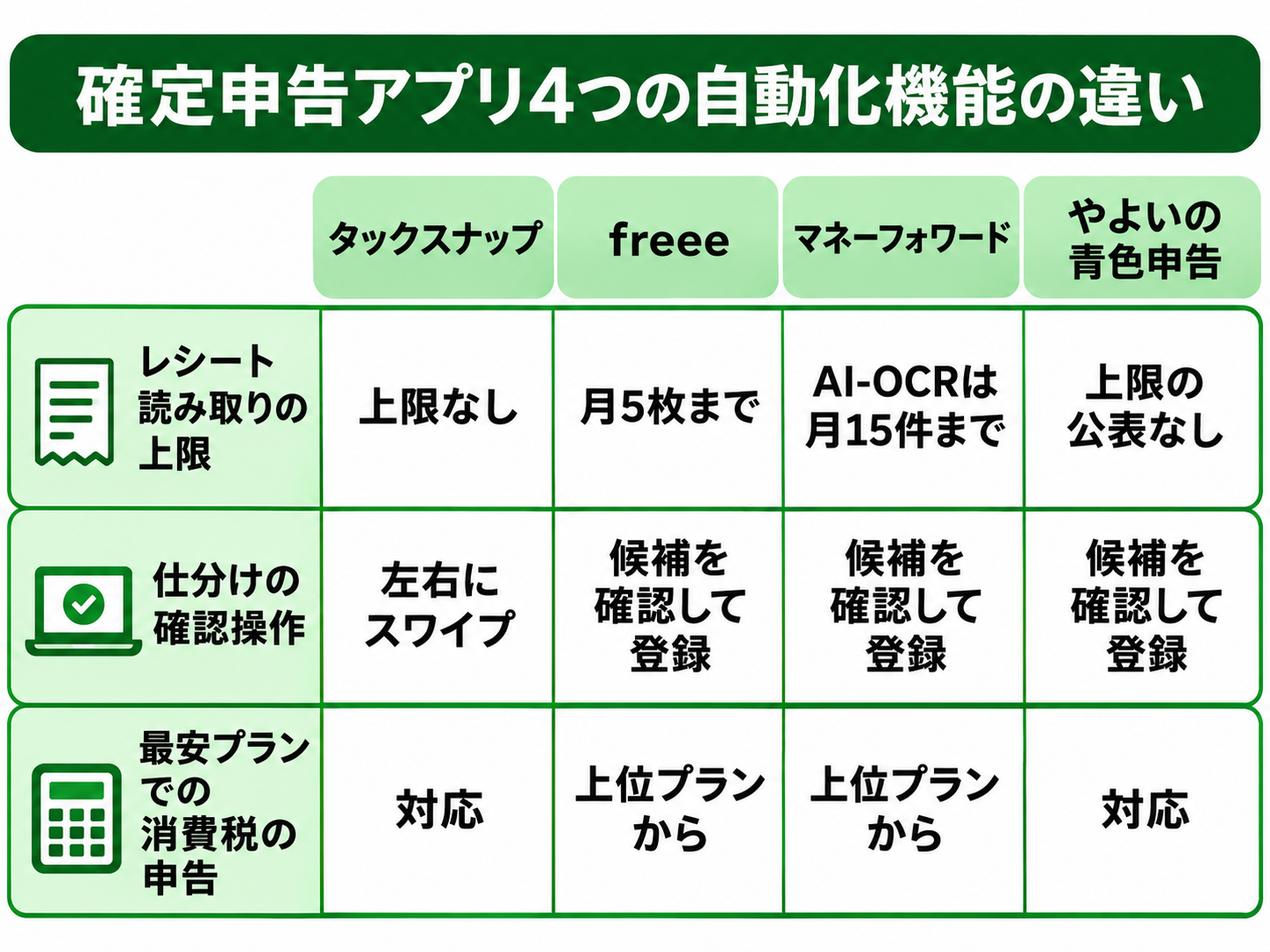
口座・カード連携と申告書の自動作成は4社とも最安プランで使え、差が出るのはレシート読み取りの上限と仕分けの操作のしかたです。料金は、各社の最安プランを年払い(税抜)でそろえています。
| ツール | 口座・カードの明細取り込み | レシート読み取り(最安プラン) | 勘定科目の自動判定 | 仕分けの確認操作 | スマホだけで申告まで | 消費税の申告(最安プラン) | 最安プランの料金(年払い・税抜) |
|---|---|---|---|---|---|---|---|
| タックスナップ | ○ | ○(上限なし) | ○(AIが自動判定) | 左右にスワイプ | ○ | ○ | 月980円 (年11,760円) |
| freee | ○ | 月5枚まで | ○(候補を推測して入力) | 候補を確認して登録 | ○ | ✕(スタンダード以上) | 月980円 (年11,760円) |
| マネーフォワード | ○ | AI-OCRは月15件まで | ○(自動で提案・学習) | 候補を確認して登録 | ○ | ✕(パーソナル以上) | 月900円 (年10,800円) |
| やよいの青色申告 | ○ | ○(上限の公表なし) | ○(自動で仕訳・学習) | 候補を確認して登録 | △(パソコン中心) | ○ | 年11,800円 (初年度無料キャンペーンあり) |
※2026年11月時点の各社公式サイトの情報です。料金やキャンペーンは変わることがあるため、申し込む前に公式サイトで確認してください。
タックスナップの自動化機能
タックスナップは、取り込んだ明細を左右にスワイプして仕分けを確認する、スマホ完結の確定申告アプリです。右にスワイプすれば経費、左ならプライベートに振り分けられ、この操作方法は特許を取得しています(タックスナップのお知らせ)。勘定科目はAIが自動で判定し、税理士が監修した判定の精度は9割以上と公表しています(タックスナップのプレスリリース)。
レシートの読み取りは、最安のカンタンプランでも枚数の上限がありません。消費税の申告もカンタンプランから対応しており、経費かプライベートかも含めて取引をまとめて自動で仕分ける「丸投げ仕分け」は安心プラン以上で使えます。
作った申告書は、記帳に使っているのと同じアプリから、マイナンバーカードをかざしてそのまま提出できます。明細の取り込みから提出までスマホだけで終わるので、パソコンを持っていない人でも申告を済ませられます。控除のみや副業の雑所得の申告なら、無料プランでも提出まで行えます。
freeeの自動化機能
freeeは、取り込んだ明細やレシートから勘定科目を推測し、候補を確認して登録していく確定申告アプリです。口座・カードの明細は全プランで自動取得できます。申告書は◯×の質問に答える形で作れるため、簿記の知識がなくても進めやすいのが特徴です。
最安のスタータープランでは、レシートの撮影が月5枚まで(パソコンからのアップロードを含む)です。現金払いが多い場合は、上位プランも含めて検討すると良いでしょう。消費税の申告はスタンダードプラン以上で対応しています(freee 料金プラン)。
マネーフォワードの自動化機能
マネーフォワード クラウド確定申告は、銀行やカードの明細を自動で取り込み、仕訳の候補を提案して帳簿に反映する確定申告アプリです。直した内容を学習するので、使うほど提案が手元の取引に合っていきます。家計簿アプリとも連携でき、事業とプライベートのお金をまとめて管理したい人に向いています。
最安のパーソナルミニプランでは、AI-OCR(画像から文字を読み取る機能)による仕訳候補の作成が月15件までで、消費税の申告は含まれません。明細の自動取り込みと、申告書の作成・電子申告はこのプランでも使えます(マネーフォワード クラウド確定申告 料金)。
やよいの青色申告の自動化機能
やよいの青色申告 オンラインは、「スマート取引取込」で明細やレシートから仕訳を自動で作成するサービスです。勘定科目や摘要を直すと、次回から修正後の内容で取り込む学習機能があり、レシートは無料のスマホアプリで撮影して取り込めます(弥生 サポート情報)。
全プランで消費税の申告に対応している一方、帳簿の確認や申告書の作成はパソコンで行う前提の作りです。スマホアプリは取引やレシートの取り込みが中心で、提出時の電子署名はスマホでも行えます。セルフプランは年額11,800円(税抜)で、2027年3月15日までの申し込みなら初年度無料のキャンペーンがあります(やよいの青色申告 オンライン 料金)。
料金やサポート体制まで含めて4社を比べたい人は、こちらの比較記事が参考になります。

どのアプリを選んでも、仕分けの判断がゼロになるわけではありません。では、自動化しても人に残るのはどんな作業でしょうか。
\ AppStoreの確定申告アプリで1位 /
自動化しても人が判断することは?
自動化が進んでも、「この支払いは仕事に使ったのか」という判断と、申告内容の最終確認は本人が行います。申告の責任は本人にあり、アプリが出すのはあくまで提案にすぎません。そのため、手間を減らすには入力の量より判断の回数を減らすことが近道です。
自分で確認が必要な支払いの例
次のような支払いは、アプリが自動で判定しても正しいとは限らないため、経費にできるか・いくら経費にするかを自分で確認する必要があります。
- 仕事とプライベートの両方に使う支払い:スマホ代・自宅の家賃・車のガソリン代など。仕事に使った割合で分ける「家事按分」の比率は本人が決める。たとえばスマホ代が月8,000円で、半分を仕事に使っているなら、4,000円を経費にする
- 仕事にも私用にも使う店での支払い:コンビニやネット通販は、明細に店名と金額しか残らないことが多く、仕事の備品か私物かが分かりにくい。アプリによっては仕事用かプライベートかまで自動で判定するが、どのアプリでも判定が合っているとは限らないので、自分で確認して違っていれば直す
- 10万円以上の買い物:パソコンなどは、一度に経費にするか、数年に分けて経費にする「減価償却」にするかを決める必要がある。たとえば50万円のパソコンは、4年に分けて少しずつ経費にする
- 青色申告なら、2026年4月1日以後に取得した40万円未満のものは一度に経費にできる特例あり
- 人と飲食した支払い:仕事の打ち合わせか私的な会食かは、本人にしか分からない
家事按分の考え方や経費を集計するときのルールは、経費の計上をまとめたこちらの記事で確認できます。
判断の回数を減らす3つの工夫
判断の回数は、口座の分け方・ルールの作り方・処理するタイミングの3つで減らせます。どのアプリでも使える工夫なので、自動化機能とあわせて取り入れてみてください。
- 事業用の口座とカードを分ける:連携した明細がほぼ仕事の支払いだけになり、迷う取引そのものが減る
- 一度決めた判断をルールにする:スマホ代やネット回線代、仕事で使うソフトの月額料金など、毎月同じ取引先への支払いは、学習機能や自動仕訳のルール設定で次から自動で仕分けられる
- 溜めずにスキマ時間で処理する:1年分を年明けにまとめると、思い出せない支払いの判断で手が止まりやすい
入力の手間を減らす考え方は、会計ソフトが続かなかった人に向けたこちらの記事でも紹介しています。

仕分けのスピードはどこで差がつく?
税額の計算や申告書の作成は自動で行われるため、作業時間の差は仕分けの操作で生まれます。候補を1件ずつ開いて登録する方式と、スワイプで次々に振り分ける方式では、1件あたりの手数が変わります。
たとえば外部の調査機関による比較調査では、10分間で処理できる経費の件数はタックスナップが平均518件で、他会計ソフトの約4倍でした(タックスナップのプレスリリース)。取引の件数が多い人ほど、仕分けの操作方法の違いが作業時間に表れます。
自動化は便利な反面、任せきりにすると起きやすいミスもあります。
自動化機能を使うときの注意点は?
自動化で起きやすいミスは二重計上・読み間違い・連携切れの3つで、申告前に残高を照合すれば多くは防げます。
同じ支払いを二重に計上しない
カードで払った経費のレシートも撮影すると、カード明細とレシートで同じ支払いが2回登録されてしまいます。たとえばカードで払った3,000円の文具のレシートも撮影すると、経費が6,000円として記録されます。二重に計上すると経費が実際より多くなり、所得を少なく申告したことになるため注意が必要です。
カードや口座で払ったものは明細を正とし、レシートの読み取りは現金払いの分だけにすると決めておくと迷いません。なお、カード払いでもレシートや領収書は取引の証拠として保存しておく必要があります。
読み取り結果とAIの提案を確認する
レシートの読み取りや勘定科目の判定は精度が上がっていますが、100%ではありません。かすれた感熱紙や手書きの領収書は金額や日付を読み間違えることがあり、AIの提案も取引によっては外れます。
登録する前に、金額・日付・勘定科目の3点だけはざっと確認しておきましょう。
口座連携が切れていないか確かめる
銀行側のパスワード変更や定期的な再認証で、口座やカードの連携が止まることがあります。止まっている間の明細は取り込まれないため、気づかないまま申告すると売上や経費が漏れてしまいます。
申告書を作る前に、アプリ上の残高と通帳・カード明細の残高が一致しているかを確認しましょう。たとえばアプリ上の残高が10万円なのに通帳が12万円なら、取り込めていない取引があります。
ここまでの比較と注意点をふまえて、自分に合うアプリの選び方を整理します。
\ AppStoreの確定申告アプリで1位 /
確定申告アプリの選び方は?
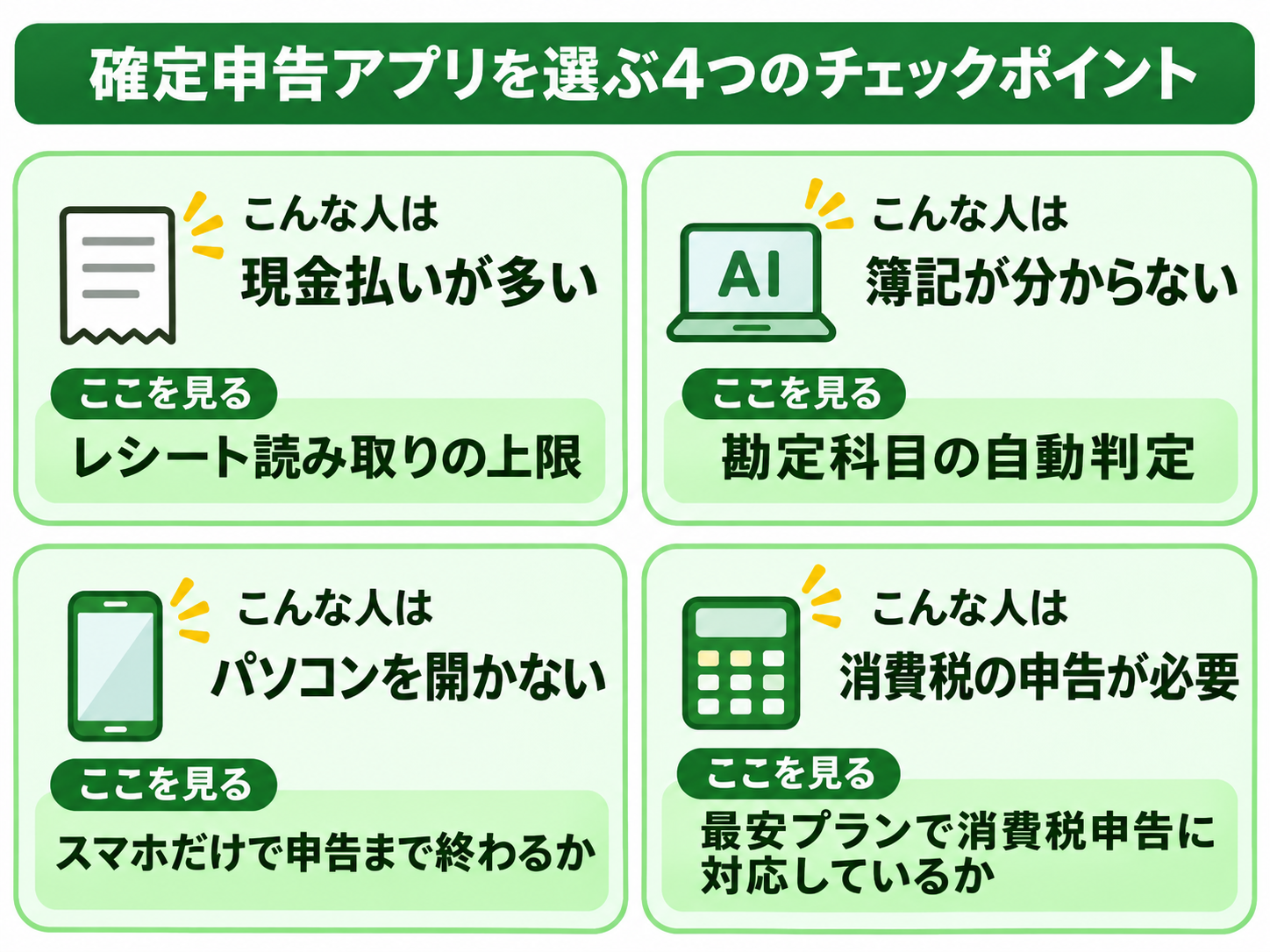
選ぶときは、自分の支払い方と使う端末から、必要な自動化機能を逆算するのが近道です。次の4つの視点で、候補のアプリを見比べてみてください。
現金払いが多いならレシート読み取りの上限を見る
現金払いの経費が多い仕事なら、最安プランで月に何枚レシートを読み取れるかを最初に確認します。毎月数十枚撮る場合、上限のあるプランではすぐに足りなくなり、手入力が残ってしまいます。現場への交通費や材料費を現金で払うことが多い職人さんなどは、特に確かめておきたいポイントです。
簿記が分からないなら勘定科目の自動判定を見る
簿記の知識がない人は、勘定科目を自動で判定してくれるか、質問に答える形で申告書を作れるかを見ましょう。最大65万円の控除を受けたい人は、借方・貸方を意識せずに青色申告の帳簿(複式簿記)が作れるかどうかも確かめておくと安心です。副業から個人事業主になったばかりの人などは、この点を重視すると始めやすくなります。
パソコンを開かないならスマホ完結かを見る
普段パソコンを使わないなら、仕分けから申告書の作成、提出までスマホだけで終わるかを確かめます。記帳はスマホでできても、帳簿の確認や申告書の作成はパソコンでの利用が中心というアプリもあるためです。移動が多く、作業をスマホで済ませる配達員やドライバーなどは、この点を重視しましょう。
課税事業者なら消費税申告の対応プランを見る
インボイス登録などで消費税の申告が必要な人は、最安プランで消費税の申告書まで作れるかを確認しましょう。4社のうち、最安プランで消費税の申告に対応しているのはタックスナップとやよいの青色申告です。freeeはスタンダードプラン以上、マネーフォワードはパーソナルプラン以上が必要です。インボイス登録をして、取引先からインボイス(適格請求書)の発行を求められている人などが当てはまります。
仕分けの判断を少ない手間で終わらせるには?
明細を1件ずつ開いて登録するのではなく、「経費かプライベートか」を選ぶだけで次々に片づけられる確定申告アプリを使うと、仕分けの手間は大きく減ります。1件あたりの操作が少なければ、明細が届いたその日のうちに仕分けを済ませやすくなり、年明けに1年分をまとめて判断する必要がなくなります。
\ AppStoreの確定申告アプリで1位 /
「個人事業主・スマホ完結」に特化した確定申告アプリ
タックスナップは、日々の経費処理から確定申告書の作成・提出まで、個人事業主・フリーランスに必要な会計機能がすべてスマホで完結できるアプリです。
今までの会計ソフトは「パソコン操作」や「機能の多さ」を前提としたサービスが多かった一方で、タックスナップは「個人事業主・スマホ完結」に特化し、会計知識が全くない方でも、スキマ時間だけで確定申告が終わるように設計しています。
「初めての確定申告でも迷わずに提出できた」 「他の会計ソフトから乗り換えて、圧倒的にラクになった」 といった嬉しいレビューもいただいています。

App Store確定申告アプリランキング1位を獲得
ここ数年で、タックスナップの利用者は急拡大中。
2026年の確定申告期間(2026年2月16日〜3月16日)では、大手会計ソフトのアプリも含む確定申告アプリの中で、全期間にわたってApp Storeランキング1位を獲得しました。
(参照:Sensor TowerのApp Storeランキングデータ)

パソコンの会計ソフトの約4倍の経費処理スピード
意外に時間を取られてしまうのが、日々の経費処理です。 「気づいたら何十件も経費が溜まっていた」という時でも、タックスナップならあっという間に登録が完了します。
外部機関による比較調査では、タックスナップを使うと10分間で平均518件の経費を処理できることがわかっています。 パソコンの会計ソフトと比べて約4倍、手書きの約18倍、Excelの約40倍のスピードです。

出典:株式会社タックスナップ 「【比較調査】確定申告アプリ「タックスナップ」、同時間での経費処理件数が他会計ソフトと比較して約4倍を記録。」 (実査運営機関:株式会社アスマーク)
速さの秘訣は丸投げ仕分け
タックスナップの経費処理の速さの最大の理由は、「丸投げ仕分け」機能です。
銀行やカードの取引データが自動で反映されるだけでなく、それぞれの取引が経費かプライベートか、どの勘定科目が適しているのかをアプリが高精度で自動判定してくれます。
「丸投げ仕分け」機能を使えば1,000件の仕分けも最短3秒で完了するので、経費処理が驚くほど楽になります。

税理士監修の機能で、はじめての確定申告でも安心
「本当にこの内容で提出して大丈夫?」という不安を解消するために、税理士監修の「税務調査リスクチェック機能」があります。
あなたのデータをもとに、同じ職種の人の傾向と比べながら、税務調査が入りやすいかをアプリが診断します。
修正するべき内容も表示されるので、事前に修正し、安心して提出できます。

タックスナップは、確定申告をできるだけ簡単に、かつ安心して提出できるようにサポートするアプリです。 無料トライアルも行っているので、まずはその快適さを体験してみてください。
\ AppStoreの確定申告アプリで1位 /
まとめ
確定申告アプリの自動化は明細の取り込みから申告書の作成まで広がっていますが、経費かどうかの判断は人に残ります。
- 自動化できる工程は、明細の取り込み・レシート読み取り・仕分け・申告書作成の4つ。提出はアプリから直接・e-Taxのサイトから・税務署の窓口か郵送の3つの方法から選び、自分で行う
- 4社とも口座・カード連携と申告書の自動作成に対応し、差はレシート読み取りの上限と仕分けの操作方法
- 手間を左右するのは判断の回数で、事業用口座の分離・ルール化・スキマ時間での処理で減らせる
- 二重計上・読み間違い・連携切れは、申告前の残高照合で防げる
- 選ぶときは、現金払いの多さ・簿記の知識・使う端末・消費税申告の有無から必要な機能を逆算
気になるアプリが決まったら、無料で使える範囲で実際の口座をつなぎ、数日分の明細を仕分けてみてください。自分の取引でどれだけ手間が減るかは、試してみるのがいちばん確実です。
よくある質問
Q. 確定申告を全部自動でやってくれるアプリはありますか?
すべてを自動で終わらせる確定申告アプリはありません。明細の取り込みや申告書の作成は自動でも、経費かどうかの判断と申告内容の確認は本人が行う必要があります。そのうえで判断の回数を減らせるアプリを選べば、手間は大きく減らせます。
Q. AIの自動仕訳はどのくらい正確ですか?
自動仕訳の精度は取引の内容や使い方で変わるため、どのアプリでも登録前の確認が欠かせません。各社とも直した内容を学習するので、使い続けるほど提案は手元の取引に合っていきます。なお、タックスナップは、税理士が監修した勘定科目の自動判定の精度を9割以上と公表しています(タックスナップのプレスリリース)。
Q. 自動で仕分けられた内容が間違っていたらどうなりますか?
申告前に気づけば、アプリ上で仕訳を直すだけで申告書にも反映されます。申告後に気づいた場合は、税金を少なく申告していたなら修正申告、多く申告していたなら更正の請求で正しい内容に直せます(国税庁 No.2026)。
Q. 安いプランでも自動化機能は使えますか?
最安プランでも口座連携や申告書の自動作成は使えますが、レシート読み取りの枚数などに制限があるアプリもあります。freeeのスタータープランはレシートの撮影が月5枚まで、マネーフォワードのパーソナルミニプランはAI-OCRによる仕訳候補が月15件までです。なお、タックスナップは機能制限付きで無料でも使え、控除だけの申告や副業の雑所得の申告は無料で行えます。
Q. 取引が多いとスマホのアプリでは難しいですか?
取引が多くても、スマホのアプリで処理できます。取引の量はパソコンを選ぶ理由にはならず、むしろ移動中や待ち時間に少しずつ仕分けられるため、溜め込みを防ぎやすくなります。パソコンが向いているのは、大きな画面で確認したい人や、パソコンの操作に慣れている人です。
Q. 別のアプリに乗り換えても自動化の設定は引き継げますか?
帳簿のデータは移せても、自動仕訳のルールや学習内容はアプリごとの仕組みなので、乗り換え先で作り直すことになります。タックスナップはfreee・マネーフォワード・弥生・PayPayからデータを取り込め、最短5分で移行できます。データの移し方や乗り換えに向いた時期は、こちらの記事にまとめています。