「簿記が分からなくても使える」とうたう確定申告アプリは多く、実際に銀行やカードをつなげば取引の大半は自動で取り込まれます。どのアプリが簿記知識ゼロでも使いやすいかは、簿記が分からなくても使える確定申告アプリ(会計アプリ)は?会計知識ゼロの選び方で比較しました。
ただ、使い始めると「この勘定科目で合っている?」「事業主貸って何?」「按分は何%にすればいい?」と手が止まる場面が出てきます。アプリは計算と記帳の形式は肩代わりしてくれますが、事実に基づく判断までは代わりにしてくれないからです。
この記事のポイント
- アプリは仕訳の形・計算・帳簿づくりを自動でやるが、「事業用か私用か」「何%を経費にするか」などの判断は自分に残る
- 事業主貸・事業主借は言葉を覚えなくても、明細が仕事用か私用かを選べれば処理できる
- 家事按分の割合、固定資産として登録するか、初年度の開始残高は、アプリが決めてくれないので自分で決める
- 青色申告65万円控除の複式簿記はアプリ任せでよいが、青色申告の承認申請と期限内のe-Tax提出は自分で行う
※本記事は株式会社タックスナップが運営しています。
この記事では、簿記が分からない人がつまずきやすい6つのポイントを取り上げ、それぞれを次の3つに分けて整理します。
- アプリが自動でやる:何もしなくても正しく処理される
- アプリで選ぶ・入力する:候補から選んだり、設定画面に入力したりすれば処理される
- 自分で決める:アプリは決めてくれず、自分で判断・入力する
あわせて、freee会計・マネーフォワード クラウド確定申告・やよいの青色申告 オンライン・タックスナップの4つのアプリでの扱いを並べます。
この記事の内容は2026年11月時点の各社公式ヘルプなどに基づきます。画面名や手順は変更されることがあるため、操作の前に各アプリのヘルプもあわせて確認してください。

確定申告でカンタンと安心を両立した3つの魅力
開業届の作成/提出が最短5分・完全無料

アプリからの提出で
確定申告機能も1年間無料
- スマホだけ・最短5分で提出完了
- 記入例つきで、書き方に迷わない
- 提出まで1つのアプリ内で完結
※無料対象はタックスナップの安心プラン利用料です
※タックスナップで開業届をアプリ内提出した方に適用
結論:6つのポイントの「自動/選ぶ・入力/自分で決める」早見表
| ポイント | アプリが自動でやる | アプリで選ぶ・入力する | 自分で決める |
|---|---|---|---|
| ① 勘定科目 | 科目を推測・学習 | 推測結果を確認 | 合っているか |
| ② 事業主貸・借 | 仕訳の形にする | 事業用か私用かを選ぶ | 事業用かどうか |
| ③ 家事按分 | 事業分を計算 | 科目ごとに割合を入力 | 割合と根拠 |
| ④ 減価償却 | 償却費を毎年計算 | 取得価額・取得日など | 固定資産にするか |
| ⑤ 元入金 | 2年目以降を繰越 | 初年度の開始残高 | 開始時の残高 |
| ⑥ 青色65万円 | 帳簿・決算書を作成 | 青色か・e-Taxで出すか | 承認申請・期限内の提出 |
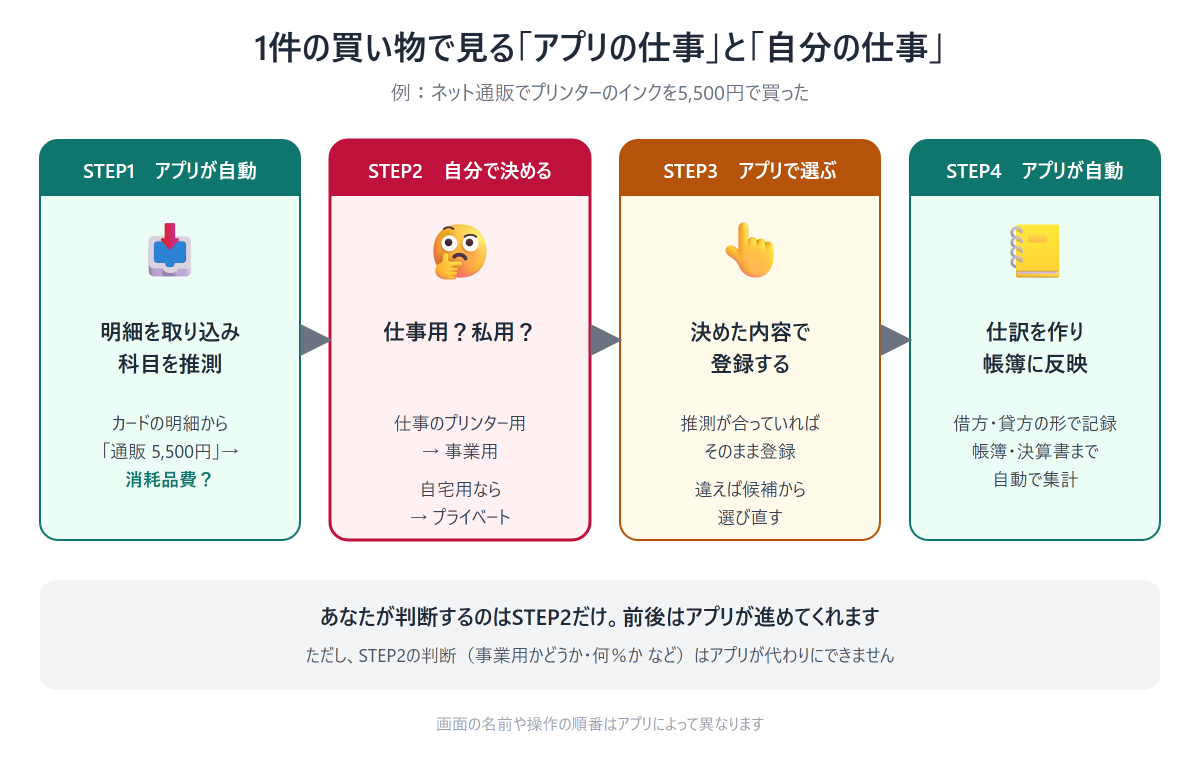
ひとことでまとめると、「仕訳の形にする」「計算する」はアプリの仕事、「事業用かどうか」「何%か」「いくらあったか」は自分の仕事です。1件の買い物に当てはめると、流れは次のようになります。
① 勘定科目:アプリが推測してくれるが、「合っているか」は自分で見る
なぜつまずくのか
勘定科目は「消耗品費」「通信費」「支払手数料」など、経費の種類を表すラベルです。簿記を学んでいないと、たとえば「Adobeの月額料金は通信費?支払手数料?」「打ち合わせのカフェ代は会議費?交際費?」のように、どの科目にするか迷います。
勘定科目は、家計簿の「食費」「光熱費」のような分類の仕事版だと考えると分かりやすいです。よく使う例は次のとおりです。
| 支出の例 | よく使う勘定科目 |
|---|---|
| スマホ代・ネット代 | 通信費 |
| 電車・タクシー代 | 旅費交通費 |
| 仕事用の本 | 新聞図書費 |
| 文房具・インク | 消耗品費 |
| 取引先との食事 | 接待交際費 |
| 振込手数料 | 支払手数料 |
アプリがやること・自分で決めること
- 自動:取引の名前(「Amazon」「NTTドコモ」など)から勘定科目を推測します。一度直すと、次からは同じ科目を提案するアプリが多いです。
- 選ぶ・入力:推測された科目を確認し、違っていれば候補から選び直します。
- 自分で決める:推測された科目が合っているかの最終判断です。同じAmazonでも、仕事用の本なら「新聞図書費」、プリンター用インクなら「消耗品費」、私物ならプライベートと、中身によって変わります。お店の名前だけでは判断できないため、アプリが間違えることもあります。
4つのアプリの扱い
| アプリ | 科目の決まり方 | 同じ取引が続いたら |
|---|---|---|
| タックスナップ | AIが自動で分類 | 2回目から自動仕分けを提案 |
| freee会計 | 候補から選ぶ | 「自動登録ルール」でまとめて処理 |
| マネーフォワード | AIの提案を確認 | 学習して「自動仕訳ルール」に |
| やよい | AIの推測を確認 | 「スマート取引取込」で一括登録 |
どのアプリも、推測された科目が合っているかの最終確認は自分です。
自分で決めるときの目安
迷ったときは、次の3つを守れば大きな問題になりにくいです。
- 毎年同じ科目に入れる(去年は通信費、今年は支払手数料、とぶれさせない)
- 事業に使ったことを説明できるようにする(領収書にメモを残す)
- 「雑費」に入れすぎない(金額が大きいと内容を聞かれやすい)
勘定科目の選び方を間違えても、経費であることに変わりがなければ所得や税額は変わりません。いちばん大事なのは科目名よりも「事業用かどうか」の判断です。それが次の事業主貸・事業主借です。
\ AppStoreの確定申告アプリで1位 /
② 事業主貸・事業主借:言葉は分からなくても、「事業用かプライベートか」だけ決めればいい
なぜつまずくのか
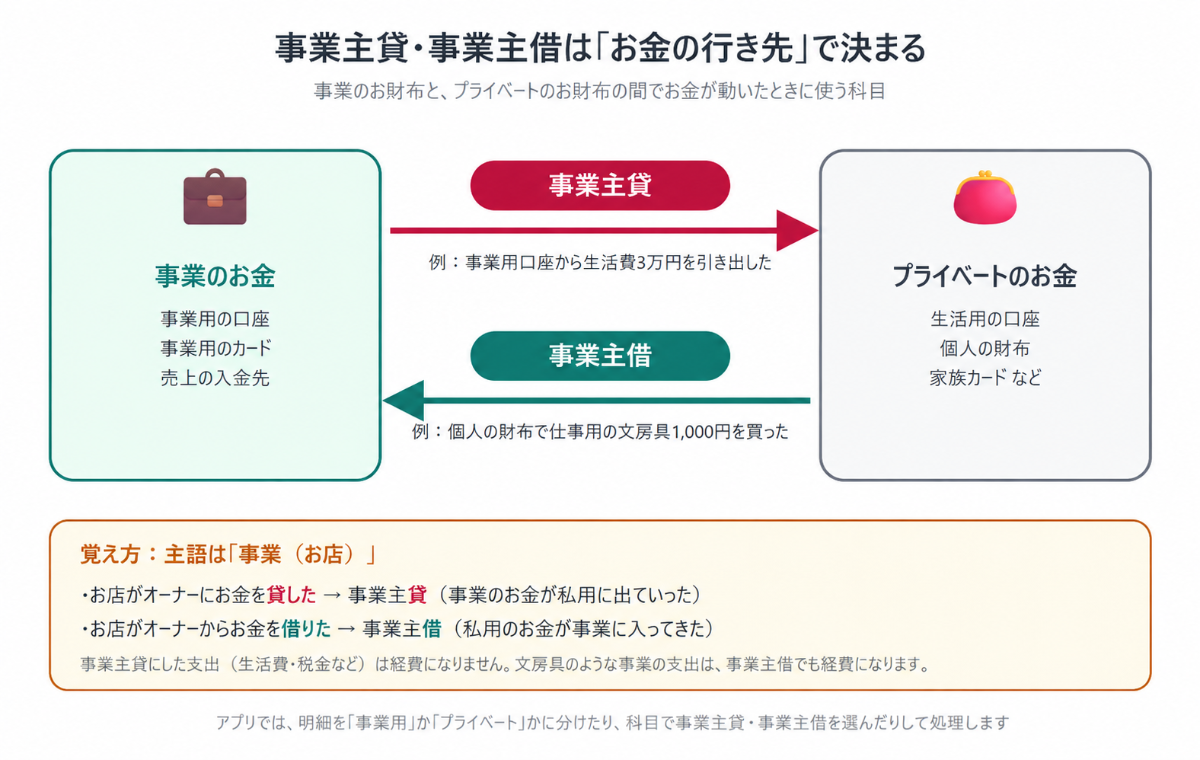
「事業主貸(じぎょうぬしかし)」「事業主借(じぎょうぬしかり)」は、個人事業主ならではの勘定科目です。
- 事業主貸:事業のお金をプライベートに使ったとき(例:事業用口座から生活費を引き出した、事業用カードで私物を買った)
- 事業主借:プライベートのお金を事業に使ったとき(例:個人の財布から仕事の文房具を買った)
「貸」「借」がどちら向きか分かりにくく、簿記初心者がいちばん混乱しやすい科目です。事業とプライベートの2つの「お財布」を思い浮かべると、整理しやすくなります。
アプリがやること・自分で決めること
- 自動:仕訳の左右(借方・貸方)は、アプリが自動で作ります。事業主貸・事業主借の科目まで自動で入るかは、アプリによって違います(下の表)。
- 選ぶ・入力:明細ごとに、事業用かプライベートか、どの口座・カードで払ったかを選びます。
- 自分で決める:その支出が事業用かプライベートか。ここだけは自分にしか分かりません。
つまり、「事業主貸」「事業主借」という言葉の意味を覚えなくても、明細を見て「仕事」か「私用」かを選べれば処理できます。
4つのアプリの扱い
| アプリ | 私用の支出(事業主貸) | 私用のお金で払った経費(事業主借) |
|---|---|---|
| タックスナップ | 「プライベート」に仕分ければ自動 | 支払い方法で「事業主借」を選ぶ |
| freee会計 | 「プライベート資金」口座への振替で処理 | 「プライベート資金」口座からの支払いで処理 |
| マネーフォワード | 科目で事業主貸を選ぶ(私用の明細は「対象外」も可) | 科目で事業主借を選ぶ |
| やよい | 「振替」タブで事業主貸を選ぶ | 「振替」タブで事業主借を選ぶ |
※やよいは、取引手段で「現金(個人用)」を選ぶと自動で事業主貸・借として集計されます。
自分で決めるときの目安
- 事業用とプライベートの口座・カードを分けると、判断の回数そのものが減ります。
- 所得税・住民税・国民健康保険料・国民年金保険料を事業用口座から払った場合、経費ではなく事業主貸です(社会保険料は確定申告の「所得控除」で別に申告します)。ここは「税金だから経費」と勘違いしやすい点です。
③ 家事按分:計算はアプリ、割合を決めるのは自分
なぜつまずくのか
自宅兼事務所の家賃、スマホ代、電気代、車のガソリン代のように、仕事と生活の両方に使う支出は、仕事に使った分だけを経費にします。これが家事按分です。
つまずくのは「何%にすればいいのか」が分からない点です。アプリは割合を入れれば計算してくれますが、割合そのものは提案してくれません。
アプリがやること・自分で決めること
- 自動:割合を設定すると、経費の総額から事業分を計算し、プライベート分を事業主貸に振り替える仕訳を作ります。
- 選ぶ・入力:勘定科目(と品目・補助科目)ごとに事業利用割合を入力します。
- 自分で決める:割合と、その根拠。
4つのアプリの扱い
| アプリ | 設定する場所 | 按分のタイミング |
|---|---|---|
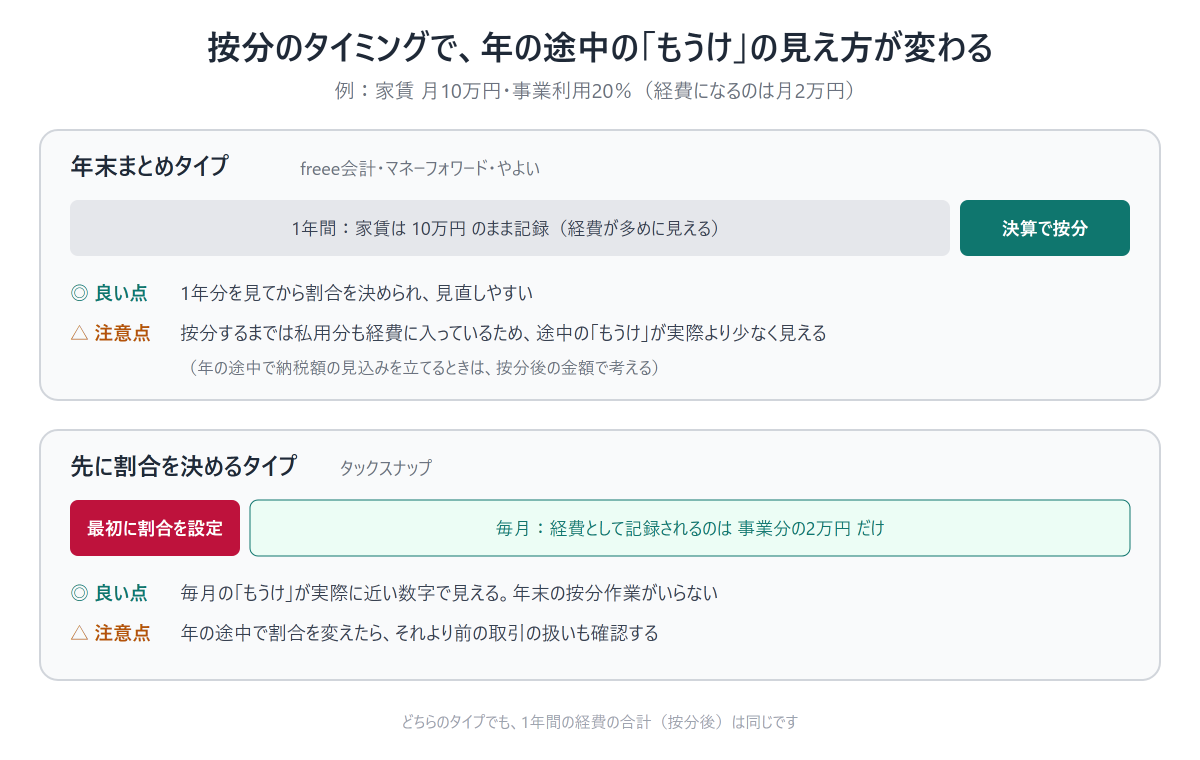
| タックスナップ | 「仕事の基本情報」 | 取り込むたびに自動 |
| freee会計 | 「確定申告」>「家事按分」 | 決算時にまとめて |
| マネーフォワード | 「決算・申告」>「家事按分」 | 決算時にまとめて |
| やよい | 決算書の作成ステップ | 決算時にまとめて |
按分のタイミングが違うと、年の途中の数字の見え方が変わります。1年間の経費の合計はどちらも同じです。
自分で決めるときの目安
割合は「なんとなく半分」ではなく、あとで説明できる基準で決めます。
| 支出 | よく使われる基準 | 例 |
|---|---|---|
| 家賃 | 仕事に使う部屋の床面積 | 50㎡のうち仕事部屋が10㎡なら20% |
| 電気代 | 仕事に使う時間・部屋 | 1日の在宅時間のうち仕事が8時間など |
| スマホ・通信費 | 仕事で使う時間や通話の割合 | 仕事5割・私用5割など |
| 車・ガソリン代 | 走行距離や使用日数 | 月の走行距離のうち仕事が6割など |
たとえば家賃なら、次のように間取りから割合を出します。
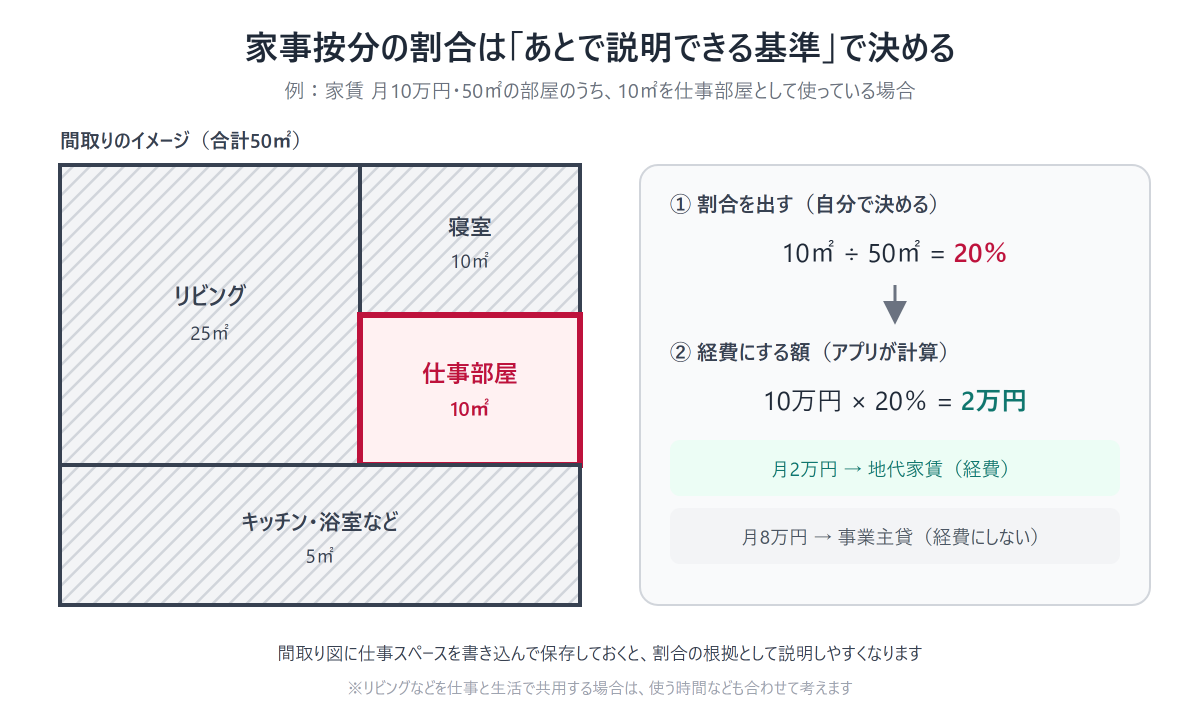
計算の根拠(間取り図に仕事スペースを書き込んだもの、走行記録など)はメモで残しておくと安心です。
\ AppStoreの確定申告アプリで1位 /
④ 減価償却:登録すれば計算は自動、でも「登録すべきか」と「登録漏れ」は自分で確認
なぜつまずくのか
パソコンや車など高額で長く使う物は、買った年に全額を経費にせず、何年かに分けて経費にします。これが減価償却です。
たとえば、48万円のパソコンを1月に買って仕事だけに使う場合です。パソコンの耐用年数(国が決めた「使える年数」)は4年なので、毎年約12万円ずつ、4年かけて経費にします(定額法の場合)。
| 年 | その年の経費(減価償却費) |
|---|---|
| 1年目 | 12万円 |
| 2年目 | 12万円 |
| 3年目 | 12万円 |
| 4年目 | 11万9,999円(1円だけ残す) |
※48万円は40万円以上なので、後で紹介する少額減価償却資産の特例は使えません。年の途中で買った場合は、使い始めた月からの月割りになります。
💡 用語メモ:固定資産台帳
10万円以上の高い買い物(固定資産)を、買った日・金額・耐用年数と一緒に一覧にした台帳です。アプリでは、登録画面に入力するだけで作られます。
簿記が分からない人がつまずくのは、計算そのものよりも、
- いくら以上なら減価償却になるのか分からない
- 固定資産の台帳に登録するのを忘れる(明細を「消耗品費」で済ませてしまう)
の2点です。
アプリがやること・自分で決めること
- 自動:固定資産台帳に登録すれば、耐用年数に応じて毎年の減価償却費を計算し、仕訳を作ります。2年目以降も自動で続きます。
- 選ぶ・入力:資産の名前、取得価額、取得日、資産の種類(耐用年数)、償却方法、事業で使う割合。
- 自分で決める:その買い物を固定資産として登録するか、経費で処理するか。そして登録漏れがないかの確認です。
金額ごとの扱い:身近な買い物で見ると
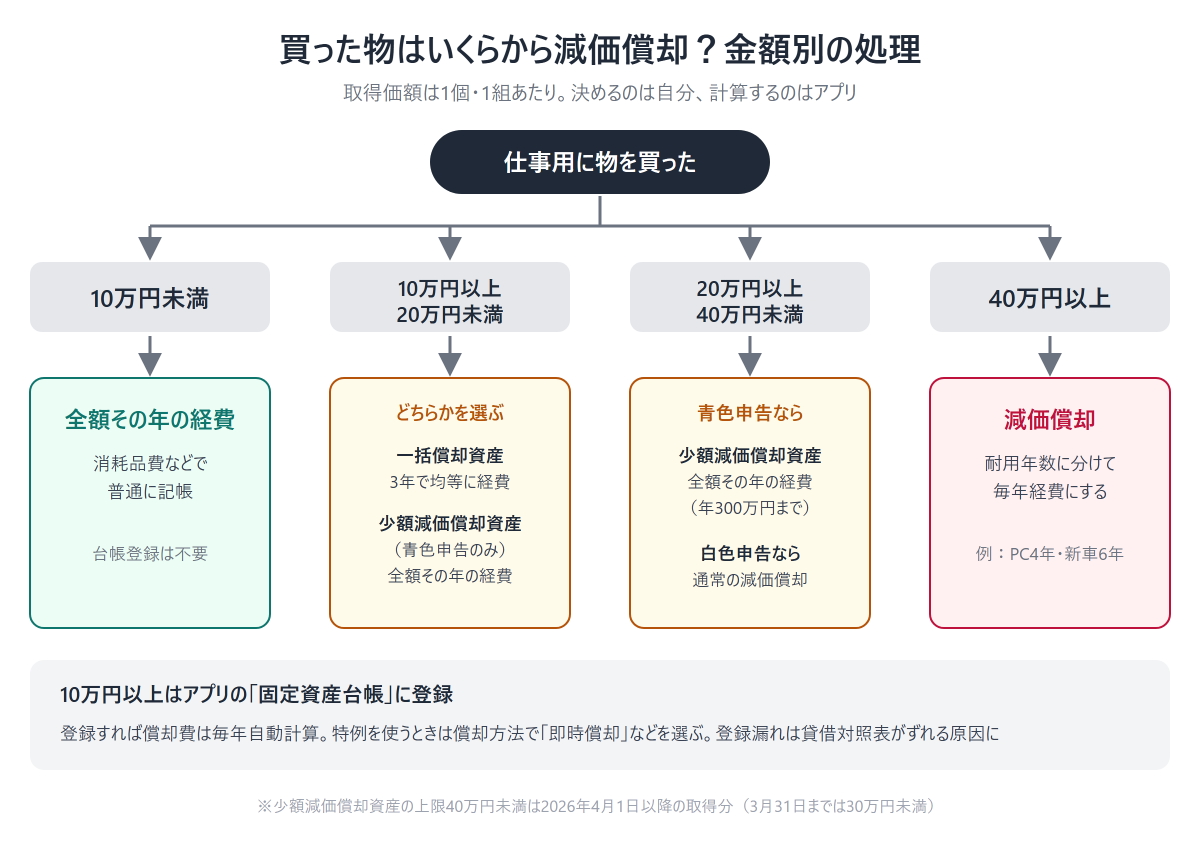
いくらから減価償却になるかの区切りは、下の図のとおりです。身近な買い物に当てはめると、次のようになります。
| 買った物(例) | 青色申告の場合 | 白色申告の場合 |
|---|---|---|
| プリンター 5万円 | その年に全額経費 | その年に全額経費 |
| カメラ 15万円 | 特例でその年に全額経費/3年で均等に経費 | 3年で均等に経費/減価償却 |
| パソコン 30万円(2026年4月以降に購入) | 特例でその年に全額経費 | 4年で減価償却 |
| パソコン 48万円 | 4年で減価償却(上の計算例) | 4年で減価償却(上の計算例) |
※「特例」は少額減価償却資産の特例で、青色申告だけが使えます(年間合計300万円まで)。2026年3月31日までに買った物は30万円未満が対象なので、同じ30万円のパソコンでも3月までに買った場合は使えません。どの方法を選ぶかは自分で決め、アプリでは償却方法で「即時償却」などを選びます。
4つのアプリの扱い
4社とも、固定資産台帳に登録すれば減価償却費は自動で計算されます。違いは登録する場所と、細かい機能です。
| アプリ | 登録する場所 | ひとこと |
|---|---|---|
| タックスナップ | 「固定資産台帳」 | ― |
| freee会計 | 「固定資産台帳」 | 事業用の割合も設定できる |
| マネーフォワード | 「決算・申告」>「固定資産台帳」 | ― |
| やよい | 「固定資産」に登録 | 「即時償却」で少額の特例に対応 |
自分で決めるときの目安
- 10万円以上の買い物をしたら、その場で固定資産台帳に登録する習慣をつけると漏れが防げます。
- 開業前から持っていたパソコンや車を事業で使い始めた場合も、減価償却の対象になることがあります。アプリの「個人の資産を事業用に転用した」といった選択肢を確認しましょう。
⑤ 元入金:2年目以降は自動、初年度の「開始残高」だけは自分で入れる
なぜつまずくのか
元入金(もといれきん)は、事業を始めるときに用意した元手のようなもので、貸借対照表(青色申告決算書の4ページ目)に出てきます。普段の記帳ではまず使わないため、「いきなり出てきて意味が分からない」となりやすい科目です。
たとえば、開業した年の1月1日に事業用の口座に50万円を入れて始めたなら、その年の元入金は50万円です。2年目以降は、次の式で毎年変わります。
🧮 翌年の元入金 = 前年の元入金 + 青色申告特別控除前の所得 + 事業主借 − 事業主貸
例:50万円 + 所得300万円 + 事業主借10万円 − 事業主貸250万円 = 110万円
この計算はアプリが年度の繰越で行うので、式を覚える必要はありません。「生活費として事業のお金を使うほど元入金は減る」というイメージがあれば十分です。
アプリがやること・自分で決めること
- 自動:2年目以降は、前年の元入金に前年の所得や事業主貸・事業主借を反映した金額が、年度の繰越処理で自動計算されます。毎年自分で計算する必要はありません。
- 選ぶ・入力:初めてアプリを使う年は、1月1日時点(年の途中で開業したなら開業日時点)の「開始残高」を入力します。
- 自分で決める:開始残高として、事業用の預金・現金がいくらあったか、事業で使う資産は何があったか。
4つのアプリの扱い
| アプリ | 初年度(開始残高) | 2年目以降 |
|---|---|---|
| タックスナップ | 「確定申告書の作成」>「その他」>「開始残高がある」 | ― |
| freee会計 | 開始残高を設定 | 「年度締め」で繰越 |
| マネーフォワード | 「確定申告書」画面の「開始残高」 | 「次年度繰越」で引き継ぎ |
| やよい | 開始残高(期首残高)を設定 | 年度の繰越で引き継ぎ |
自分で決めるときの目安
- 白色申告から青色申告に切り替えた年、他のアプリから乗り換えた年は、開始残高の入力が必要になることが多いです。
- 事業用とプライベート用の口座を分けていないなどで期首の残高がはっきりしない場合は、事業用の預金・現金を0として始める方法もあります。迷うときは税務署や税理士に相談しましょう。
- 貸借対照表の数字がマイナスになったり合わなかったりする原因は、開始残高の入力漏れと固定資産の登録漏れが多いです。
\ AppStoreの確定申告アプリで1位 /
⑥ 青色申告65万円控除の複式簿記:形式はアプリ任せでいい、手続きと提出方法は自分で
なぜつまずくのか
青色申告特別控除で最大の65万円を受けるには、複式簿記で記帳する必要があります。「複式簿記=簿記の知識が必要」と思って青色申告をためらう人も多いポイントです。
複式簿記は、1つの取引を「何に使ったか」と「どこから払ったか」の2つの面から記録する方法です。家計簿との違いは次のとおりです。
| 書き方 | 文房具 1,100円を事業用カードで買った場合 |
|---|---|
| 家計簿(単式簿記) | 文房具 1,100円 |
| 複式簿記 | 左(借方):消耗品費 1,100円 / 右(貸方):未払金 1,100円 |
アプリでは、取引の内容を選ぶだけで、この左右の形はアプリが作ります。
💡 用語メモ
- 損益計算書:1年間の売上と経費、もうけをまとめた表
- 貸借対照表:年末時点の預金・設備などの財産と、未払い・借金などを一覧にした表
- e-Tax:確定申告書をインターネットで提出できる国税庁の仕組み
アプリがやること・自分で決めること
- 自動:取引を登録するだけで、アプリが複式簿記の形式(借方・貸方)で記録し、仕訳帳・総勘定元帳・損益計算書・貸借対照表を作ります。複式簿記の書き方を覚える必要はありません。4つのアプリはいずれも複式簿記での記帳と、e-Taxでの提出に対応しています。
- 選ぶ・入力:青色申告か白色申告か、e-Taxで提出するかを選びます。
- 自分で決める・行う:
- 税務署への「所得税の青色申告承認申請書」の提出(原則、青色申告にしたい年の3月15日まで。1月16日以降に開業した場合は開業日から2か月以内)
- 期限内にe-Taxで提出すること
- 貸借対照表の数字が実際の預金残高などと合っているかの確認(⑤の開始残高、④の固定資産がここに影響します)
2026年分(2027年春の申告)と2027年分以降の違い
| 対象の年 | 控除額 | 主な要件 |
|---|---|---|
| 2026年分まで | 65万円 | 複式簿記+貸借対照表・損益計算書の添付+期限内のe-Tax提出(または優良な電子帳簿保存) |
| 2026年分まで | 55万円 | 複式簿記+貸借対照表・損益計算書を添付して期限内に提出(紙でも可) |
| 2027年分から(令和8年度税制改正) | 75万円 | 65万円の要件に加え、優良な電子帳簿保存などの追加要件 |
| 2027年分から(令和8年度税制改正) | 65万円 | 複式簿記+貸借対照表・損益計算書の添付+期限内のe-Tax提出(55万円区分はなくなる) |
2027年分からは、紙で提出すると複式簿記で記帳していても65万円控除は受けられず、控除は10万円になります。アプリで記帳するなら、提出もアプリからe-Taxで行うのが確実です。75万円の要件(優良な電子帳簿保存など)に各アプリがどう対応するかは、各社の案内を確認してください。
まとめ:4つのアプリの「自分で決める所」の比較
4社の違いをひとことでいうと、タックスナップはスマホのスワイプ操作で、家事按分の割合を最初に決めておくタイプ、freee・マネーフォワード・やよいは候補や提案を確認して登録し、家事按分は決算時にまとめて行うタイプです。④減価償却・⑤元入金・⑥青色65万円の扱いは、4社とも大きな違いはありません。
どのアプリを選んでも、自分で決める所は残ります。いつ何を決めればいいかを、チェックリストにまとめました。
| 自分で決めること | 決めるタイミング | 詳しくは |
|---|---|---|
| 事業用かプライベートか | 取引を登録するたび | ①② |
| 家事按分の割合と根拠 | 年の初め(または決算時) | ③ |
| 固定資産として登録するか | 10万円以上の物を買ったとき | ④ |
| 開始残高 | アプリを使い始める年の初め | ⑤ |
| 青色申告の承認申請 | 青色申告にしたい年の3月15日まで | ⑥ |
| e-Taxでの提出 | 翌年の確定申告の期限まで | ⑥ |
このチェックリストさえ押さえておけば、簿記の勉強をしなくても確定申告アプリで青色申告まで進められます。
家事按分を「最初に決めておきたい」か「年末にまとめてやりたい」か、取引の登録をスマホで済ませたいかパソコンで細かく見たいかで、合うアプリは変わります。アプリごとの使いやすさの違いは、簿記が分からなくても使える確定申告アプリ(会計アプリ)は?会計知識ゼロの選び方で比較しています。
「自分で決める所」で迷いたくないなら?
ここまで見てきたとおり、どのアプリでも「事業用かプライベートか」「何%を経費にするか」といった判断は最後に自分に残ります。判断の手間をできるだけ減らし、迷ったときにすぐ相談できる環境を重視するなら、タックスナップが向いています。
\ AppStoreの確定申告アプリで1位 /
「個人事業主・スマホ完結」に特化した確定申告アプリ
タックスナップは、日々の経費処理から確定申告書の作成・提出まで、個人事業主・フリーランスに必要な会計機能がすべてスマホで完結できるアプリです。
今までの会計ソフトは「パソコン操作」や「機能の多さ」を前提としたサービスが多かった一方で、タックスナップは「個人事業主・スマホ完結」に特化し、会計知識が全くない方でも、スキマ時間だけで確定申告が終わるように設計しています。
「初めての確定申告でも迷わずに提出できた」 「他の会計ソフトから乗り換えて、圧倒的にラクになった」 といった嬉しいレビューもいただいています。

App Store確定申告アプリランキング1位を獲得
ここ数年で、タックスナップの利用者は急拡大中。
2026年の確定申告期間(2026年2月16日〜3月16日)では、大手会計ソフトのアプリも含む確定申告アプリの中で、全期間にわたってApp Storeランキング1位を獲得しました。
(参照:Sensor TowerのApp Storeランキングデータ)

パソコンの会計ソフトの約4倍の経費処理スピード
意外に時間を取られてしまうのが、日々の経費処理です。 「気づいたら何十件も経費が溜まっていた」という時でも、タックスナップならあっという間に登録が完了します。
外部機関による比較調査では、タックスナップを使うと10分間で平均518件の経費を処理できることがわかっています。 パソコンの会計ソフトと比べて約4倍、手書きの約18倍、Excelの約40倍のスピードです。

出典:株式会社タックスナップ 「【比較調査】確定申告アプリ「タックスナップ」、同時間での経費処理件数が他会計ソフトと比較して約4倍を記録。」 (実査運営機関:株式会社アスマーク)
速さの秘訣は丸投げ仕分け
タックスナップの経費処理の速さの最大の理由は、「丸投げ仕分け」機能です。
銀行やカードの取引データが自動で反映されるだけでなく、それぞれの取引が経費かプライベートか、どの勘定科目が適しているのかをアプリが高精度で自動判定してくれます。
「丸投げ仕分け」機能を使えば1,000件の仕分けも最短3秒で完了するので、経費処理が驚くほど楽になります。

税理士監修の機能で、はじめての確定申告でも安心
「本当にこの内容で提出して大丈夫?」という不安を解消するために、税理士監修の「税務調査リスクチェック機能」があります。
あなたのデータをもとに、同じ職種の人の傾向と比べながら、税務調査が入りやすいかをアプリが診断します。
修正するべき内容も表示されるので、事前に修正し、安心して提出できます。

タックスナップは、確定申告をできるだけ簡単に、かつ安心して提出できるようにサポートするアプリです。 無料トライアルも行っているので、まずはその快適さを体験してみてください。
\ AppStoreの確定申告アプリで1位 /
よくある質問
勘定科目を間違えたら、税務署に指摘されますか?
経費であることに変わりがなければ、科目を間違えても所得や税額は変わらないため、それだけで問題になることはまずありません。ただし、毎年科目がばらばらだったり、「雑費」が大きかったりすると内容を確認されやすくなります。同じ支出は同じ科目に入れるようにしましょう。
事業用とプライベートの口座を分けていないとダメですか?
分けていなくても申告はできます。ただし、1つの口座に仕事と生活のお金が混ざると、明細を一件ずつ事業用かプライベートか判断する必要があり、手間もミスも増えます。開業や青色申告への切り替えをきっかけに、事業用の口座とカードを用意するのがおすすめです。
家事按分の割合は、毎年変えてもいいですか?
仕事部屋を広げた、在宅で働く時間が増えたなど、使い方が変わったなら見直して構いません。ただし、理由なく毎年変えると根拠を説明しにくくなります。変えたときは、その理由と計算をメモに残しておきましょう。
10万円以上の物を買ったのに、消耗品費で登録してしまいました。
アプリで固定資産として登録し直しましょう。金額によっては、登録したうえで償却方法に「即時償却」などの特例を選べば、その年に全額を経費にできます(どの金額なら使えるかは④の表を参照)。特例を使う場合も、固定資産台帳への登録と決算書への記載が必要です。
元入金がマイナスになっても大丈夫ですか?
個人事業では、事業のお金を生活費に多く回すと元入金がマイナスになることがあり、それ自体は問題ありません。ただし、開始残高の入力漏れや固定資産の登録漏れが原因のこともあるので、⑤の「自分で決めるときの目安」を一度確認しましょう。
確定申告でカンタンと安心を両立した3つの魅力