「親の確定申告を手伝いたいけれど、スマホに慣れていない親でも使える確定申告アプリはあるの?」と疑問に思っていませんか?
結論から言うと、1件ごとの判断が少なく、提出までスマホ1台で進み、困ったときに聞ける窓口があるアプリなら、スマホに不慣れな人でも続けやすくなります。そのうえで、申告の中身を決めて確かめるのは本人、最初の準備は家族が一緒にやる、という分け方にすると安全に進められます。
この記事では、家族や親でも使える確定申告アプリの選び方と、家族が手伝える範囲、1年の役割分担、スマホに不慣れな人がつまずきやすいところを解説します。
この記事のポイント
- 選ぶ基準は機能の多さではなく、本人が毎日触る画面での判断の少なさ
- レシートは撮るだけ、提出までスマホ1台で進むアプリが不慣れな人に向く
- 困ったときに聞ける窓口(AIチャットや有人のサポート)があると本人1人でも進めやすい
- 申告の中身を決めて確かめるのは本人、アプリの準備は家族が一緒にやる
- マイナンバーカードの暗証番号は本人が入力し、家族は聞き出さない
- アプリでも難しいときは、紙の申告書の郵送や税務署の相談、税理士への依頼もある

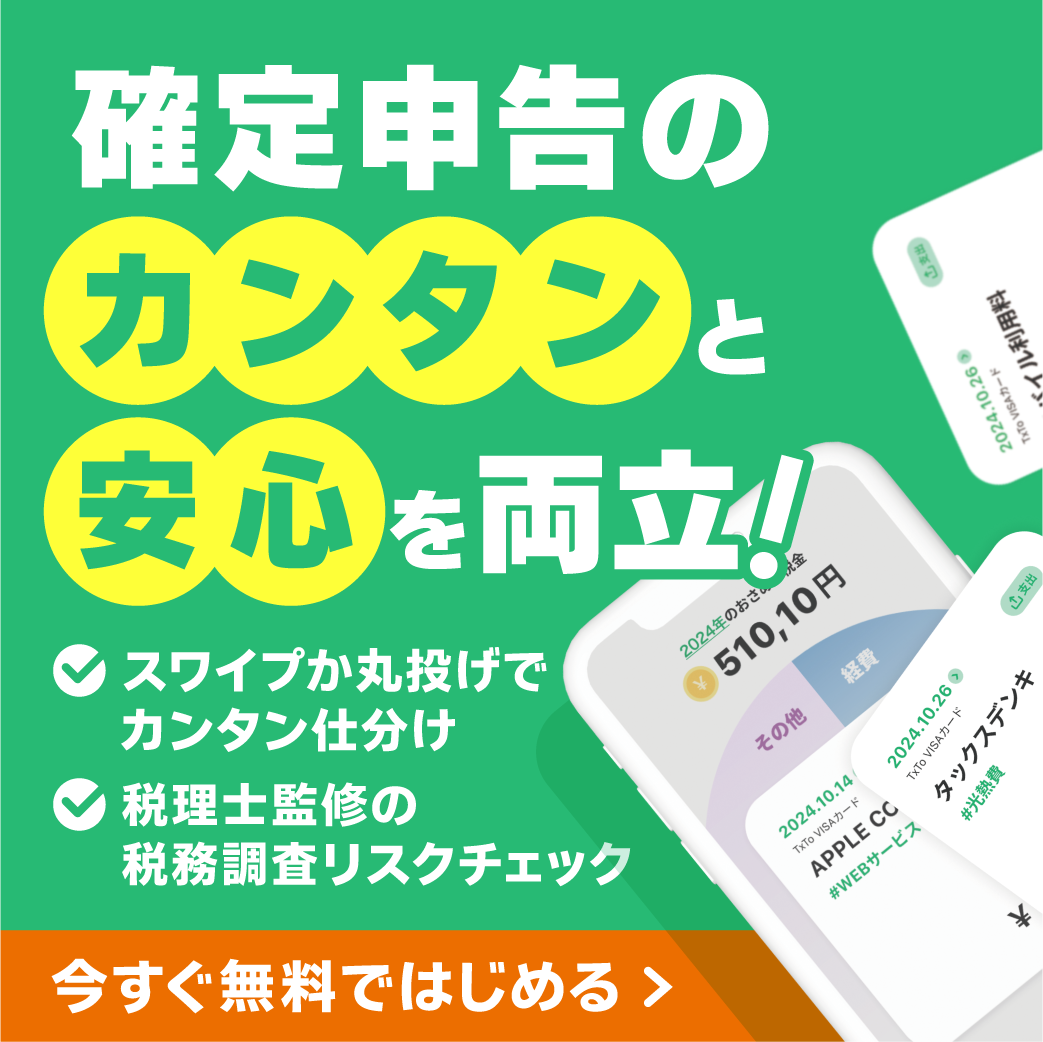
確定申告でカンタンと安心を両立した3つの魅力
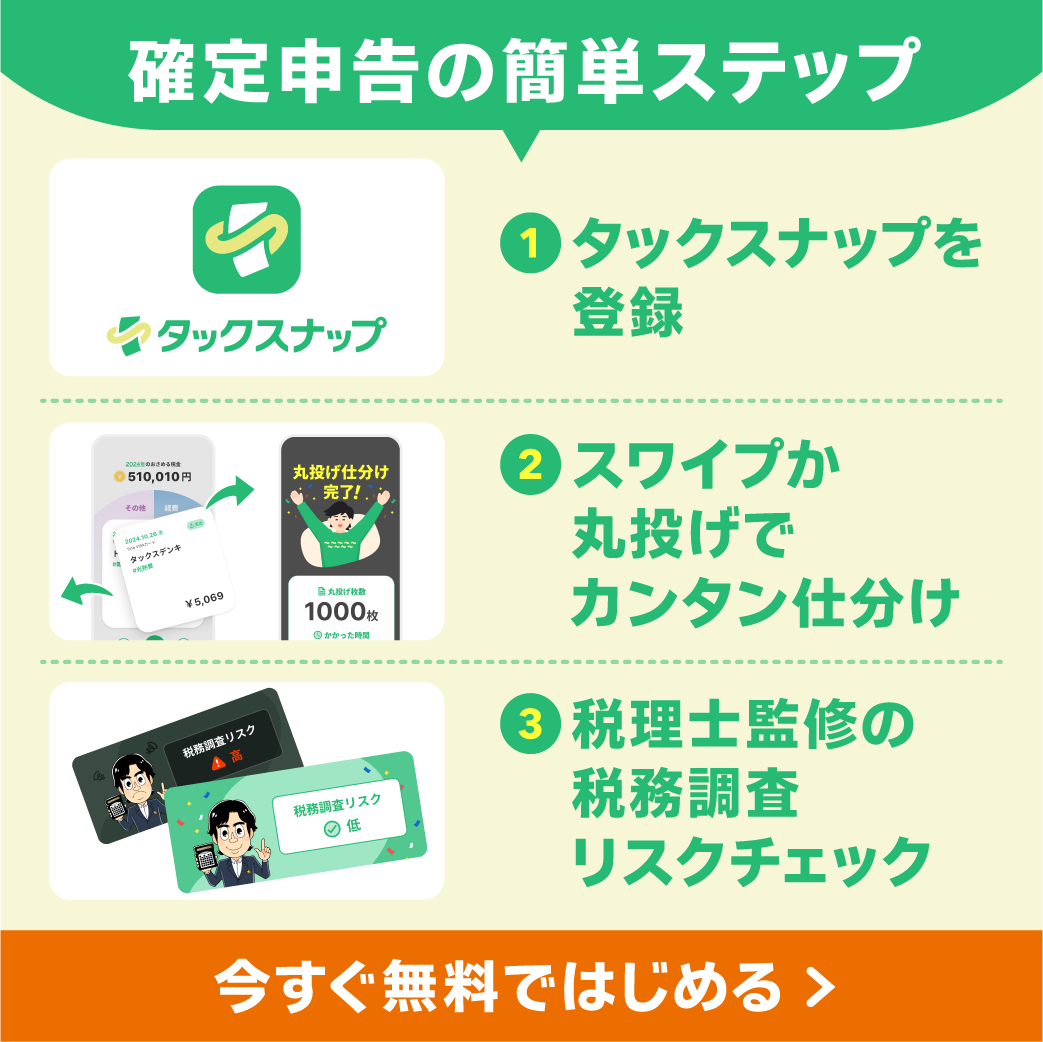
開業届の作成/提出が最短5分・完全無料

アプリからの提出で
確定申告機能も1年間無料
- スマホだけ・最短5分で提出完了
- 記入例つきで、書き方に迷わない
- 提出まで1つのアプリ内で完結
※無料対象はタックスナップの安心プラン利用料です
※タックスナップで開業届をアプリ内提出した方に適用
家族や親でも使える確定申告アプリはどう選ぶ?
スマホに不慣れな家族が使うアプリは、機能の多さではなく、本人が毎日触る画面で迷わないかどうかで選びます。ここでは選ぶときの5つのチェックと、主なアプリの違いを見ていきます。
見るのは「1件ごとの判断の少なさ」と「迷ったときの逃げ道」
本人が1人で続けられるかどうかは、取引1件ごとに求められる判断の数と、迷ったときに頼れる先があるかで決まります。確定申告アプリは1年分の取引を帳簿にまとめる道具なので、使う回数がいちばん多いのは、取引を「仕事の支出か、プライベートか」に分ける画面です。
この画面で毎回いくつもの項目を選ぶ必要があると、慣れていない人ほど手が止まります。反対に、判断が2択で済み、分からないときにすぐ聞ける先があれば、家族が毎回そばにいなくても進められます。
家族の確定申告に使うアプリは、次の5つを確かめて選ぶと失敗しにくくなります。
| チェック | 見るところ | 不慣れな人に効く理由 |
|---|---|---|
| ① 1件ごとの判断が少ない | 取引を振り分けるときに選ぶ項目の数 | 選択肢が多いほど手が止まりやすい |
| ② レシートは撮るだけ | 撮影すると日付・金額が読み取られるか | 手で入力する量が減る |
| ③ 提出までスマホ1台 | マイナンバーカードをスマホで読み取って送信できるか | パソコンの準備や操作がいらない |
| ④ 困ったときに聞ける | チャットや有人のサポートがあるか | 家族がいない時間も自分で解決できる |
| ⑤ 本人がお試しで触れる | 無料プランやお試し期間があるか | 本人が使えるかを契約前に確かめられる |
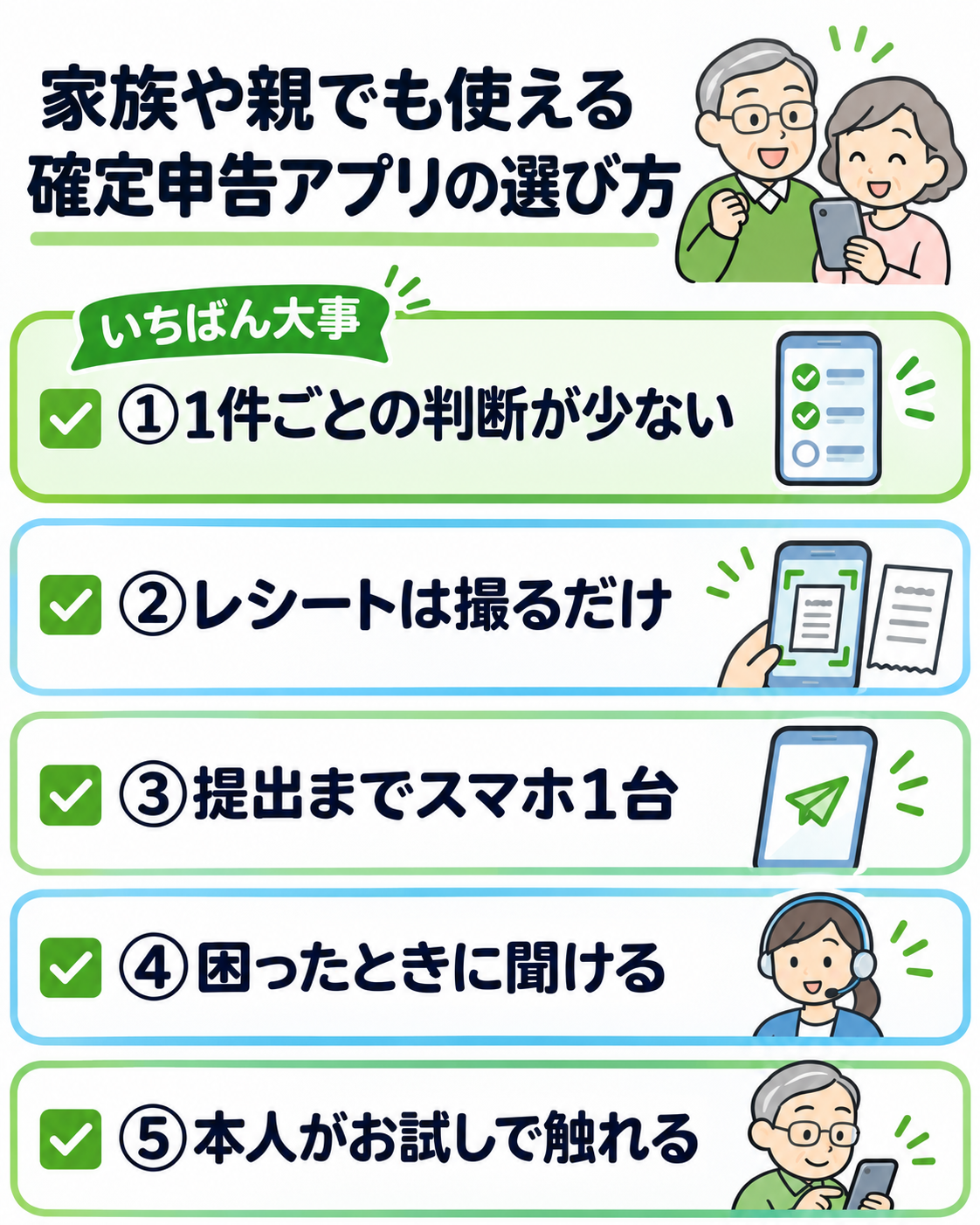
とくに大事なのは①で、毎日のように触る画面が本人に合うかどうかが、1年続くかどうかを左右します。②〜⑤は、①で候補を絞ったあとに確かめれば十分です。
毎日の振り分けは「2択」か「一覧から選ぶ」か
家族がスマホに不慣れなら、1件ごとの判断が「仕事か、プライベートか」の2択で済む画面のほうがつまずきにくくなります。取引の振り分け画面は、一覧の中で勘定科目(経費の種類)を確かめて1件ずつ登録する形と、左右のスワイプで分ける形に分かれます。
一覧で登録する形は、金額・取引先・勘定科目を見ながら進めるので、帳簿の中身を自分で確かめたい人に向いています。ただし、アプリが推測した勘定科目が違っていたときに、たくさんの候補から選び直す場面が出てきます。
スワイプで分ける形は、1件ごとの判断が「仕事か、プライベートか」の2択だけです。勘定科目はアプリが自動で判定するので、スマホの操作に慣れていない人でも、写真をめくる感覚で進められます。
どちらの形でも自動の判定が外れることはあるので、間違っていたときの直し方も本人と一緒に一度試しておくと安心です。
スワイプで仕訳する仕組みと向いている人は、次の記事でくわしく解説しています。

主なアプリの振り分け画面と提出方法の違い
振り分けを2択のスワイプで進め、申告書の作成から提出までスマホで完結できるのがタックスナップです。ほかの主なアプリは一覧で勘定科目を確かめて登録する形で、申告書づくりはスマホとパソコンを使い分けられるものと、パソコンが前提のものがあります。
| アプリ | 毎日の振り分け | 申告書の作成と提出 | 人に聞ける手段(有料プラン) |
|---|---|---|---|
| タックスナップ | 経費は右・プライベートは左にスワイプ。勘定科目は自動判定 | スマホアプリで作成し、マイナンバーカードを読み取って送信 | 24時間のAIチャット、専門スタッフの有人対応(LINE) |
| freee会計 | 一覧で推測された勘定科目を確かめて登録 | スマホアプリまたはパソコン | 有人チャット・メール(電話はプレミアム以上) |
| マネーフォワード クラウド確定申告 | 仕訳の候補を見て登録 | スマホアプリまたはパソコン | 有人チャット(電話はパーソナルプラスのみ) |
| やよいの青色申告 オンライン | 取り込んだ明細を一覧で確かめて登録 | パソコンで作成(入力はスマホアプリ「弥生 申告」でもできる) | ベーシックプラン以上で電話・メール・チャット |
※2026年11月時点の各社の公式サイトをもとにしています。機能やプランは変わることがあるので、使う前に公式サイトで確かめてください。
日々の入力はスマホでできても、確定申告書や青色申告決算書はパソコンで作るアプリもあります。家族のパソコンを借りて作業するなら、本人がパソコンの操作に慣れているかも考えておきましょう。明細の振り分けから提出まで、アプリごとの画面の違いを場面ごとに見比べたいときは、次の記事が参考になります。

各社のサポートの受付時間や、電話がつくプランの違いは、次の記事でくわしく比べています。
家族が手伝えるのはどこまで?
家族が手伝うときは、申告の中身を決めるのは本人という形を崩さず、アプリの準備や操作の手助けに回るのが基本です。ここでは手伝える範囲と、1年を通した役割分担を整理します。
申告の中身を決めて確かめるのは本人
どの収入を申告するか、どれを経費にするかを決め、でき上がった申告書を確かめるのは本人です。家族は、本人が決めた内容をアプリに入れる操作を手伝ったり、レシートを撮るのを手伝ったりする立場に回ります。
税理士でない人が、他人の申告書を業として(くり返し続けて)作ることは、お金をもらっていなくても税理士法で禁止されています。本人が中身を決めて確かめ、家族は入力や投函を手伝うという分け方を守り、本人が中身を見ないまま家族の判断で作って出す形は避けましょう。
申告内容の責任を負うのは、入力したのが家族でも本人です。提出前に本人が一度目を通す時間だけは、必ず取っておきましょう。
家族が代わりに提出するときの委任状や、税理士法の線引きは、次の記事でくわしく解説しています。
家族がやると早いのは「最初の準備」
家族の手助けがいちばん効くのは、アプリを使い始める前の準備です。一度準備が終われば、あとは本人が毎日の振り分けをするだけになるので、帰省のときなどにまとめて済ませるのがおすすめです。
家族が本人と一緒にやっておきたい準備は次のとおりです。
- アプリのインストールとアカウントの作成
- 事業で使う銀行口座やクレジットカードの連携
- マイナンバーカードの読み取りができるか、スマホで一度試す
- スマホ本体の設定で文字を大きくし、アプリをホーム画面の押しやすい位置に置く
- 振り分けとレシート撮影を、本人の手で10件ほど練習する
準備は家族が代わりに全部やるのではなく、本人が横で一緒に操作するのがコツです。家族だけで設定してしまうと、本人がどこに何があるか分からず、次に困ったときにまた家族を呼ぶことになります。分からなくなったときに見せられるよう、つまずいた画面を本人にメモしてもらうのも役立ちます。
1年の役割分担を決めておく
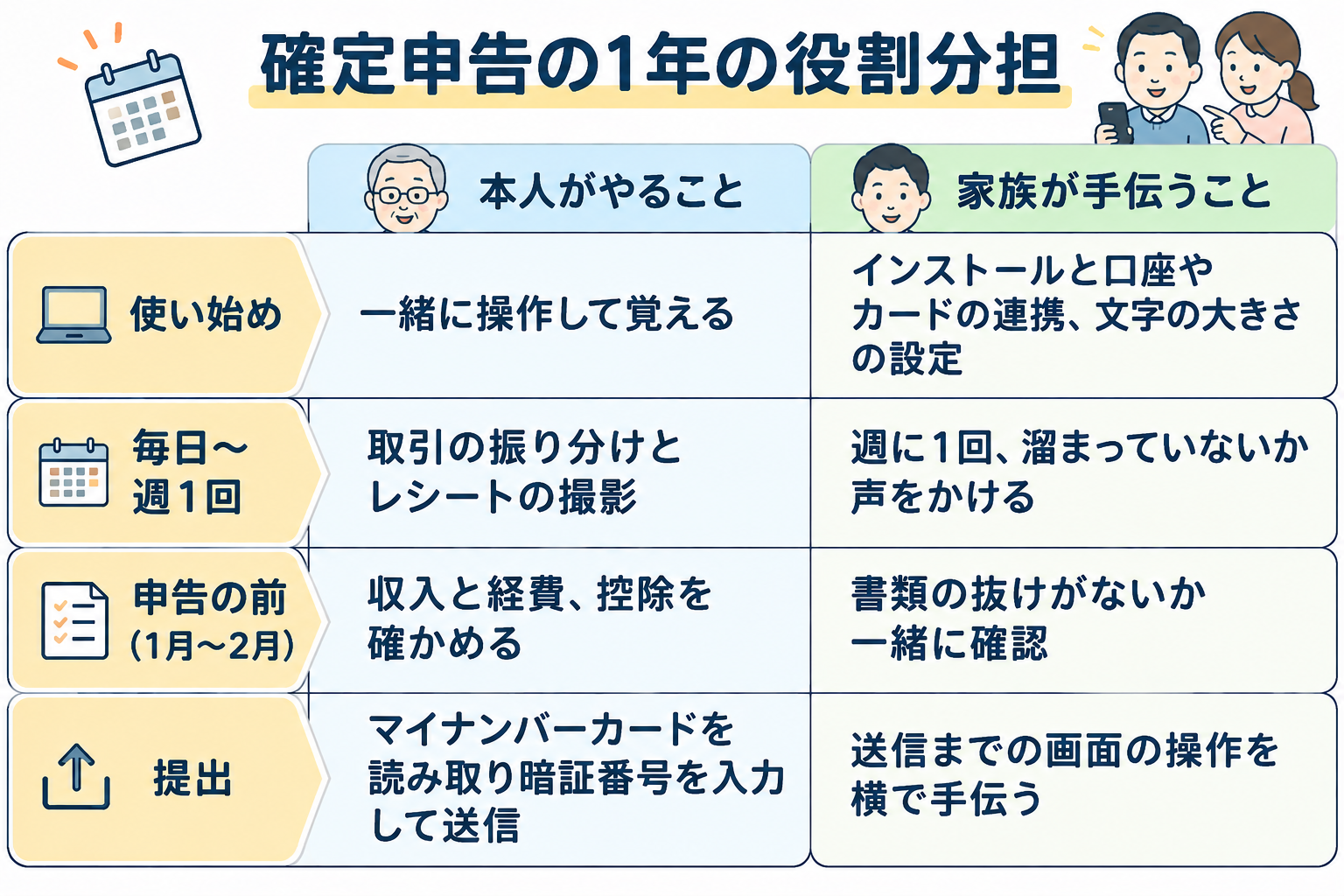
本人と家族の役割を1年の流れに沿って決めておくと、確定申告の時期に慌てずに済みます。
| 時期 | 本人がやること | 家族が手伝うこと |
|---|---|---|
| 使い始め | 一緒に操作して覚える | インストール・口座やカードの連携・文字の大きさの設定 |
| 毎日〜週1回 | 取引の振り分け、レシートの撮影 | 週に1回、溜まっていないか声をかける |
| 申告の前(1月〜2月) | 収入と経費、控除を確かめる | 源泉徴収票や控除の証明書の抜けがないか一緒に確認 |
| 提出 | マイナンバーカードを読み取り、暗証番号を入力して送信 | 送信までの画面の操作を横で手伝う |
申告の前には、その年の収入と控除を本人と一緒に書き出しておくと、抜けを防げます。副業や単発の仕事の分、前の勤め先の源泉徴収票、医療費やふるさと納税の書類などは、本人しか持っていないことが多いからです。
\ AppStoreの確定申告アプリで1位 /
スマホに不慣れな人がつまずきやすいところは?
アプリそのものより、マイナンバーカードの暗証番号や電子証明書の期限で止まることがよくあります。提出の時期になって慌てないよう、先に確かめておきたい点をまとめます。
マイナンバーカードの暗証番号は2種類あり、回数を間違えるとロックされる
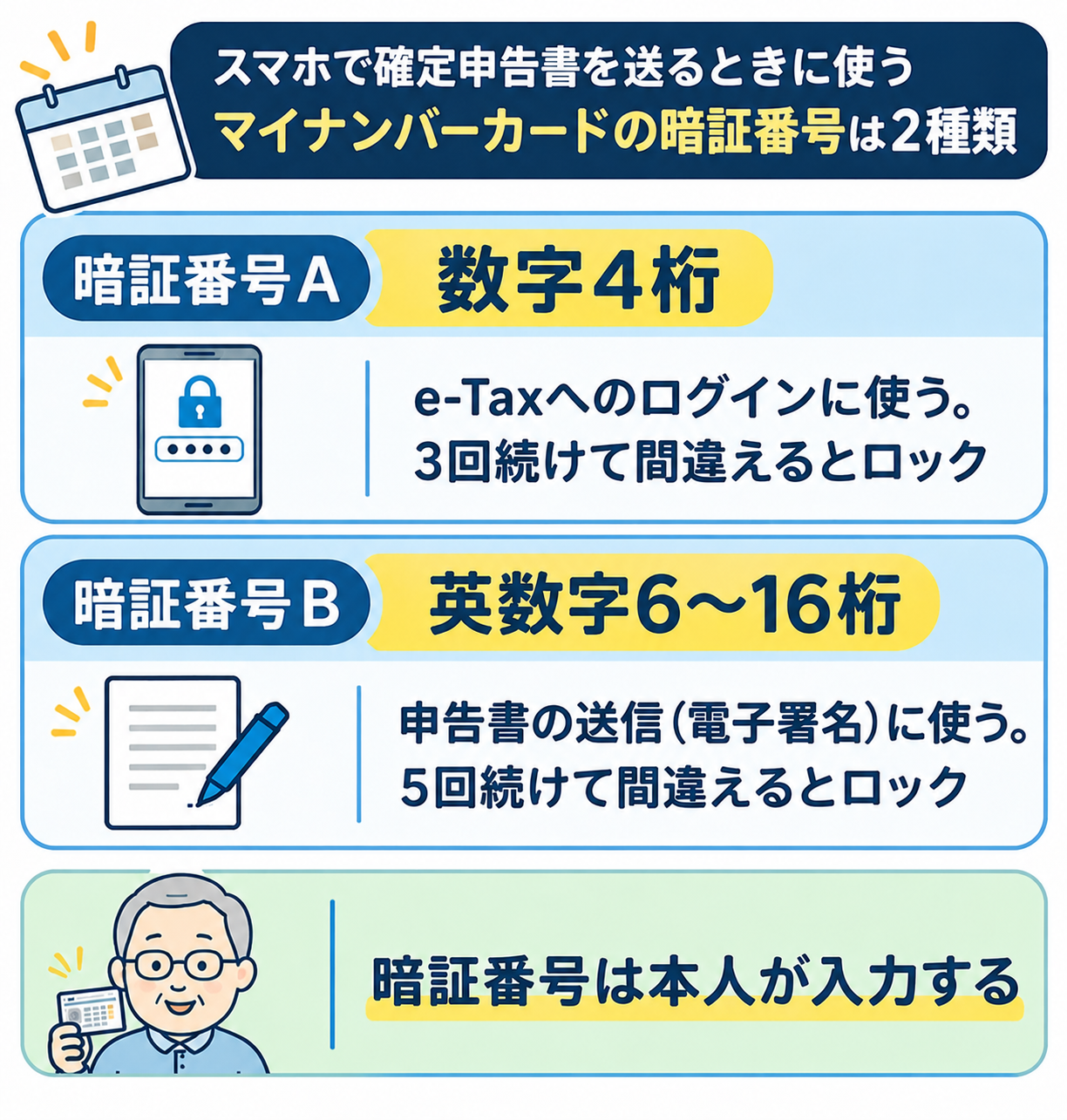
スマホで確定申告書を送るときに使うマイナンバーカードの暗証番号は2種類あり、続けて間違えるとロックされます。ログインに使う数字4桁は3回、申告書に電子署名をするときの英数字6〜16桁は5回続けて間違えるとロックされます(e-Tax マイナンバーカード方式について)。
| 暗証番号 | 形 | 使う場面 | ロックされる回数 |
|---|---|---|---|
| ログイン用(利用者証明用電子証明書) | 数字4桁 | e-Taxへのログイン | 3回続けて間違えたとき |
| 送信用(署名用電子証明書) | 英数字6〜16桁 | 申告書の送信(電子署名) | 5回続けて間違えたとき |
片方がロックされても、もう片方の暗証番号が分かれば、専用のアプリ(JPKI暗証番号リセットアプリ)とコンビニなどのマルチコピー機で初期化できます。両方ロックされたときや番号が分からないときは、市区町村の窓口で初期化します。
暗証番号は本人が入力するもので、家族が聞き出して控えておくのは避けましょう。本人が番号を忘れているなら、申告の時期より前に市区町村の窓口で初期化しておくと、提出の日に止まりません。
電子証明書の期限は「発行から5回目の誕生日」まで
マイナンバーカードに入っている電子証明書の有効期限は、年齢にかかわらず発行から5回目の誕生日までです。18歳以上で作ったカードは、カード自体の期限(発行から10回目の誕生日)より短いので、カードが使えるつもりでも電子証明書が切れていることがあります。
期限が切れた場合は、住んでいる市区町村の窓口で更新します。マイナンバーカードと電子証明書は、どちらも有効期限の3か月前から更新できるので、申告の時期にかからないよう早めに確かめておきましょう。
ID・パスワード方式はこれから始められない
税務署で発行してもらうIDとパスワードで送信する「ID・パスワード方式」は、2025年10月1日から新しい発行が止まっています。すでに持っている人は使えますが、令和9年分の確定申告からは使えなくなる予定です(e-Tax よくある質問)。
これからスマホで提出を始めるなら、マイナンバーカードを使う方法が前提です。カードを持っていない、スマホが読み取りに対応していない場合は、申告書を印刷して郵送する方法もあります。
レシートや現金払いを年末まで溜めてしまう
レシートの撮影や現金払いの記録を後回しにすると、年末に1年分をまとめて撮ることになり、慣れた人でも時間がかかります。スマホの操作に自信がないと、つい後回しにしがちな作業です。
買い物から帰ったらその日のうちに撮る、撮ったレシートは箱に入れる、と決めておくと迷いません。家族は週に1回「レシート撮った?」と声をかけるだけでも、溜まるのを防げます。
アプリでも難しいときはどうする?
本人がアプリを使うのが難しい場合でも、確定申告を終える方法はほかにもあります。家族が無理に作成まで抱え込まず、状況に合った方法を選びましょう。
紙の申告書を作って郵送する
スマホでの送信が難しいなら、申告書を紙で用意して本人が署名し、税務署に郵送する方法があります。郵送なら本人が書いた申告書を家族がポストに入れるだけなので、委任状はいりません。
アプリで作った申告書を印刷して郵送できるものもあります。タックスナップも、マイナンバーカードがなくても申告書を印刷して書面で提出できます。
税務署の相談に一緒に行く
本人が自分で書くのが不安なら、確定申告の時期に税務署や申告会場の相談に家族が付き添う方法もあります。職員に聞きながら本人が申告書を作れるので、家族が中身を判断する必要がありません。
会場は混み合う時期があるので、行く前に国税庁のホームページで会場や予約の要否を確かめておきましょう。
作成まで任せたいなら税理士に頼む
申告書の作成から提出までを、本人に代わって業として引き受けられるのは税理士(税理士法人)だけです。事業の中身が複雑で本人では判断できない、家族も手伝えない、という場合は税理士に頼むのが確実です。
税理士に頼む場合と確定申告アプリを使う場合の費用の違いは、次の記事でくわしく比べています。
レシートを送って入力を任せる方法もある
スマホの操作そのものが負担なら、レシートや書類を郵送して帳簿への入力を任せるサービスを使う方法もあります。本人は申告の前に内容を確かめるだけになるので、撮影や振り分けが続かない人の選択肢になります。
確定申告アプリの中にも、こうした入力の代行をプランとして用意しているものがあります。タックスナップのレシート郵送プランもその1つで、専用のキットでレシートや書類を送ると入力まで代行してもらえます。
本人が判断できない状態なら成年後見制度
病気などで本人が物事を判断できない状態なら、家庭裁判所で選ばれた成年後見人が本人に代わって手続きをする方法があります。家族が判断して申告書を作るのではなく、制度を通して代理する形です。
どうすればよいか迷うときは、税務署や税理士、市区町村の相談窓口に先に相談しましょう。
\ AppStoreの確定申告アプリで1位 /
家族がそばにいなくても本人がスマホで進められる確定申告アプリなら
準備を一緒に済ませたあと、家族がそばにいなくても本人が少しずつ進められるかどうかは、毎日の振り分けで迷わないことと、提出までスマホで終えられることで決まります。親や家族に合うアプリを一緒に探しているなら、まずは本人のスマホで画面を触ってみるところから始めてみてください。
\ AppStoreの確定申告アプリで1位 /
「個人事業主・スマホ完結」に特化した確定申告アプリ
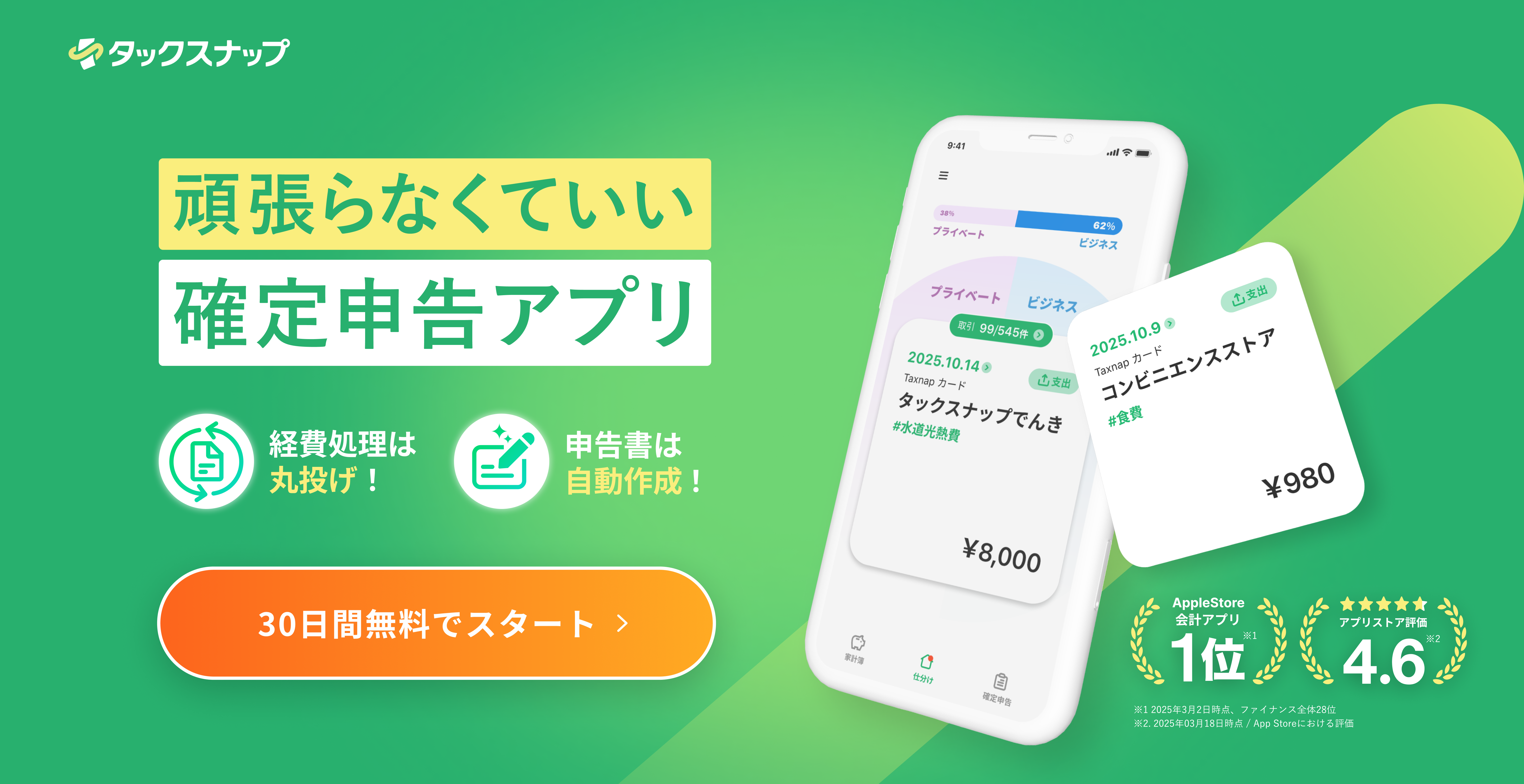
タックスナップは、日々の経費処理から確定申告書の作成・提出まで、個人事業主・フリーランスに必要な会計機能がすべてスマホで完結できるアプリです。
今までの会計ソフトは「パソコン操作」や「機能の多さ」を前提としたサービスが多かった一方で、タックスナップは「個人事業主・スマホ完結」に特化し、会計知識が全くない方でも、スキマ時間だけで確定申告が終わるように設計しています。
「初めての確定申告でも迷わずに提出できた」 「他の会計ソフトから乗り換えて、圧倒的にラクになった」 といった嬉しいレビューもいただいています。

App Store確定申告アプリランキング1位を獲得
ここ数年で、タックスナップの利用者は急拡大中。
2026年の確定申告期間(2026年2月16日〜3月16日)では、大手会計ソフトのアプリも含む確定申告アプリの中で、全期間にわたってApp Storeランキング1位を獲得しました。
(参照:Sensor TowerのApp Storeランキングデータ)

パソコンの会計ソフトの約4倍の経費処理スピード
意外に時間を取られてしまうのが、日々の経費処理です。 「気づいたら何十件も経費が溜まっていた」という時でも、タックスナップならあっという間に登録が完了します。
外部機関による比較調査では、タックスナップを使うと10分間で平均518件の経費を処理できることがわかっています。 パソコンの会計ソフトと比べて約4倍、手書きの約18倍、Excelの約40倍のスピードです。

出典:株式会社タックスナップ 「【比較調査】確定申告アプリ「タックスナップ」、同時間での経費処理件数が他会計ソフトと比較して約4倍を記録。」 (実査運営機関:株式会社アスマーク)
速さの秘訣は丸投げ仕分け
タックスナップの経費処理の速さの最大の理由は、「丸投げ仕分け」機能です。
銀行やカードの取引データが自動で反映されるだけでなく、それぞれの取引が経費かプライベートか、どの勘定科目が適しているのかをアプリが高精度で自動判定してくれます。
「丸投げ仕分け」機能を使えば1,000件の仕分けも最短3秒で完了するので、経費処理が驚くほど楽になります。

税理士監修の機能で、はじめての確定申告でも安心
「本当にこの内容で提出して大丈夫?」という不安を解消するために、税理士監修の「税務調査リスクチェック機能」があります。
あなたのデータをもとに、同じ職種の人の傾向と比べながら、税務調査が入りやすいかをアプリが診断します。
修正するべき内容も表示されるので、事前に修正し、安心して提出できます。

タックスナップは、確定申告をできるだけ簡単に、かつ安心して提出できるようにサポートするアプリです。 無料トライアルも行っているので、まずはその快適さを体験してみてください。
\ AppStoreの確定申告アプリで1位 /
まとめ
家族や親でも使える確定申告アプリの選び方と、手伝うときのコツをまとめます。
- 選ぶ基準は、本人が毎日触る振り分け画面での判断の少なさ
- レシートは撮るだけ、提出までスマホ1台で進むアプリが不慣れな人に向く
- 困ったときに聞ける窓口があると、家族がいない時間も本人が進められる
- 申告の中身を決めて確かめるのは本人、アプリの準備は家族が一緒にやる
- マイナンバーカードの暗証番号は本人が入力し、電子証明書の期限は早めに確かめる
- アプリでも難しいときは、郵送・税務署の相談・税理士・入力を任せるサービスがある
まずは本人のスマホに候補のアプリを入れて、本人の手で取引を10件ほど振り分けてみましょう。スワイプで振り分けて提出までスマホで完結できるタックスナップは、2026年の確定申告期間(2026年2月16日〜3月16日)にApp Storeの確定申告アプリのランキングで全期間1位でした(Sensor Towerのデータ)。控除だけの申告は無料プランで、事業の申告も無料のお試しで画面を触ってから決められます。
よくある質問
Q. 親の確定申告を子どもがアプリで代わりにやってもいいですか?
アプリの操作を手伝うのはかまいませんが、何を申告するかを決めて最後に確かめるのは親本人です。親が横にいて画面を見ながら進めれば、子どもが入力を代わっても中身は親が決めたものになります。
Q. 家族が代わりに提出するとき、委任状はいりますか?
本人が署名した申告書を郵送するなら、家族がポストに入れるだけなので委任状はいりません。税務署の窓口に家族が持っていく場合は、委任状と本人確認書類の写しを用意しておくと確実です。
Q. 古いスマホでもマイナンバーカードを読み取れますか?
マイナンバーカードの読み取りに対応したスマホでなければ、カードを使った送信はできません。対応しているかは、J-LIS(地方公共団体情報システム機構)の公的個人認証サービス ポータルサイトにある対応機種の一覧で確かめられます。対応していない場合は、申告書を印刷して郵送する方法を選びましょう。
Q. 離れて暮らす親の確定申告も手伝えますか?
最初の準備を帰省のときに一緒に済ませておけば、離れていても手伝えます。日々の振り分けは親が進め、申告の前に電話でつなぎながら、収入と控除の抜けがないかを一緒に確かめるとよいでしょう。
Q. 無料の確定申告アプリでも家族の申告はできますか?
医療費控除やふるさと納税など控除だけの申告や、副業の雑所得(給与以外の副収入)の申告なら、タックスナップは無料で使えます。事業の収入がある場合は、帳簿づけの機能がある有料プランが必要です。
Q. 家族の医療費は誰の確定申告に入れればいいですか?
同じ家計で暮らす(生計を一にする)家族の医療費は、実際に支払った人がまとめて自分の申告に入れられます。親の医療費を子どもが支払っていて家計が一緒なら、子どもの申告に含められます。
Q. 申告の前に家族と一緒に集めておく書類は?
源泉徴収票、国民年金や国民健康保険の支払いが分かる書類、生命保険料などの控除証明書、医療費の領収書、ふるさと納税の受領証明書の5つを集めておくと抜けを防げます。本人の手元にしかない書類が多いので、1月のうちに一緒に探しておくと提出の前に慌てません。