「確定申告アプリを入れてみたけど、何から始めればいいの?」「登録してから提出するまで、どんな流れで進むの?」と疑問に思っていませんか?
結論から言うと、確定申告アプリの使い方は「登録・初期設定・口座の連携と記帳・申告書の作成・提出」の5ステップです。手間がかかるのは日々の記帳なので、登録と口座の連携だけは年内に済ませておくと、2月以降にあわてずに済みます。
この記事では、確定申告アプリの5つのステップで何をするのか、いつやればよいのか、始める前に何を用意するのかを、初めて使う人向けに順番に解説します。
この記事のポイント
- 確定申告アプリの使い方は登録・初期設定・連携と記帳・申告書の作成・提出の5ステップ
- 手間の大半は1年分の取引を記録する記帳で、申告書の作成は質問に答える形が中心
- 口座とカードの連携は登録した日に(過去の明細を取り込める期間に限りがあるため)
- 初期設定の青色か白色かは、青色申告承認申請書を出したかどうかで決まる
- スマホから提出するにはマイナンバーカードと2つのパスワードが必要
- スマホで完結する確定申告アプリなら、登録から提出までパソコン不要

確定申告でカンタンと安心を両立した3つの魅力
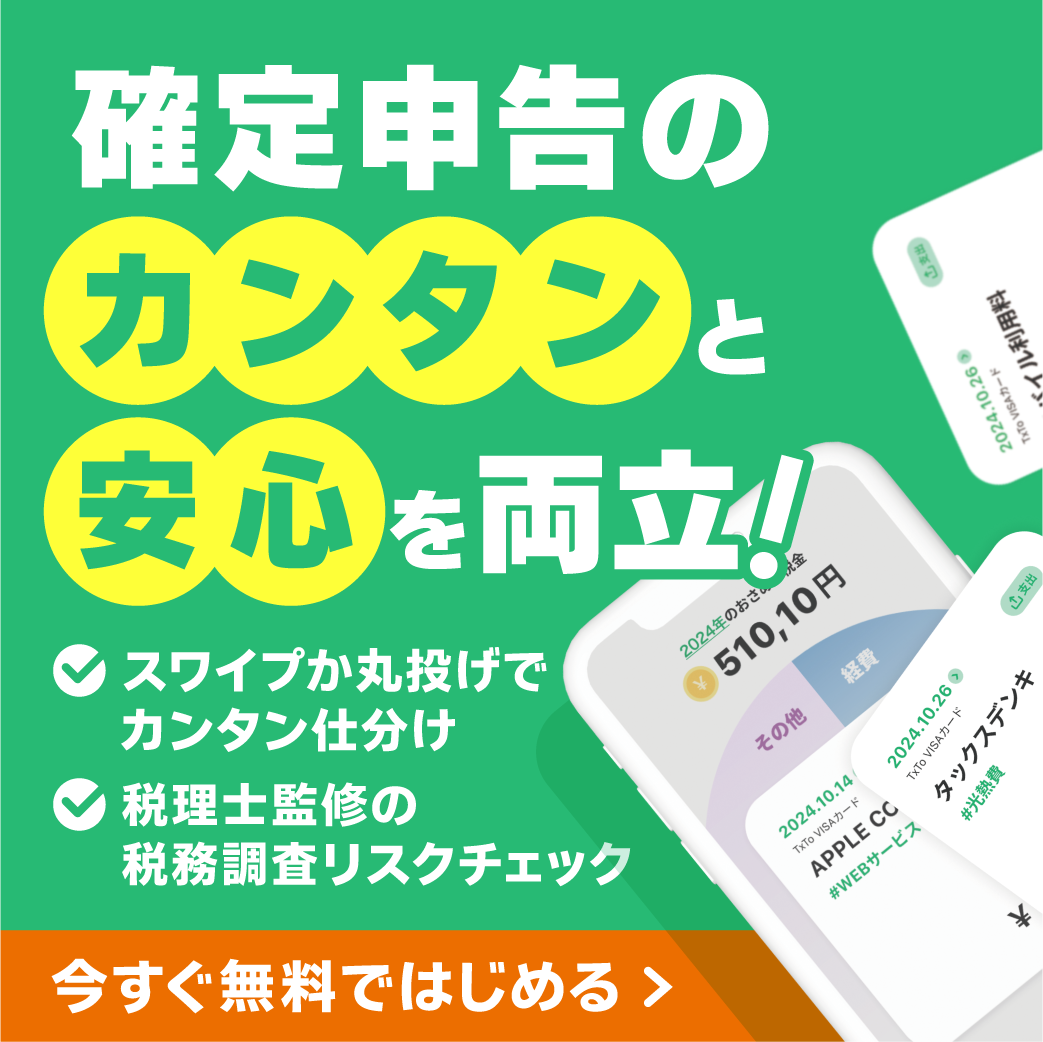
開業届の作成/提出が最短5分・完全無料

アプリからの提出で
確定申告機能も1年間無料
- スマホだけ・最短5分で提出完了
- 記入例つきで、書き方に迷わない
- 提出まで1つのアプリ内で完結
※無料対象はタックスナップの安心プラン利用料です
※タックスナップで開業届をアプリ内提出した方に適用
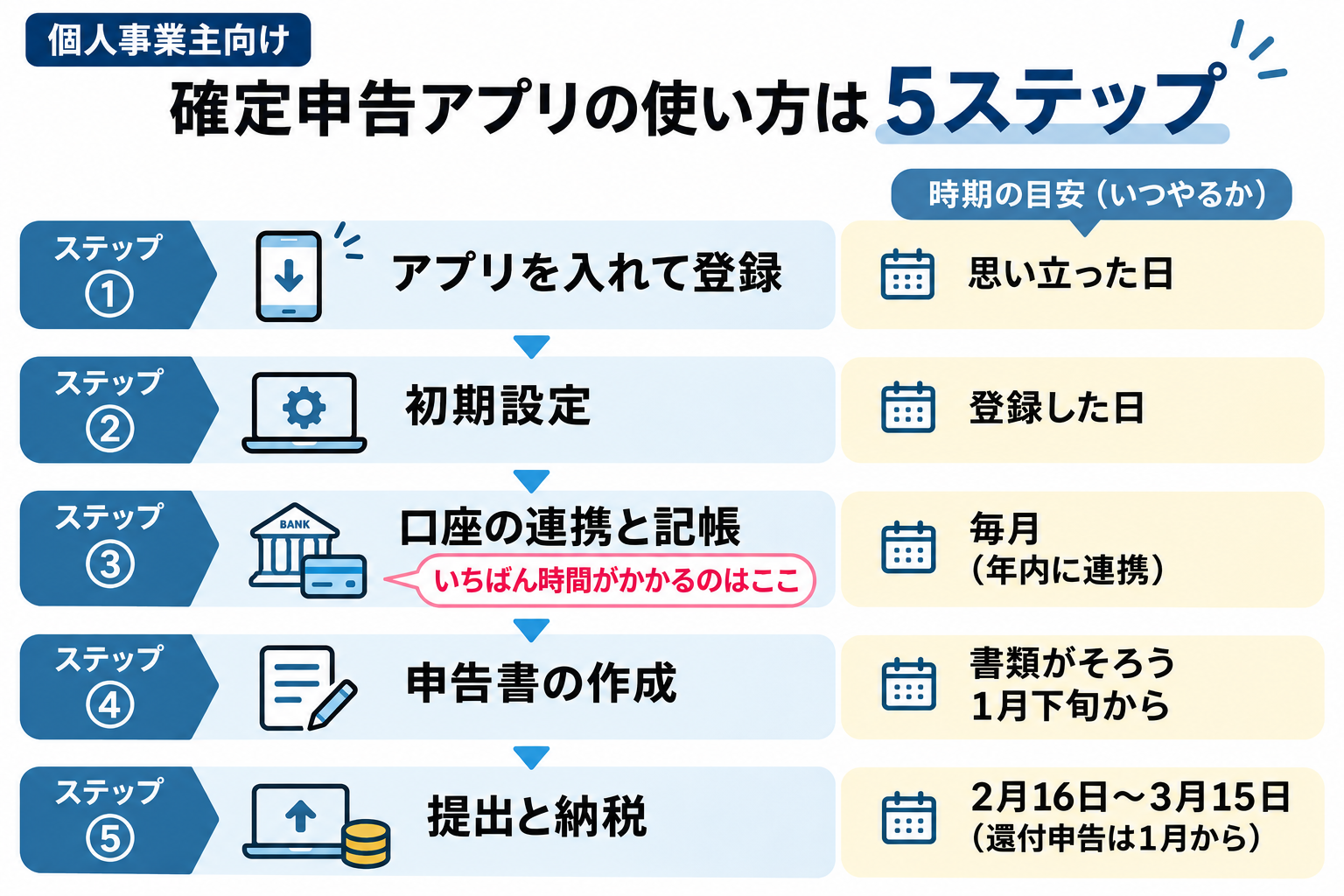
確定申告アプリの使い方は5ステップ
確定申告アプリは、入れてすぐに申告書を作るものではありません。登録して初期設定をし、1年分の取引を記録してから、申告の時期に申告書を作って提出するという順番で使います。
登録から提出までの流れ
確定申告アプリの使い方は、登録・初期設定・連携と記帳・申告書の作成・提出の5ステップで、ステップ1〜3はできるだけ早く始めるのがコツです。令和8年分(2026年1月〜12月の所得)の場合、それぞれの時期の目安は次のとおりです。
| ステップ | いつやる? | やること |
|---|---|---|
| ① アプリを入れて登録 | 思い立った日 | アプリを入れてアカウントを作る |
| ② 初期設定 | 登録した日 | 事業の内容・所得の種類・青色か白色かを入れる |
| ③ 口座の連携と記帳 | 毎月(年内に連携) | 明細を取り込んで経費かプライベートかを分ける |
| ④ 申告書の作成 | 書類がそろう1月下旬から | 質問に答えて収入と控除を入れる |
| ⑤ 提出と納税 | 2027年2月16日〜3月15日(還付申告は1月から) | 電子申告か郵送・持参で出し、税金を納める |
申告書の提出は、令和8年分なら2027年2月16日(火)から3月15日(月)までです。ただし、税金が戻ってくる還付申告は、年が明けた1月1日から出せます(国税庁 No.2030 還付申告)。
時間がかかるのは記帳
確定申告アプリで手間がかかるのは申告書の作成ではなく、1年分の取引を記録する記帳です。申告書は、記帳した売上と経費をアプリが集計し、画面の質問に答えていけばできあがります。そのため、記帳さえ終わっていれば、作成から提出までは短い時間で済みます。
一方で、1年分のレシートや明細を2月になってから入力しようとすると、探すだけで何日もかかってしまいます。毎月少しずつ記帳しておけば、申告の時期にやることは見直しと入力だけになります。
始める前に用意するもの
確定申告アプリを始める前に、スマホ・マイナンバーカード・事業で使う口座とカードの3つをそろえておくと、登録から提出まで止まらずに進められます。ステップごとに必要になるものは次のとおりです。
- スマホ:マイナンバーカードの読み取りに対応した機種なら提出まで完結できる
- マイナンバーカード:スマホから提出するときに使う(パスワードを2つ控えておく)
- 事業で使う銀行口座・クレジットカード:連携すると明細を自動で取り込める
- 開業届と青色申告承認申請書の控え:初期設定で青色か白色かを選ぶときに確かめる
- 源泉徴収票・支払調書:給与や源泉徴収された報酬がある場合に入力する
- 控除の証明書:国民年金・生命保険料・ふるさと納税などの金額を入力するときに使う
源泉徴収票や控除の証明書は、年末から翌年1〜2月にかけて届くものが多いため、記帳を始める時点で手元になくても大丈夫です。届いたものから、まとめて保管しておきましょう。
ステップ1:アプリを入れてアカウントを登録する
最初にやるのは、アプリを入れてアカウントを作ることです。ここは数分で終わるので、思い立った日に済ませてしまいましょう。
アプリストアから入れてメールやGoogleで登録
確定申告アプリは、App StoreかGoogle Playから入れて、メールアドレスやGoogle・Appleのアカウントで登録すれば使い始められます。どの方法で登録できるかはアプリごとに違うので、App StoreやGoogle Playの説明か公式サイトで確かめておきましょう。
GoogleやAppleのアカウントで登録すれば、パスワードを新しく考える必要がありません。
また、多くのアプリはパソコンのブラウザからも同じアカウントでログインできるので、細かい作業だけ大きな画面でやるという使い方もできます。
料金と無料で使える範囲を確かめる
医療費控除やふるさと納税などの控除だけ、副業の雑所得だけの申告なら、無料のプランで済むアプリもあります。一方で、事業所得の申告は有料のプランが基本です。
タックスナップの場合、控除のみ・雑所得の申告は無料プランで行え、事業所得は年払いで月980円(税抜)のカンタンプランから使えます(タックスナップ公式サイト)。
有料のプランには、多くのアプリでお試し期間があります。期間が終わると自動で有料に切り替わることがあるため、申し込む前に、終わる日と解約の方法を確かめておきましょう。各アプリのお試しの条件は、次の記事で比べています。

別のアプリから移るならデータを取り込む
すでに別の会計ソフトで記帳しているなら、データを取り込めば一から入力し直さずに済みます。取り込める形式はアプリごとに違うため、移る前に、今のソフトから書き出せるデータと、移り先で読み込めるデータを確かめておきましょう。
タックスナップは、freee・マネーフォワード・弥生・PayPayのデータを取り込めます。年の途中で移るときは、前のソフトに入れた取引と新しいアプリに入れる取引が重ならないように、切り替える日を決めておくとあとで迷いません。
\ AppStoreの確定申告アプリで1位 /
ステップ2:初期設定で事業の情報と申告の種類を入れる
アカウントを作ったら、初期設定に進みます。ここで入れた内容をもとに、アプリが作る書類(青色申告決算書か収支内訳書か)や、記帳の画面が決まります。
初期設定で聞かれること
初期設定で聞かれるのは、主に「どんな仕事をしているか」「どの所得を申告するか」「青色申告か白色申告か」の3つです。多くのアプリは、いくつかの質問に答えるだけで申告の種類を判定してくれます。
| 聞かれること | 答え方の例 | 分からないとき |
|---|---|---|
| 氏名・住所・生年月日 | マイナンバーカードと同じ表記で入れる | 申告書を作るときにも見直せる |
| 仕事の内容(職種) | デザイン・配達・美容など | 一番近いものを選ぶ |
| 申告する所得 | 事業所得・給与所得・雑所得・不動産所得 | 会社員の副業は給与所得もあわせて選ぶ |
| 青色か白色か | 青色申告承認申請書を出していれば青色 | 出したか分からなければ税務署に確かめる |
| 消費税 | 免税事業者(インボイスに登録していない場合) | 開業した年は原則として免税事業者 |
青色か白色かは承認申請書を出したかで決まる
青色申告になるのは、税務署に青色申告承認申請書を出した人だけで、出していなければ白色申告を選びます。最大65万円の控除を受けたいからといって、申請書を出していないのに青色を選ぶことはできません。
申請書の期限は、青色申告をしたい年の3月15日までで、その年の1月16日以降に開業した人は開業日から2か月以内です(国税庁 No.2070 青色申告制度)。期限に間に合わなかった年は白色申告になるので、初期設定では白色を選んでおき、翌年から青色に切り替えます。
なお、選んだ種類はあとから設定画面で変えられるアプリがほとんどです。迷ったら、開業届と一緒に出した書類の控えを確かめてから選び直しましょう。
開業した年の残高と開業前の費用
青色申告で帳簿をつける人は、事業を始めた日(2年目以降は1月1日)時点の事業用の現金や預金の残高を「期首残高」として入れます。この残高は、青色申告決算書の中の貸借対照表(年末時点の財産の一覧)を作るときのスタートの金額になります。
残高を入れると、多くのアプリは差額を「元入金」(事業の元手)として計算してくれます。言葉の意味が分からなくても、通帳と財布の金額を入れれば足ります。事業用とプライベートの口座を分けていない場合は、残高を0にして「個人用」として扱える仕組みのアプリもあります。
開業するまでに払った名刺代や広告費などは「開業費」としてまとめて登録できます。白色申告の人は貸借対照表を作らないので、残高の設定は必要ないことが多いです。
スマホでできない設定がないか確かめる
確定申告アプリの中には、期首残高(開業時の残高)・固定資産・家事按分(仕事とプライベートの支出の割り振り)などの設定を、パソコンのブラウザ版でしかできないものがあります。スマホだけで最後まで進めたい人は、こうした設定までアプリの中でできるかを、公式のヘルプで先に確かめておきましょう。
家事按分は、家賃や通信費のように仕事とプライベートの両方に使う支出を、使った割合で分けることです。自宅で仕事をしている人や、車を仕事にも使う人は、ほぼ必ず使う設定なので見落とさないようにしましょう。
ステップ3:口座とカードを連携して取引を記録する
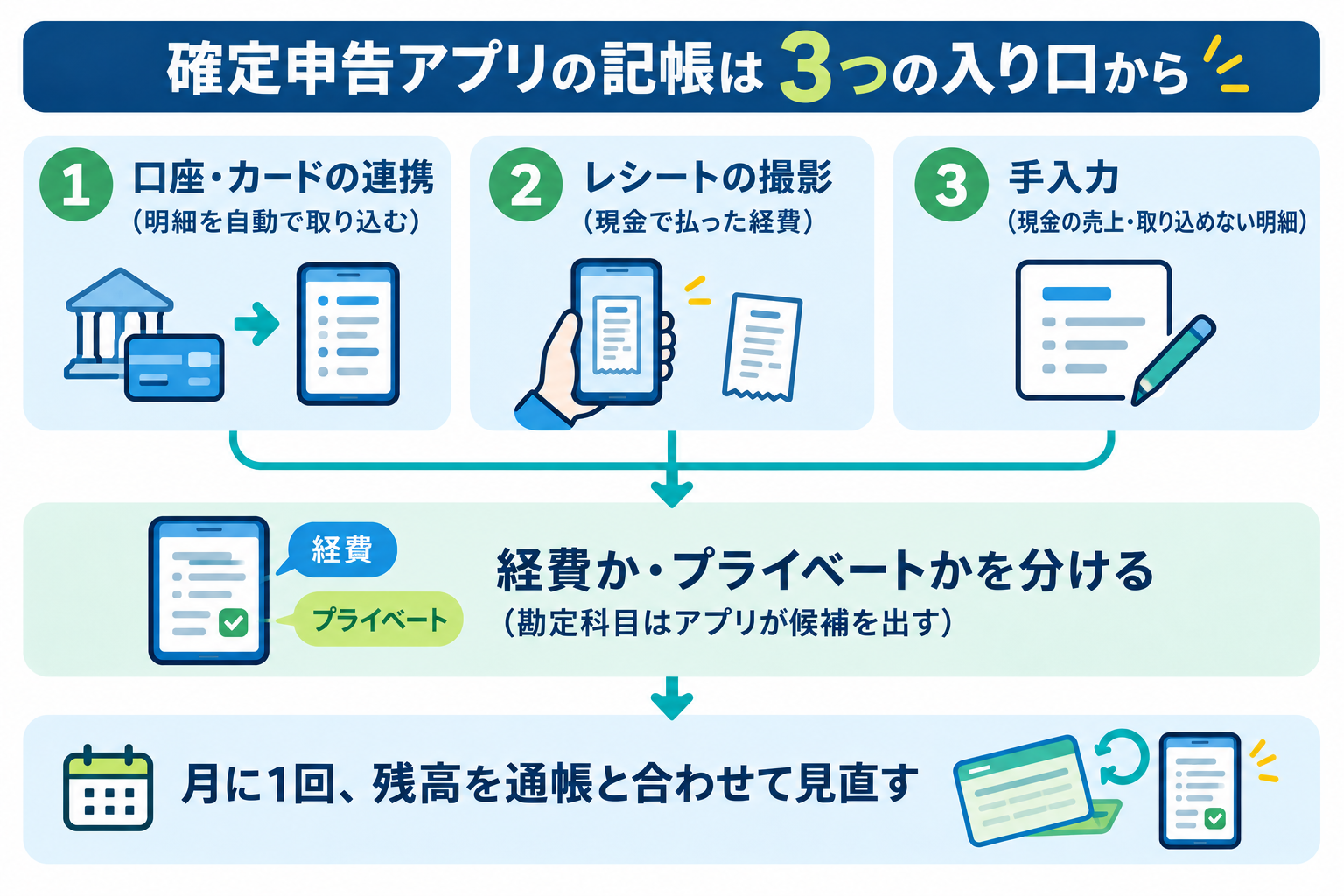
初期設定が終わったら、いよいよ記帳です。確定申告アプリの記帳は、口座とカードの連携・レシートの撮影・手入力の3つの入り口から取引を取り込み、経費かプライベートかを分けていく作業です。
口座とカードは登録した日に連携
口座やカードの連携は、登録したその日のうちに済ませるのがおすすめです。連携して取り込める過去の明細の期間は金融機関ごとに違い、数か月前までしかさかのぼれないこともあります。
そのため、年の途中で連携すると、取り込めなかった月の取引は通帳やカードの利用明細を見ながら手で入力することになります。
連携するのは、事業で使っている口座とカードだけで足ります。事業用の口座とカードをそれぞれ1つに決めておくと、取り込んだ明細のほとんどが仕事の取引になり、プライベートの明細を1件ずつ外す手間が減ります。
取り込んだ明細を経費かプライベートかに分ける
取り込んだ明細は、1件ずつ「経費か・プライベートか」を決めていけば、勘定科目(交通費・通信費などの分類)はアプリが候補を出してくれます。簿記の知識がなくても、迷うのは「仕事に使ったかどうか」の判断だけです。
たとえばタックスナップでは、明細を左右にスワイプして経費かプライベートかを分けると、勘定科目が自動で選ばれます。
ただし、アプリが選んだ科目が正しいかを確かめるのは本人です。自動で仕分けされた結果の確認のしかたは、次の記事で解説しています。
現金で払ったものはレシートを撮って入れる
現金で払った経費は口座やカードの明細に残らないので、レシートを撮影するか手で入力して記録します。多くのアプリは、レシートを撮ると日付と金額を読み取って取引を作ってくれます。
売上も同じで、振込で受け取る報酬は口座の連携で取り込めますが、現金で受け取った売上は手で入れる必要があります。レシートは受け取ったその日に撮る習慣をつけると、財布や引き出しにたまらず、入れ忘れも防げます。
月に1回まとめて見直す
記帳は毎日でなくてもよいので、月に1回は未処理の明細を片づけて、通帳とアプリの残高が合っているかを確かめましょう。1か月分なら、明細を見て何の支払いだったかをまだ思い出せます。
逆に、半年分や1年分をためてしまうと、何に使ったか分からない明細が増え、2月に作業が集中してしまいます。たとえば、毎月の家賃の支払い日や、月末のカードの締め日など、自分が忘れない日を記帳の日に決めておくと続けやすくなります。
\ AppStoreの確定申告アプリで1位 /
ステップ4:申告書を作る
1年分の記帳が終わったら、申告書の作成に入ります。アプリが集計した売上と経費に、給与や控除の情報を加えて申告書を仕上げるステップです。
申告書を作り始める時期
申告書の作成は、源泉徴収票や控除の証明書がそろう1月下旬〜2月に始めるのが目安です。令和8年分の申告期間は2027年2月16日から3月15日までですが、作成自体はその前から進められます。
申告書を作る前に、帳簿をひととおり見直しておきましょう。特に、次の4つは入れ忘れが起きやすいところです。
- 現金で払った経費や、現金で受け取った売上
- 家賃・通信費・車の費用などの家事按分
- 10万円以上の機材やパソコンなど、固定資産として登録が必要な買い物(青色申告なら、2026年4月以後に買った40万円未満のものは一括で経費にできる)
- 12月分の売上で、入金が翌年1月になるもの
アプリにこうした入れ忘れを確かめる画面があれば、作り始める前に一度通しておきましょう。
質問に答えて収入と控除を入れる
申告書の作成画面では、収入の種類や家族のこと、保険料の支払いなどについての質問に答え、手元の書類の金額を入れていきます。基礎控除(令和8年分は合計所得489万円以下なら104万円)のように、条件を入れればアプリが自動で計算してくれるものもあります(国税庁 令和8年度税制改正による基礎控除の引上げ等)。
入力が必要になることが多いのは、次のような項目です。
- 国民健康保険料・国民年金保険料:1年間に払った金額
- iDeCo・小規模企業共済の掛金:届いた証明書の金額
- 生命保険料・地震保険料:控除証明書の金額
- ふるさと納税:寄附の受領証明書(ワンストップ特例を申し込んだ分も含めて入れる)
- 医療費:10万円などの基準を超えた場合の明細
- 給与所得:会社員の副業なら源泉徴収票の金額
ふるさと納税は、確定申告をするとワンストップ特例が使えなくなるため、特例を申し込んだ寄附も申告書に入れる必要があります。申告書を作る前に、寄附した分の受領証明書をまとめておきましょう。
青色申告特別控除の金額を選ぶ
青色申告の人は、令和8年分なら複式簿記で帳簿をつけて期限内にe-Taxで提出すると65万円、紙で提出すると55万円の青色申告特別控除を受けられます。簡易な帳簿の場合は10万円です。
確定申告アプリで記帳していれば複式簿記の帳簿はできているので、3月15日までにスマホやパソコンから電子申告すれば65万円を選べます。期限を過ぎると、電子申告でも55万円・65万円の控除は受けられません(国税庁 No.2070)。
なお、令和9年分からは、紙で提出すると控除が10万円になり、65万円を受けるにはe-Taxでの提出が条件になります(財務省 令和8年度税制改正の大綱)。最初から電子申告で出す流れに慣れておけば、令和9年分以降も65万円を受けられます。
アプリでの画面の流れの例
アプリでの申告書作成は、帳簿のチェック、基本情報と提出方法の選択、申告する項目の確認、できあがった申告書の確認という順で進むのが一般的です。画面の名前はアプリごとに違いますが、流れはおおむね共通しています。
たとえばタックスナップでは、「確定申告書の作成」から始めると、まず経費とプライベートの仕分けや現金取引の登録漏れがないかを確かめる画面が出ます。
次に、住所・氏名などの基本情報、青色か白色か、提出方法、青色申告特別控除の金額を選びます。最後に、源泉徴収された報酬や給与、ふるさと納税などの申告する項目を確かめると、申告書と青色申告決算書の画面が出ます。
実際の画面の流れは、税理士のヒロ先生が操作しながら解説している動画で確かめられます(2025年7月時点の画面です)。
ステップ5:提出して控えを保存する
申告書ができたら、最後に提出します。提出のしかたは3つあり、どれを選ぶかで当日に必要なものが変わります。
提出方法は3つ
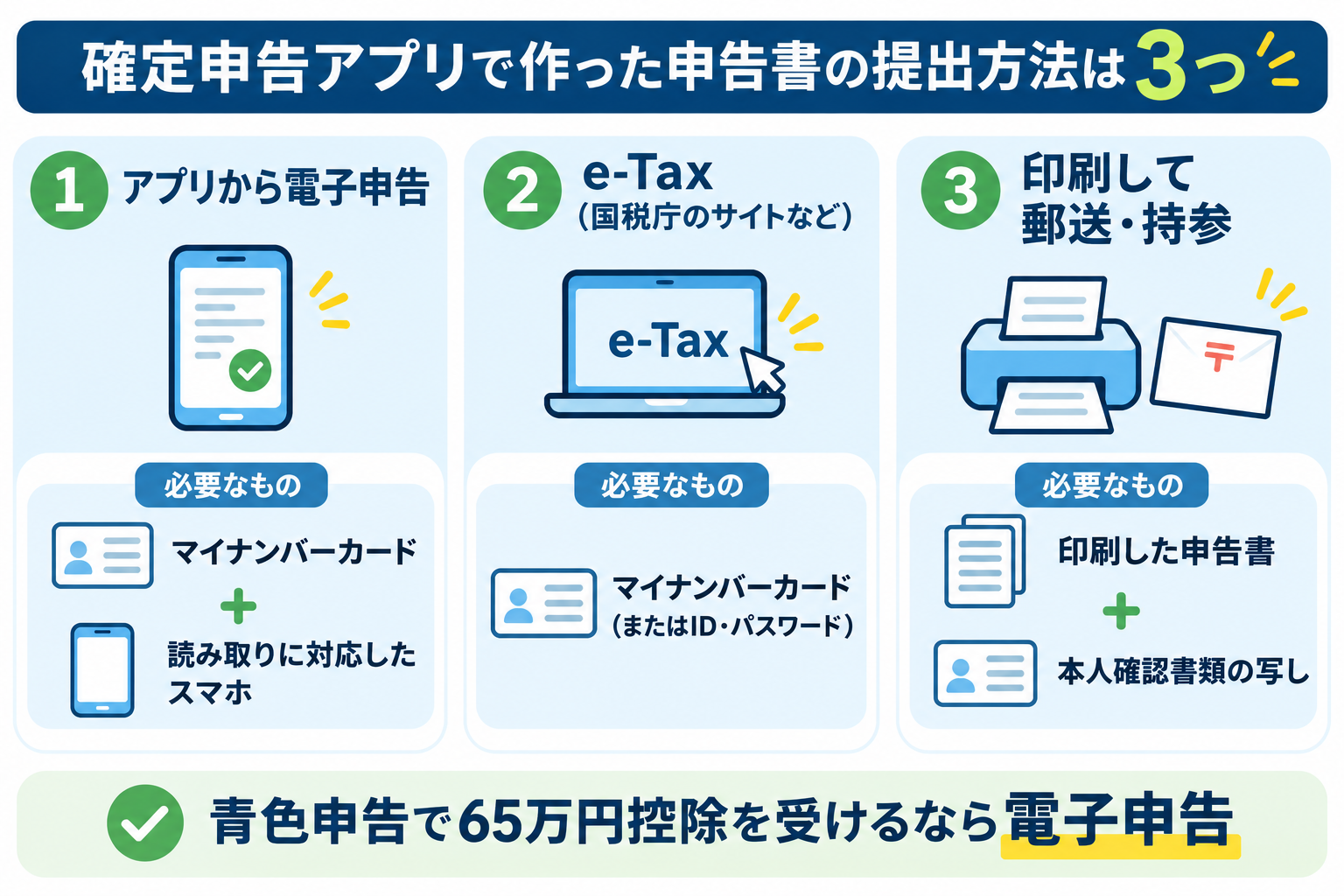
確定申告アプリで作った申告書は、アプリから送信・国税庁のサイトから送信・印刷して郵送か持参の3つの方法で出せます。前の2つはどちらもe-Tax(電子申告)で、スマホだけで終わらせたいなら、アプリから送信するのが一番手間がかかりません。
| 提出方法 | 必要なもの | 向いている人 |
|---|---|---|
| アプリから送信(e-Tax) | マイナンバーカード・読み取りに対応したスマホ | スマホだけで終わらせたい人 |
| 国税庁のサイトから送信(e-Tax) | マイナンバーカード(またはID・パスワード)・申告データ | パソコンで提出したい人 |
| 印刷して郵送・持参 | 印刷した申告書・本人確認書類の写し | マイナンバーカードがない人 |
どの方法で出しても、申告の効力は同じです。ただし、令和8年分で青色申告特別控除の65万円を受けるには、原則としてe-Taxで出す必要があります。青色申告の人は、アプリか国税庁のサイトから送信する方法を選びましょう。
マイナンバーカードがない人がスマホで確定申告する方法は、次の記事でまとめています。

マイナンバーカードで提出するときの2つのパスワード
スマホでマイナンバーカードを読み取って提出するときは、カードを作ったときに決めた2つのパスワードを使います。ひとつはログインに使う数字4桁の「利用者証明用」、もうひとつは申告データに電子署名するときに使う英数字6〜16文字の「署名用」です(e-Tax はじめての方へ)。
署名用は5回、利用者証明用は3回続けて間違えるとロックがかかり、市区町村の窓口などで解除の手続きが必要になります。申告の時期に慌てないよう、2つのパスワードを覚えているかを年内に確かめておきましょう。
また、カードに入っている電子証明書には有効期限があり、カード本体より先に切れることがあります。期限が切れているとスマホから提出できないので、期限も確かめておきましょう。
なお、e-TaxのID・パスワード方式は、令和7年10月1日から新しい発行が止まっています(e-Tax よくある質問)。これから電子申告を始める人は、マイナンバーカードで提出する方法を選びましょう。
提出したあとにやること
提出したら、受付が完了したことを確かめ、申告書の控えを保存し、税金を納める(または還付を待つ)ところまでで確定申告は終わりです。e-Taxで提出した場合、受け付けた結果はe-Taxのメッセージボックスに届く受信通知で確かめられます。
申告書の控えは、ローンの審査や保育園の手続きなどで所得の証明として求められることがあるので、PDFでスマホやクラウドに保存しておきましょう。
納める税金がある場合、納付の期限は申告の期限と同じ3月15日です。税金が戻ってくる場合は、申告書に書いた口座に還付金が振り込まれます。
\ AppStoreの確定申告アプリで1位 /
登録から提出までスマホで済ませたいなら
ここまでの5ステップは、どの確定申告アプリでも大きくは変わりません。そのうえで、パソコンを開かずにスキマ時間で記帳から提出まで進めたいなら、スマホで完結するように作られたアプリを選ぶと、ステップごとに道具を持ち替えずに済みます。
\ AppStoreの確定申告アプリで1位 /
「個人事業主・スマホ完結」に特化した確定申告アプリ
タックスナップは、日々の経費処理から確定申告書の作成・提出まで、個人事業主・フリーランスに必要な会計機能がすべてスマホで完結できるアプリです。
今までの会計ソフトは「パソコン操作」や「機能の多さ」を前提としたサービスが多かった一方で、タックスナップは「個人事業主・スマホ完結」に特化し、会計知識が全くない方でも、スキマ時間だけで確定申告が終わるように設計しています。
「初めての確定申告でも迷わずに提出できた」 「他の会計ソフトから乗り換えて、圧倒的にラクになった」 といった嬉しいレビューもいただいています。

App Store確定申告アプリランキング1位を獲得
ここ数年で、タックスナップの利用者は急拡大中。
2026年の確定申告期間(2026年2月16日〜3月16日)では、大手会計ソフトのアプリも含む確定申告アプリの中で、全期間にわたってApp Storeランキング1位を獲得しました。
(参照:Sensor TowerのApp Storeランキングデータ)

パソコンの会計ソフトの約4倍の経費処理スピード
意外に時間を取られてしまうのが、日々の経費処理です。 「気づいたら何十件も経費が溜まっていた」という時でも、タックスナップならあっという間に登録が完了します。
外部機関による比較調査では、タックスナップを使うと10分間で平均518件の経費を処理できることがわかっています。 パソコンの会計ソフトと比べて約4倍、手書きの約18倍、Excelの約40倍のスピードです。

出典:株式会社タックスナップ 「【比較調査】確定申告アプリ「タックスナップ」、同時間での経費処理件数が他会計ソフトと比較して約4倍を記録。」 (実査運営機関:株式会社アスマーク)
速さの秘訣は丸投げ仕分け
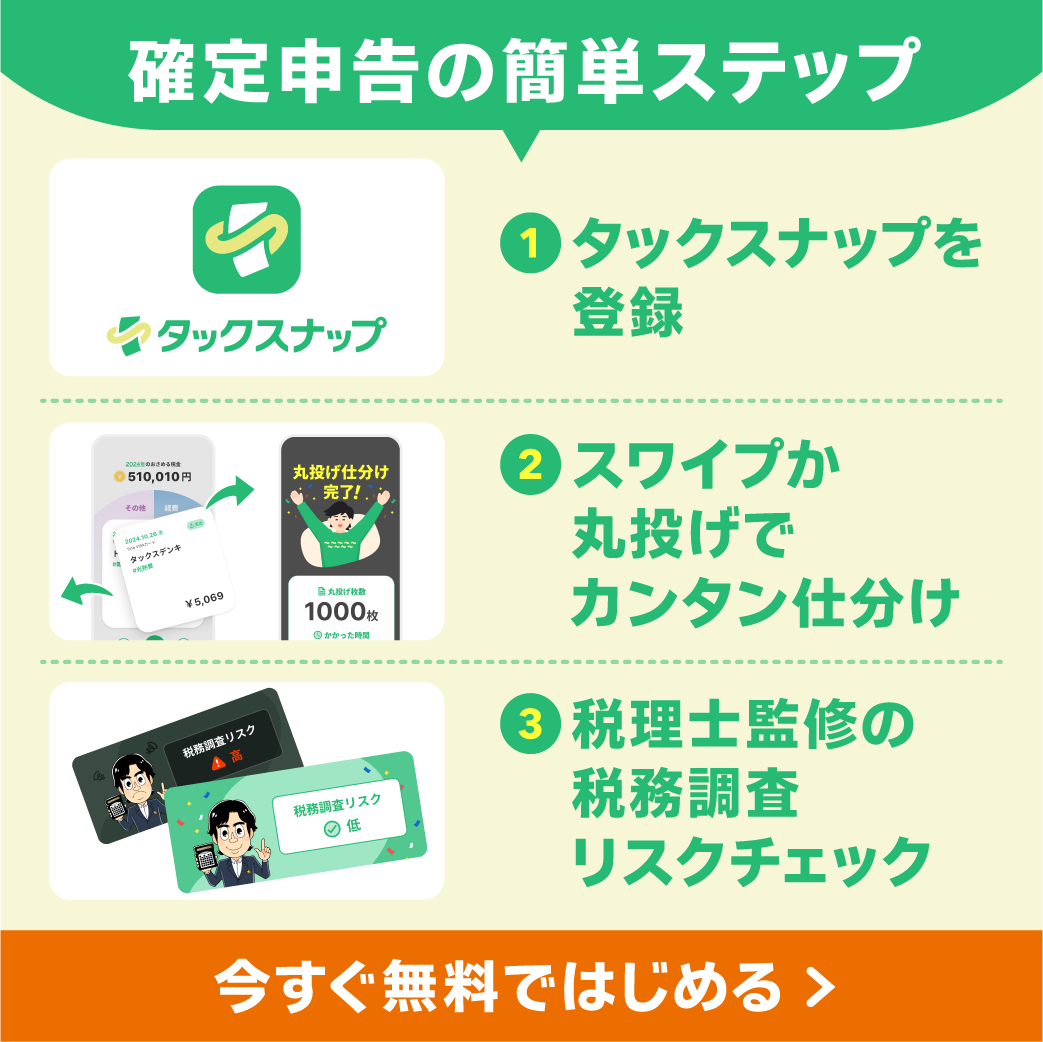
タックスナップの経費処理の速さの最大の理由は、「丸投げ仕分け」機能です。
銀行やカードの取引データが自動で反映されるだけでなく、それぞれの取引が経費かプライベートか、どの勘定科目が適しているのかをアプリが高精度で自動判定してくれます。
「丸投げ仕分け」機能を使えば1,000件の仕分けも最短3秒で完了するので、経費処理が驚くほど楽になります。

税理士監修の機能で、はじめての確定申告でも安心
「本当にこの内容で提出して大丈夫?」という不安を解消するために、税理士監修の「税務調査リスクチェック機能」があります。
あなたのデータをもとに、同じ職種の人の傾向と比べながら、税務調査が入りやすいかをアプリが診断します。
修正するべき内容も表示されるので、事前に修正し、安心して提出できます。

タックスナップは、確定申告をできるだけ簡単に、かつ安心して提出できるようにサポートするアプリです。 無料トライアルも行っているので、まずはその快適さを体験してみてください。
\ AppStoreの確定申告アプリで1位 /
まとめ
確定申告アプリの使い方は、登録・初期設定・口座の連携と記帳・申告書の作成・提出の5ステップです。最後にポイントを振り返ります。
- 登録と初期設定は数分〜十数分で終わるので、思い立った日に済ませる
- 初期設定の青色か白色かは、青色申告承認申請書を出したかどうかで選ぶ
- 口座とカードの連携は早めに行い、月に1回は明細を片づける
- 申告書の作成は2月ごろから、源泉徴収票や控除の証明書をそろえて始める
- スマホで提出するなら、マイナンバーカードの2つのパスワードと電子証明書の期限を先に確かめる
まずは今日、アプリを入れて初期設定を済ませ、今月中に事業で使う口座とカードを連携しておきましょう。そこまで終われば、あとは月に1回の記帳と、2月の申告書の作成だけです。
よくある質問
Q. 確定申告アプリは簿記を知らなくても使える?
簿記を知らなくても、確定申告アプリなら使えます。取引を「経費か・プライベートか」で分ければ、勘定科目の候補や複式簿記の帳簿はアプリが作ってくれます。ただし、自動で選ばれた科目が正しいかを確かめるのは本人なので、迷った取引はアプリのサポートに聞きながら進めると安心です。
Q. 年の途中からアプリを使い始めても大丈夫?
年の途中から使い始めても、1月からの取引をまとめて入れれば問題ありません。口座やカードを連携して取り込める分は取り込み、さかのぼれない月の分は通帳やカードの利用明細を見ながら手で入力します。始めるのが遅いほど手入力が増えるので、気づいた時点ですぐに登録と連携を済ませましょう。
Q. スマホだけで提出まで終わる?
マイナンバーカードを読み取れるスマホがあれば、確定申告アプリから提出まで終わらせられます。マイナンバーカードがない場合でも、アプリで作った申告書を印刷して郵送したり、税務署に持っていったりすれば提出できます。ただし、青色申告で65万円の控除を受けるには、期限内に電子申告で出す必要があります。
Q. 取引が多いとスマホでは無理?
スマホで完結するように作られた確定申告アプリなら、取引が多くても記帳から提出まで進められます。
口座やカードの連携で明細は自動で取り込まれるので、スキマ時間に少しずつ仕分けていけば、件数が多くても負担を分けられます。取引の量だけを理由に、パソコンが必要になるわけではありません。
Q. 提出したあとで間違いに気づいたら?
申告期限の3月15日までに気づいたなら、正しい内容で申告書を出し直せば、あとに出したものが有効になります。期限を過ぎてから気づいた場合は、税金が増えるなら修正申告、減るなら更正の請求(払いすぎた税金を返してもらう手続き)をします。確定申告アプリによっては、修正した申告書もアプリで作り直せるので、まずは使っているアプリのヘルプを確かめましょう。
Q. 無料のプランだけで確定申告できる?
医療費控除やふるさと納税だけの申告、副業の雑所得だけの申告なら、無料のプランで済むアプリもあります。事業所得の申告は、多くのアプリで有料のプランが必要です。タックスナップも、控除のみ・雑所得の申告は無料プランで行え、事業所得の申告は年払いで月980円(税抜)のカンタンプランから使えます。