「確定申告アプリを入れたのに、途中で手が止まってしまった」「初心者はどこでつまずきやすいの?」と疑問に思っていませんか?
結論から言うと、初心者がつまずくのは、始める前の設定・記帳・申告書の作成・提出と納税の4つの場面です。なかでも多いのは、カードの引き落としの二重計上や残高のズレといった記帳のつまずきです。どれも原因が決まっているので、先に知っておけば避けられます。
この記事では、確定申告アプリで初心者がつまずきやすいポイントを場面ごとに整理し、それぞれの原因と直し方を解説します。
この記事のポイント
- 初心者のつまずきは始める前・記帳・申告書の作成・提出と納税の4つの場面に集まる
- いちばん多いのはカードの引き落としを経費にしてしまう二重計上と、帳簿と通帳の残高のズレ
- 国民健康保険料・国民年金・所得税・住民税は経費ではなく、控除の画面で入れるか対象外
- 青色か白色かは青色申告承認申請書を出したかどうかで決まる
- 送信したあとはメッセージボックスで受け付けを確かめ、3月15日までに納税まで済ませる
- スマホで完結する確定申告アプリなら、記帳から提出まで同じ画面で進められる

確定申告でカンタンと安心を両立した3つの魅力
開業届の作成/提出が最短5分・完全無料
アプリからの提出で
確定申告機能も1年間無料
- スマホだけ・最短5分で提出完了
- 記入例つきで、書き方に迷わない
- 提出まで1つのアプリ内で完結
※無料対象はタックスナップの安心プラン利用料です
※タックスナップで開業届をアプリ内提出した方に適用
確定申告アプリで初心者がつまずくのはどこ?
確定申告アプリは、記帳や計算の多くを自動でしてくれます。それでも初心者が手を止めてしまう場面は、ほぼ決まっています。まずは全体像を押さえておきましょう。
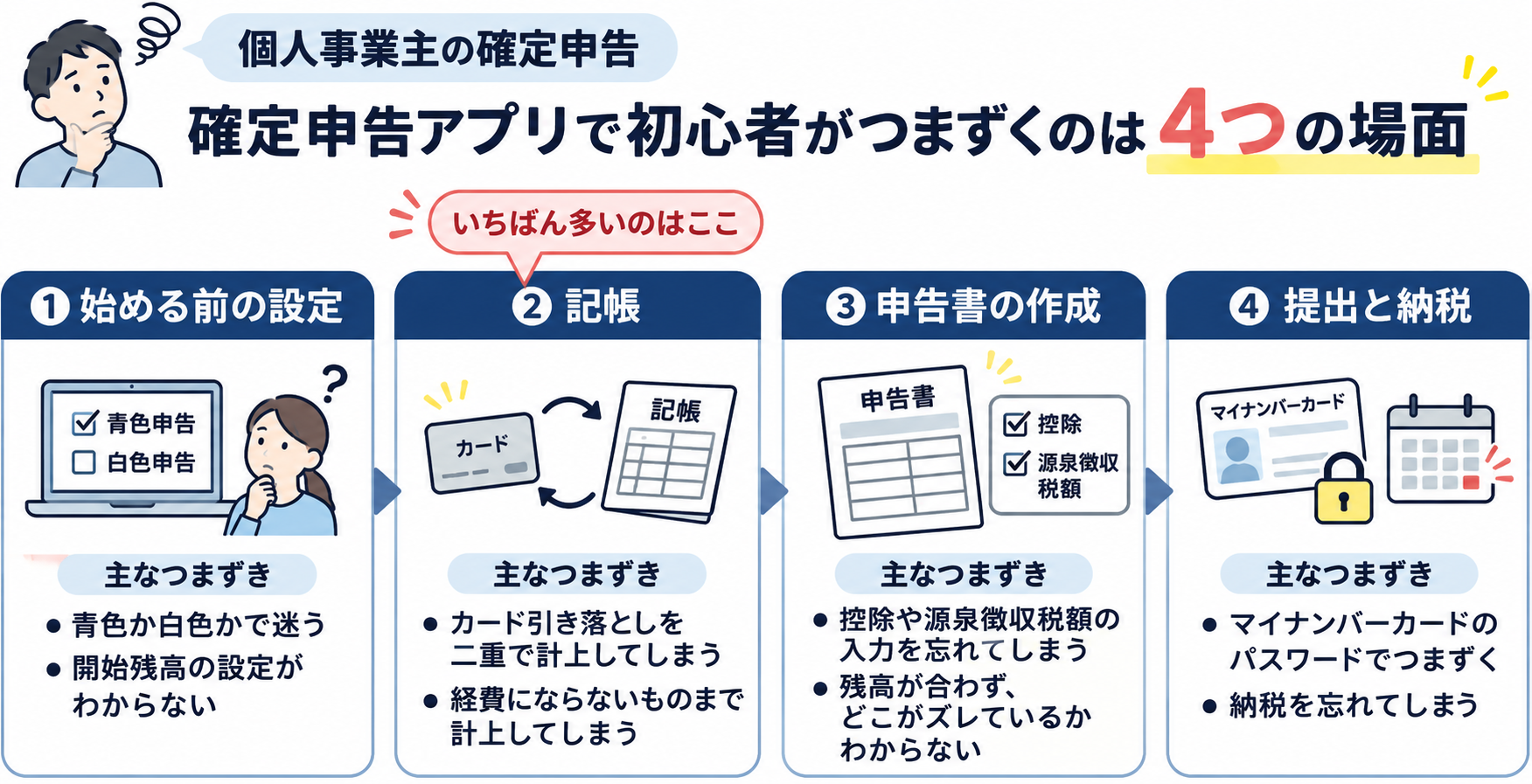
つまずきは4つの場面に集まる
初心者のつまずきは「始める前の設定」「記帳」「申告書の作成」「提出と納税」の4つの場面に集まります。場面ごとのよくあるつまずきと、すぐにできる対策をまとめると次のとおりです。
| 場面 | よくあるつまずき | すぐにできる対策 |
|---|---|---|
| 始める前の設定 | 青色か白色か分からない | 青色申告承認申請書を出したかを控えで確かめる |
| 始める前の設定 | 開始残高に何を入れるか分からない | 事業を始めた日(2年目以降は1月1日)の通帳と手元の現金を入れる |
| 記帳 | カードの引き落としを経費にしてしまう | 引き落としは経費にせず、カードの支払いとして登録する |
| 記帳 | カードで払ったレシートを現金でも登録する | 撮る前に、カード払いか現金払いかを確かめる |
| 記帳 | 経費にならないものを経費にする | 保険料や所得税・住民税は経費に入れない |
| 申告書の作成 | 控除や源泉徴収税額の入れ忘れ | 証明書と支払調書をそろえてから作り始める |
| 申告書の作成 | 帳簿と通帳の残高が合わない | 12月31日の残高を通帳と見比べる |
| 提出と納税 | マイナンバーカードのパスワードが分からない | 申告の時期より前に2つのパスワードを確かめる |
| 提出と納税 | 送信したのに受け付けられていない | メッセージボックスで受信通知を確かめる |
| 提出と納税 | 申告で終わったと思い納税を忘れる | 3月15日までに納税の方法を決めておく |
いちばん多いのは記帳のつまずき
4つの場面のうち、いちばんつまずきが多いのは記帳で、なかでもカードの引き落としの二重計上と、帳簿と通帳の残高のズレが目立ちます。
記帳でつまずきやすいのは、口座やカードを連携すると明細が次々に取り込まれ、確認をせずに登録してしまいやすいからです。アプリは明細の文字から勘定科目の候補を出してくれますが、それが同じお金の二重の記録かどうかまでは、自分で見るしかありません。
一方で、申告書の作成や提出のつまずきは、準備するものとタイミングを知っていれば、ほとんど防げます。
つまずいたまま進めるとどうなる?
つまずきに気づかないまま申告すると、経費が多すぎたり少なすぎたりして、正しい税額にならないことがあります。たとえば、二重計上で経費が多くなると、本来より税金が少ない申告になってしまいます。
あとから税務調査などで誤りを指摘されると、足りなかった税金に加えて、加算税や延滞税がかかることがあります。逆に、控除の入れ忘れのように税金を納めすぎていても、アプリや税務署が自動で直してくれるわけではありません。
そのため、つまずきやすいところを先に知り、月に1回や申告書を作る前など、決まったタイミングで確かめるのが近道です。
始める前の設定でつまずくポイントは?
アプリを入れて最初に迷うのが、初期設定です。ここで選んだ内容をもとに、アプリが作る書類や帳簿の形が決まるため、分からないまま進めると後で直す手間が増えます。
青色か白色か分からない
青色申告になるのは、税務署に青色申告承認申請書を出した人だけです。出していなければ白色申告を選びます。最大65万円の控除を受けたいからといって、申請書を出していないのに青色を選ぶことはできません。
申請書の期限は、青色申告をしたい年の3月15日までです。その年の1月16日以降に開業した人は、開業日から2か月以内に出します(国税庁 No.2070 青色申告制度)。
出したかどうか分からないときは、開業届と一緒に出した書類の控えを探すか、税務署に確かめましょう。間に合わなかった年は白色で申告し、翌年分から青色に切り替えます。
開始残高に何を入れるか分からない
青色申告で帳簿をつける人は、事業を始めた日(2年目以降は1月1日)の事業用の預金と現金の残高を「開始残高(期首残高)」として入れます。この金額は、年末の財産の一覧である貸借対照表のスタート地点になります。
残高を入れると、多くのアプリは差額を「元入金」(事業の元手)として計算してくれます。元入金という言葉の意味が分からなくても、通帳と財布の金額を見て入れれば足ります。
開業前に払った名刺代やパソコン代などは、「開業費」としてまとめて登録できるアプリもあります。白色申告の人は貸借対照表を作らないので、開始残高の設定がいらないことが多いです。
プライベートと共用の口座やカードしかない
事業用とプライベートで同じ口座やカードを使っていると、取り込んだ明細から私用の支払いを1件ずつ外す手間がかかり、ここでつまずく人が多くいます。個人事業主は事業用の口座を分ける義務はありませんが、分けておくと、私用の明細を外す手間がなくなります。
いまある口座とカードのうち、事業で使うものを1つずつに決め、それだけをアプリと連携するのがおすすめです。共用の口座を連携する場合は、私用の明細をプライベートとして外す作業を、月に1回まとめてやると続けやすくなります。
なお、事業用の口座から生活費を引き出したときは「事業主貸」、自分の財布のお金で事業の経費を払ったときは「事業主借」という科目で記録します。どちらも、事業とプライベートの間のお金の行き来を表す科目です。
勘定科目や簿記の言葉が分からない
勘定科目(交通費・通信費などの分類)が分からなくても、確定申告アプリなら候補を出してくれるので、自分で決めるのは「仕事の支払いかどうか」だけです。借方・貸方といった複式簿記の形は、アプリが裏側で作ってくれます。
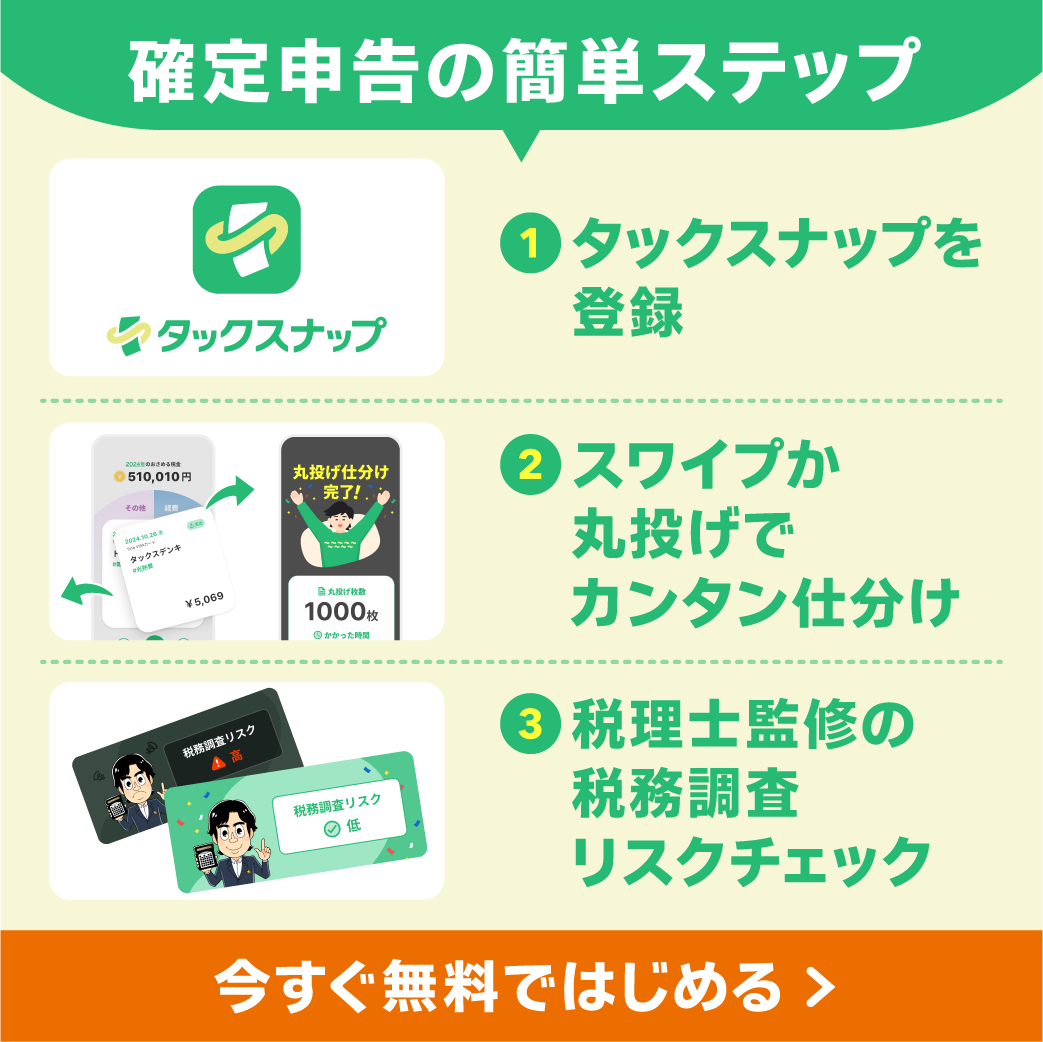
たとえばタックスナップでは、取り込んだ明細を左右にスワイプして経費かプライベートかを分けると、勘定科目が自動で選ばれます。科目の自動判定の仕組みは、次の記事で詳しく解説しています。
ただし、アプリが出した科目が正しいかを最後に確かめるのは本人です。迷った明細は、アプリのサポートに聞くか、判断の理由をメモに残しておきましょう。
\ AppStoreの確定申告アプリで1位 /
記帳でつまずくポイントは?
記帳は、1年分の売上と経費をアプリに記録していく作業です。確定申告アプリでいちばん時間がかかり、つまずきも多い場面なので、よくあるパターンを順に見ていきます。
カードの引き落としを経費にしてしまう
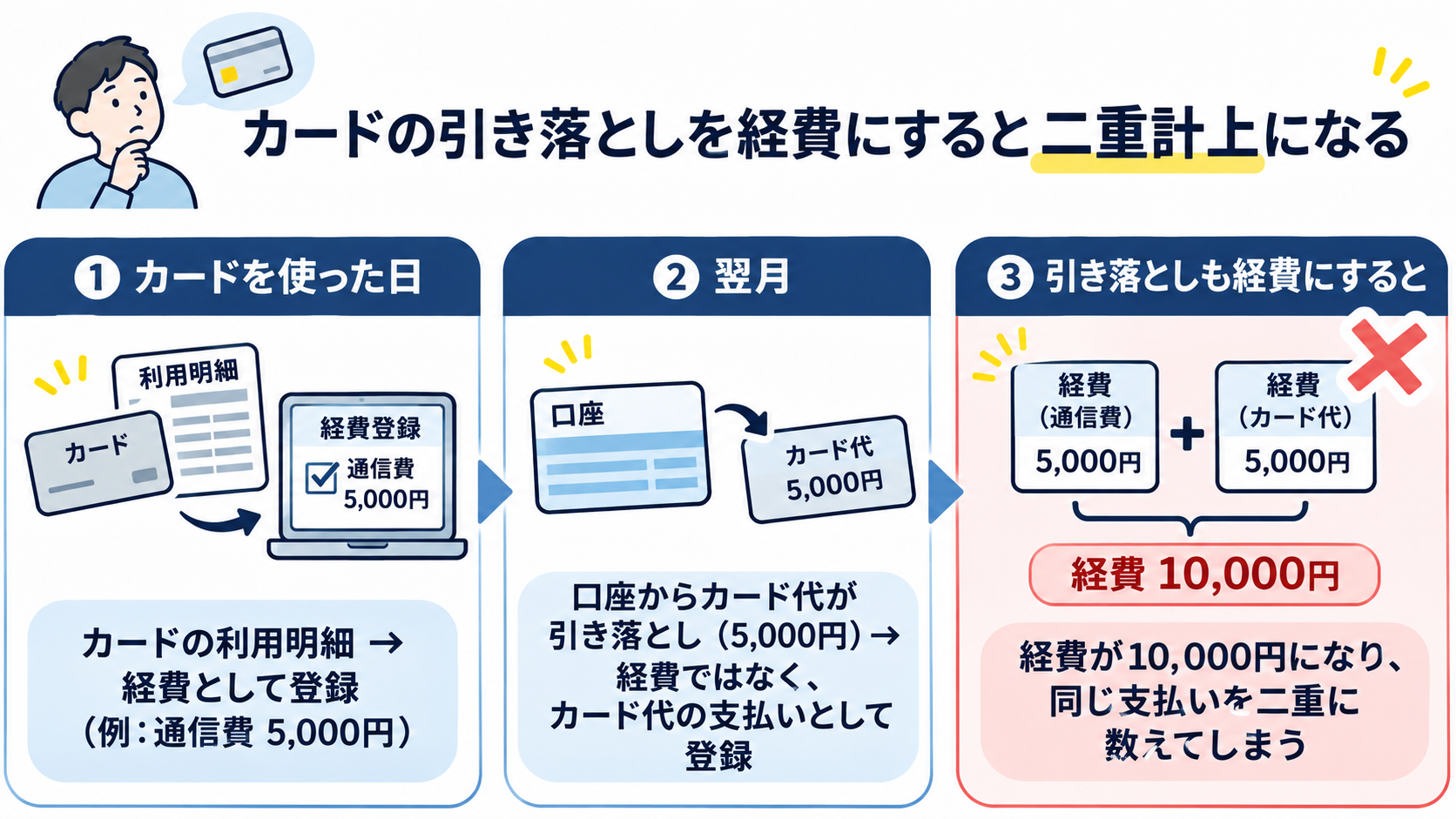
クレジットカードを連携している場合、口座からのカードの引き落としを経費にすると、同じ支払いを二重に計上することになります。経費になるのはカードを使ったときの明細で、引き落としは「カードの支払い」として記録するのが正しい処理です。
カードを使うと、利用した日に「通信費」や「消耗品費」などの経費として登録されます。そのうえで翌月、口座からカード代がまとめて引き落とされますが、これは経費の支払いではなく、カード会社への後払いを済ませたという記録です。
アプリによっては、引き落としの明細に「消耗品費」などの経費の候補が出ることがあります。そのまま登録すると二重計上になるため、口座振替やカード代の支払いとして登録しましょう。
カードで払ったレシートを現金でも登録してしまう
カードで払ったときのレシートを撮影して現金払いとして登録すると、カードの明細と合わせて同じ経費が2回計上されます。レシートを撮る機能と口座・カードの連携を両方使っている人が、特につまずきやすいところです。
防ぐには、レシートを撮る前に、カード払いか現金払いかを確かめる習慣をつけましょう。カードで払った分は連携した明細で記録されるので、レシートは証拠として保存するだけで足ります。
すでに登録してしまった場合は、勘定科目ごとの一覧(総勘定元帳)で、同じ日付・同じ金額の取引が並んでいないかを見ると見つけやすくなります。重複を探す機能があるアプリなら、それも使いましょう。
現金の残高がマイナスになる
レシートを撮って現金の経費だけを登録し、口座からの引き出しを記録していないと、帳簿の現金の残高がマイナスになります。財布の中身がマイナスになることはないので、帳簿が実際と合っていないサインです。
事業用の口座から現金を引き出したときは、預金から現金への移し替え(振替)として記録します。自分の財布のお金で経費を払ったときは、「事業主借」として記録すれば、現金の残高はマイナスになりません。
青色申告では、帳簿の残高をもとに貸借対照表を作ります。現金や預金の残高がマイナスのままだと、決算書が実際の財産と食い違ってしまうので、月に1回は残高を確かめましょう。
何の支払いか分からない明細がたまる
口座やカードの明細を何か月もためると、何の支払いだったか思い出せない明細が増え、記帳が止まる原因になります。分からない明細を経費から外すと、本当は経費にできた支払いまで落としてしまいます。
1か月分なら、明細を見れば何の支払いだったかまだ思い出せます。家賃の支払い日や月末のカードの締め日など、自分が忘れない日を記帳の日に決めておくと続けやすくなります。
レシートの文字が財布の中でこすれて消えてしまうことも、よくあるつまずきです。受け取ったその日に撮影しておけば、文字が消える前に記録が残ります。
経費にならないものを経費にしてしまう
国民健康保険料・国民年金保険料・生命保険料、所得税や住民税、自分への給料は、事業の経費にはなりません。保険料は確定申告書の控除の画面で入れるものなので、経費にも入れると二重に差し引くことになります。
国税庁も「所得税や住民税は必要経費になりません」と明記しています。一方で、個人事業税は全額が必要経費になり、固定資産税は業務で使う部分に限って経費になります(国税庁 No.2210 やさしい必要経費の知識)。
| 支払い | 経費になる? | 入れる場所 |
|---|---|---|
| 国民健康保険料・国民年金保険料 | ならない | 申告書の社会保険料控除 |
| 生命保険料・地震保険料 | ならない | 申告書の生命保険料控除・地震保険料控除 |
| 所得税・住民税 | ならない | 事業用の口座から払ったら事業主貸 |
| 個人事業税 | なる(全額) | 経費(租税公課) |
| 自分への給料 | ならない | 事業用の口座から出したら事業主貸 |
| 自宅の家賃・電気代 | 仕事で使った割合だけなる | 経費(家事按分する) |
自宅で仕事をしている人の家賃や電気代は、仕事で使った割合だけを経費にする家事按分が必要です。全額を経費に入れてしまうのも、初心者に多いつまずきです。家事按分の設定のしかたは、次の記事で解説しています。

10万円以上の買い物を消耗品にしてしまう
10万円以上のパソコンや機材は、原則として買った年に全額を経費にはできず、固定資産として登録して何年かに分けて経費にします(減価償却)。消耗品費として一度に経費にすると、その年の経費が多すぎることになります。
ただし、一定の要件を満たす青色申告の人は、2026年4月1日以後に買った40万円未満のものなら、年300万円までは買った年に一括で経費にできます(国税庁 No.2100 減価償却のあらまし)。青色・白色を問わず、10万円以上20万円未満のものは3年で均等に経費にする方法も選べます。
アプリが自動で付けた科目が、高額な買い物でも「消耗品費」になっていることがあります。自動で仕分けされた結果の確かめ方は、次の記事でまとめています。
申告書の作成でつまずくポイントは?
1年分の記帳が終わったら、申告書を作ります。アプリでは質問に答えていく形が中心ですが、手元の書類がそろっていないと入力が止まってしまいます。
控除や源泉徴収税額を入れ忘れる
申告書の作成で多いつまずきは、国民年金や国民健康保険料などの控除と、報酬から差し引かれた源泉徴収税額の入れ忘れです。どちらも入れ忘れると、税金を納めすぎることになります。
特に、次の項目は入れ忘れやすいので、証明書や明細をそろえてから作り始めましょう。
- 国民健康保険料・国民年金保険料:1年間に払った金額(国民年金は控除証明書)
- 生命保険料・iDeCoの掛金:届いた控除証明書の金額
- ふるさと納税:寄附の受領証明書(確定申告をするとワンストップ特例は使えないので全件)
- 扶養している家族:家族の生年月日と所得の見込み
- 源泉徴収された報酬:支払調書や入金額から分かる源泉徴収税額
支払調書は支払った側が税務署に出す書類で、受け取る人に渡す義務はないため、届かないこともあります。その場合は、請求書の金額と実際の入金額の差から、差し引かれた税額を確かめましょう。提出前のチェックの全体は、次の記事で一覧にしています。
帳簿と通帳の残高が合わない
残高が合わないときは、月ごとの残高を通帳と見比べ、ずれ始めた月の二重計上や登録漏れを探します。申告書を作る前には、帳簿の12月31日の預金残高が、通帳の同じ日の残高と一致しているかを必ず確かめましょう。
ずれの原因として多いのは、カードの引き落としや口座間の移し替えを二重に登録したもの、一部の明細を登録し忘れたものです。ずれ始めた月が分かれば、その月の明細だけを見直せば済みます。
連携している口座なら、アプリの画面に「帳簿の残高」と「金融機関の残高」が並んで表示されることが多いので、差がないかを見るのが手軽です。
申告書の画面で何を選べばいいか分からない
画面で迷ったら、手元の証明書や支払調書にある項目だけを、アプリの質問に沿って入れていきます。基礎控除のように、条件を入れればアプリが自動で計算してくれる控除もあります。令和8年分の基礎控除は、合計所得489万円以下なら104万円です(国税庁 令和8年度税制改正による基礎控除の引上げ等)。
青色申告の人は、令和8年分なら複式簿記で帳簿をつけ、期限内にe-Taxで提出すると65万円の青色申告特別控除を受けられます。紙で提出すると55万円です。
なお、令和9年分からは、紙で提出すると控除が10万円になり、65万円を受けるにはe-Taxでの提出が条件になります(財務省 令和8年度税制改正の大綱)。今のうちに電子申告で出す流れに慣れておくと安心です。
\ AppStoreの確定申告アプリで1位 /
提出と納税でつまずくポイントは?
申告書ができても、最後の提出と納税でつまずく人は少なくありません。マイナンバーカードの準備と、送信したあとの確認がポイントです。
マイナンバーカードのパスワードが分からない
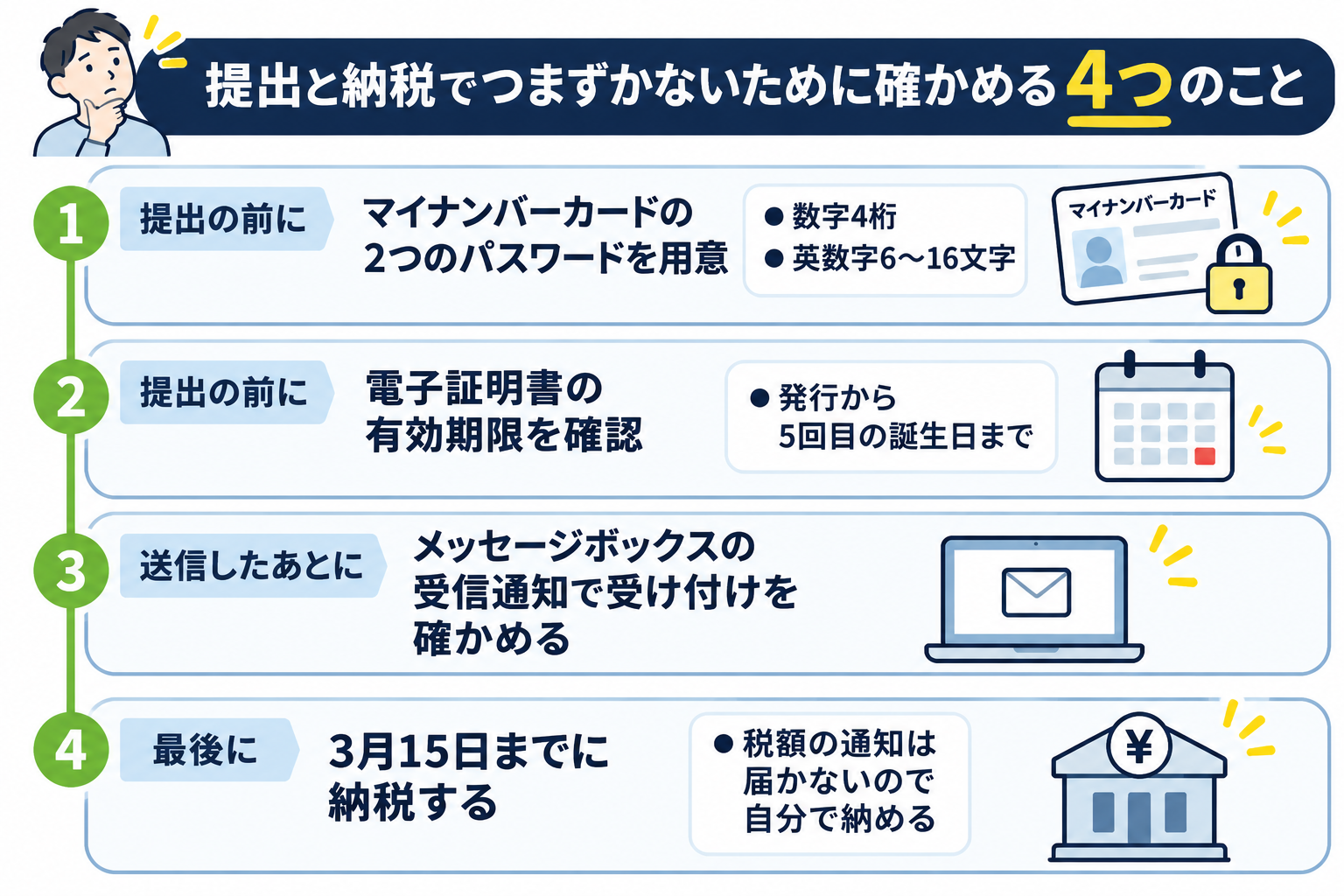
パスワードを忘れたりロックがかかったりしたときは、住民票のある市区町村の窓口などで再設定の手続きをします。スマホで提出するときに使うのは、ログイン用の数字4桁の「利用者証明用」と、電子署名用の英数字6〜16文字の「署名用」の2つです(e-Tax はじめての方へ)。
利用者証明用は3回、署名用は5回続けて間違えるとロックがかかります。申告期限の直前にロックすると間に合わないこともあるため、パスワードを覚えているかを年内に確かめておきましょう。
e-TaxのID・パスワード方式は、令和7年10月1日から新しい発行が止まっています(e-Tax よくある質問)。マイナンバーカードがない人は、アプリで作った申告書を印刷して、郵送か税務署への持参で提出します。
カードが読み取れない・電子証明書の期限が切れている
マイナンバーカードが読み取れないときは、スマホがカードの読み取りに対応した機種か、カードの電子証明書の有効期限が切れていないかを確かめます。電子証明書の有効期限は、発行から5回目の誕生日までで、カード本体より先に切れることがあります。
期限が切れている場合は、住民票のある市区町村の窓口で更新の手続きが必要です。読み取りの途中でカードを動かすと失敗しやすいので、「読み取り中」と出たら、終わるまでカードを当てたまま待ちましょう。
アプリによっては、エラーの表示ごとに原因と対処をヘルプでまとめています。エラーが出たら、表示された文言をそのままヘルプで探すと早く解決できます。
送信したのに受け付けられていない
e-Taxで送信したら、メッセージボックスに届く「受信通知」で、申告書が受け付けられたかを必ず確かめましょう。送信が終わったと思っていても、エラーで受け付けられていないことがあります。
アプリから送信した場合も、受信通知はe-Taxのメッセージボックスに届きます。マイナポータル経由でe-Taxにログインすれば、スマホからでも確かめられます。
あわせて、提出した申告書の控えをPDFで保存しておきましょう。ローンの審査や保育園の手続きなどで、所得の証明として求められることがあります。
申告で終わったと思って納税を忘れる
確定申告は、申告書を出したら終わりではなく、税金を納めるまでが手続きです。令和8年分の所得税の納付期限は、申告期限と同じ2027年3月15日(月)です。
自動車税のように税額が書かれた通知が届くわけではなく、申告した税額を自分で納めます。申告書を作るときに、口座からの振替納税やインターネットバンキング、クレジットカード、コンビニなど、どの方法で納めるかを決めておきましょう。
また、所得税を納めたあとも、住民税は例年6月ごろに市区町村から通知が届きます。事業の種類や所得によっては個人事業税もかかるので、所得税を払い終えたあとも、その分のお金を残しておくと慌てずに済みます。
出したあとで間違いに気づいた
申告期限の3月15日までに気づいたなら、正しい内容で申告書を出し直せば、あとに出したものが有効になります。期限を過ぎてから気づいた場合は、税金が増えるなら修正申告、減るなら更正の請求(払いすぎた税金を返してもらう手続き)をします。
アプリで作った申告書なら、帳簿や入力を直して作り直せるので、一から入力し直す必要はありません。気づいた時点で、なるべく早く手続きしましょう。
つまずきにくい確定申告アプリの選び方は?
ここまでのつまずきの多くは、アプリの機能で減らせます。これから選ぶ人や、今のアプリが合わないと感じている人は、次の点を確かめてみましょう。
つまずきを減らす機能はどれ?
選ぶときは、勘定科目の自動提案・重複のチェック・スマホでの提出・質問できる窓口の4つがあるかを確かめましょう。場面ごとに助けになる機能と、その確かめ方は次のとおりです。
| つまずきやすい場面 | 助けになる機能 | 確かめ方 |
|---|---|---|
| 初期設定 | 質問に答えるだけで申告の種類や残高を設定できる | 公式サイトの使い方の案内やヘルプ |
| 勘定科目選び | 明細から科目の候補を自動で出す | 無料で試せる期間に実際の明細で試す |
| 二重計上・重複 | 口座振替の登録や重複のチェック | ヘルプで「カードの引き落とし」の登録方法を見る |
| 家事按分 | 割合を設定すると自動で按分する | 設定がスマホでもできるか |
| 提出 | スマホでマイナンバーカードを読み取って提出できる | 対応機種とアプリ内で提出まで完結するか |
| 分からないとき | AIチャットや有人チャットで質問できる | 受付時間と使えるプラン |
特に、スマホだけで進めたい人は、初期設定や家事按分の設定までアプリの中でできるかを先に確かめておきましょう。一部の設定がパソコンのブラウザ版でしかできないアプリもあります。
分からないときに聞ける窓口を確かめておく
つまずいたときにすぐ聞ける窓口があるかどうかで、途中で手が止まる時間は大きく変わります。操作の疑問はアプリのサポート、税金のルールの疑問は税務署の電話相談センターが窓口です。
たとえばタックスナップは、税務に特化したAIチャットに24時間質問でき、有料のプランならLINEで専門スタッフにも相談できます。各アプリのサポートの手段や受付時間は、次の記事で比べています。

\ AppStoreの確定申告アプリで1位 /
記帳から提出までつまずかずに進めたいなら
ここまで見てきたつまずきの多くは、明細をためてしまったり、確認しないまま登録したりすることから起こります。スキマ時間にスマホで明細を少しずつ片づけ、同じ画面で申告書の作成と提出まで進められると、途中で手が止まりにくくなります。
\ AppStoreの確定申告アプリで1位 /
「個人事業主・スマホ完結」に特化した確定申告アプリ
タックスナップは、日々の経費処理から確定申告書の作成・提出まで、個人事業主・フリーランスに必要な会計機能がすべてスマホで完結できるアプリです。
今までの会計ソフトは「パソコン操作」や「機能の多さ」を前提としたサービスが多かった一方で、タックスナップは「個人事業主・スマホ完結」に特化し、会計知識が全くない方でも、スキマ時間だけで確定申告が終わるように設計しています。
「初めての確定申告でも迷わずに提出できた」 「他の会計ソフトから乗り換えて、圧倒的にラクになった」 といった嬉しいレビューもいただいています。

App Store確定申告アプリランキング1位を獲得
ここ数年で、タックスナップの利用者は急拡大中。
2026年の確定申告期間(2026年2月16日〜3月16日)では、大手会計ソフトのアプリも含む確定申告アプリの中で、全期間にわたってApp Storeランキング1位を獲得しました。
(参照:Sensor TowerのApp Storeランキングデータ)

パソコンの会計ソフトの約4倍の経費処理スピード
意外に時間を取られてしまうのが、日々の経費処理です。 「気づいたら何十件も経費が溜まっていた」という時でも、タックスナップならあっという間に登録が完了します。
外部機関による比較調査では、タックスナップを使うと10分間で平均518件の経費を処理できることがわかっています。 パソコンの会計ソフトと比べて約4倍、手書きの約18倍、Excelの約40倍のスピードです。

出典:株式会社タックスナップ 「【比較調査】確定申告アプリ「タックスナップ」、同時間での経費処理件数が他会計ソフトと比較して約4倍を記録。」 (実査運営機関:株式会社アスマーク)
速さの秘訣は丸投げ仕分け
タックスナップの経費処理の速さの最大の理由は、「丸投げ仕分け」機能です。
銀行やカードの取引データが自動で反映されるだけでなく、それぞれの取引が経費かプライベートか、どの勘定科目が適しているのかをアプリが高精度で自動判定してくれます。
「丸投げ仕分け」機能を使えば1,000件の仕分けも最短3秒で完了するので、経費処理が驚くほど楽になります。

税理士監修の機能で、はじめての確定申告でも安心
「本当にこの内容で提出して大丈夫?」という不安を解消するために、税理士監修の「税務調査リスクチェック機能」があります。
あなたのデータをもとに、同じ職種の人の傾向と比べながら、税務調査が入りやすいかをアプリが診断します。
修正するべき内容も表示されるので、事前に修正し、安心して提出できます。

タックスナップは、確定申告をできるだけ簡単に、かつ安心して提出できるようにサポートするアプリです。 無料トライアルも行っているので、まずはその快適さを体験してみてください。
\ AppStoreの確定申告アプリで1位 /
まとめ
確定申告アプリで初心者がつまずくのは、始める前の設定・記帳・申告書の作成・提出と納税の4つの場面です。最後にポイントを振り返ります。
- 青色か白色かは、青色申告承認申請書を出したかどうかで選ぶ
- カードの引き落としは経費にせず、カードで払ったレシートは現金で登録しない
- 国民健康保険料・国民年金・所得税・住民税は経費に入れない
- 申告書を作る前に、12月31日の帳簿の残高と通帳の残高を見比べる
- マイナンバーカードの2つのパスワードと電子証明書の期限は年内に確かめる
- 送信したら受信通知を確かめ、3月15日までに納税も済ませる
まずは今月中に、連携している口座とカードの明細を開き、カードの引き落としが経費になっていないかを確かめてみましょう。そのうえで月に1回、明細の片づけと残高の確認を続ければ、申告の時期に慌てずに済みます。
よくある質問
Q. 簿記を知らなくても確定申告アプリは使える?
簿記を知らなくても、確定申告アプリなら使えます。明細を「仕事の支払いかどうか」で分ければ、勘定科目の候補や複式簿記の帳簿はアプリが作ってくれます。ただし、カードの引き落としの二重計上のように、アプリの候補をそのまま登録すると誤りになる明細もあるので、月に1回は残高を確かめましょう。
Q. 二重計上に気づいたらどう直せばいい?
二重になっている取引のうち、カードの引き落としや現金で登録したレシートなど、余分なほうを削除するか、正しい科目に登録し直せば直ります。申告前ならアプリの帳簿を直すだけで済みます。すでに申告していて経費が多すぎた場合は、修正申告をします。
Q. 国民健康保険料や国民年金は経費に入れていい?
国民健康保険料や国民年金保険料は経費ではなく、確定申告書の社会保険料控除で差し引きます。経費にも入れてしまうと、同じ支払いを二重に差し引くことになります。事業用の口座から払った場合は、帳簿では事業主貸として記録します。
Q. 開始残高が分からないときはどうする?
開始残高は、事業を始めた日(2年目以降は1月1日)の事業用の通帳の残高と、手元の事業用の現金を入れます。通帳の記帳やネットバンキングの明細で、その日の残高を確かめましょう。白色申告の人は貸借対照表を作らないので、開始残高を入れなくてよいことが多いです。
Q. マイナンバーカードがないと提出できない?
マイナンバーカードがなくても、アプリで作った申告書を印刷して、郵送か税務署への持参で提出できます。ただし、令和8年分で青色申告特別控除の65万円を受けるには、原則としてe-Taxで提出する必要があります。e-TaxのID・パスワード方式は新しい発行が止まっているので、これから電子申告を始める人はマイナンバーカードを用意しましょう。
Q. つまずいたときは誰に聞けばいい?
アプリの操作で迷ったときは使っているアプリのサポート、経費になるかどうかなど税金のルールで迷ったときは税務署の電話相談センターに聞けます。確定申告の時期はどこも混み合うので、気になることは年内のうちに聞いておくと早く解決できます。