家賃やスマホ代の家事按分、毎回自分で計算するのは面倒だと感じていませんか?家事按分は、主要な確定申告アプリならどれも、割合を一度設定すれば自動で計算できます。違いが出るのは「取引ごとに按分するか」「決算のときにまとめて按分するか」というタイミングです。
この記事では、タックスナップ・freee・マネーフォワード・やよいの青色申告 オンラインの家事按分の違いと設定のしかた、自動にするときの注意点を解説します。
この記事のポイント
- 家事按分は主要な確定申告アプリならどれも自動で計算できる
- アプリが自動でやるのは割合をかける計算と仕訳づくりで、割合と根拠は自分で決める
- タックスナップは取引ごとに割合を反映、freee・マネーフォワード・やよいは決算時にまとめて按分
- どちらのタイプでも1年間の経費の合計は同じ
- 取引は支払った全額で登録するのが基本(按分した後の金額を入れると二重に減る)
- 割合を途中で変えたときの扱いと、消費税の計算方法による制限はアプリごとに違う

確定申告でカンタンと安心を両立した3つの魅力
開業届の作成/提出が最短5分・完全無料

アプリからの提出で
確定申告機能も1年間無料
- スマホだけ・最短5分で提出完了
- 記入例つきで、書き方に迷わない
- 提出まで1つのアプリ内で完結
※無料対象はタックスナップの安心プラン利用料です
※タックスナップで開業届をアプリ内提出した方に適用
家事按分も自動でできる確定申告アプリは?
家事按分は、タックスナップ・freee・マネーフォワード・やよいの青色申告 オンラインのどれでも自動で計算できます。勘定科目ごとに「仕事で使っている割合」を設定しておけば、アプリが経費にする金額とプライベート分を分けてくれます。
家事按分とは、自宅の家賃や電気代、スマホ代、車のガソリン代のように、仕事と生活の両方に使う支出のうち、仕事に使った分だけを経費にする処理です。手計算だと、毎月の支払いに割合をかけて、残りをプライベート分として帳簿に分ける作業が続きます。
自動になるのは割合をかける計算と仕訳づくり
アプリに任せられるのは、経費の金額に割合をかける計算と、プライベート分を「事業主貸」に分ける仕訳づくりです。事業主貸は、事業のお金を個人のために使ったことを表す勘定科目で、経費には入りません。
たとえば、自宅兼事務所の家賃が月10万円で、仕事に使う割合を50%と決めた場合、按分後の帳簿は次の仕訳と同じ結果になります。決算時にまとめて按分するアプリでは、全額を地代家賃で記録しておき、決算でプライベート分を事業主貸へ振り替える仕訳が作られます。
| 借方 | 金額 | 貸方 | 金額 |
|---|---|---|---|
| 地代家賃 | 50,000円 | 普通預金 | 100,000円 |
| 事業主貸 | 50,000円 |
按分した結果は、青色申告決算書や収支内訳書の経費の欄にもそのまま反映されます。自分で電卓をたたいて、科目ごとの合計から差し引く必要はありません。
アプリが自動でやってくれるところと自分で判断するところの全体像は、次の記事で整理しています。

割合と根拠は自分で決める
何%を仕事分にするかの最終的な割合と、その根拠は自分で決めます。家賃なら仕事部屋の面積、電気代なら仕事で使う時間、車なら走行距離のように、あとから説明できる基準で決めるのが基本です。
タックスナップでは、同じ職種の人の平均の割合が目安として表示されることがあります(職種によっては表示されません)。ただし、平均はあくまで目安なので、自分の使い方に合わせて決めましょう。
割合の決め方と、同業者の平均の調べ方は次の記事で詳しく解説しています。
家事按分で経費にできるのはどこまで?
経費にできるのは、仕事に必要だった部分を、取引の記録などで明らかに分けられる金額だけです。アプリで自動にしても、この考え方は変わりません。
国税庁が示す家事按分の考え方
仕事と生活の両方にかかわる支出(家事関連費)のうち必要経費になるのは、取引の記録などに基づいて、業務に直接必要だったことを明らかに区分できる金額に限られます。国税庁はこう説明し、家事関連費の例に店舗併用住宅の家賃・水道光熱費・租税公課を挙げています(国税庁 No.2210 必要経費の知識)。
所得税基本通達では、仕事に必要な部分が50%を超えるかどうかで判定します。ただし50%以下でも、その部分を明らかに区分できれば必要経費にしてよいとしています(所得税基本通達45-1・45-2)。この扱いは青色申告でも白色申告でも同じで、どちらも割合の根拠を示せることが前提です。
按分の対象になりやすい支出と基準
家事按分の対象になりやすい支出と、割合を決めるときによく使われる基準は次のとおりです。
| 支出 | 主な勘定科目 | よく使われる基準 |
|---|---|---|
| 賃貸の家賃 | 地代家賃 | 仕事に使う部屋の面積 |
| 電気代 | 水道光熱費 | 仕事で使う時間、使う機器 |
| スマホ・ネット代 | 通信費 | 仕事で使う時間や日数 |
| ガソリン代・駐車場代・自動車保険 | 車両費など | 走行距離、使う日数 |
| 持ち家の減価償却費・固定資産税・ローン利息 | 減価償却費・租税公課・利子割引料 | 仕事に使う部屋の面積 |
持ち家の場合、住宅ローンの元金の返済は経費にならず、経費にできるのは建物の減価償却費・固定資産税・ローンの利息のうち仕事に使う部分です。
\ AppStoreの確定申告アプリで1位 /
4つのアプリの家事按分はどう違う?
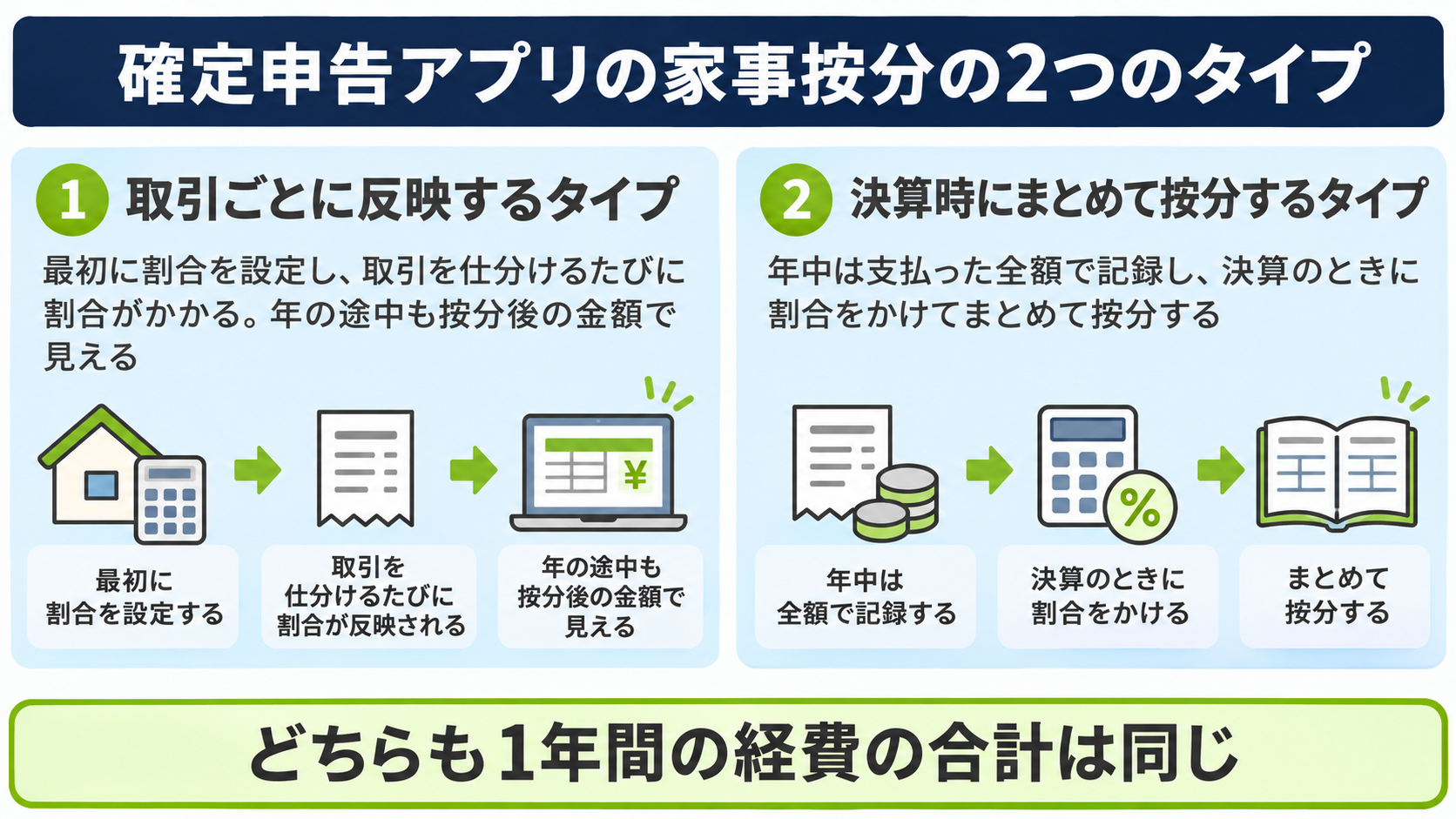
4つのアプリの違いは、按分のタイミングにあります。タックスナップは取引を仕分けるたびに割合を反映し、freee・マネーフォワード・やよいは年中は全額で記録して、決算のときにまとめて按分します。
| アプリ | 設定する場所 | 割合を決める単位 | 按分のタイミング | 割合を変えたとき |
|---|---|---|---|---|
| タックスナップ | メニュー>仕分け>仕分けの設定 | 地代家賃・水道光熱費/通信費/車両費の3区分(取引ごとにも設定できる) | 取引を仕分けるたび | 登録済みの取引は変わらない(1件ずつ直す) |
| freee | 確定申告>家事按分 | 勘定科目+品目 | 確定申告のときに再計算 | 再計算で置き換わる |
| マネーフォワード | 決算・申告>家事按分(アプリは設定>家事按分) | 勘定科目+補助科目 | 仕訳をすべて登録したあと年1回 | 仕訳を登録し直して更新 |
| やよいの青色申告 オンライン | 確定申告>Step2 決算書の作成>家事按分 | 勘定科目(減価償却費は固定資産ごと) | 決算書を作るとき | 決算書の作成画面で入力し直す |
出典:タックスナップ公式ヘルプ/freeeヘルプ/マネーフォワード サポート/やよいの青色申告 オンライン サポート(2026年11月時点)
取引ごとに反映するタイプ(タックスナップ)
タックスナップは、最初に割合を設定しておくと、取引を仕分けるたびにその割合が自動で反映されます。割合を決めるのは「地代家賃・水道光熱費」「通信費」「車両費」の3区分で、車両費にはガソリン代や駐車場代、保険料も含まれます。
このタイプは、年の途中でも経費の金額が按分後の数字で見えるのが特徴です。毎月の利益や、納める税金の目安を実際に近い数字で確かめられます。
一方で、割合を変えても、すでに仕分けた取引の割合は自動では変わりません。過去の取引に新しい割合を反映したいときは、取引を開いて1件ずつ直します。年の初めに割合を決めてから使い始めると、手直しが少なくて済みます。
タックスナップはスマホのアプリなので、按分の設定もスマホの画面で行います。
決算時にまとめて按分するタイプ(freee・マネーフォワード・やよい)
freee・マネーフォワード・やよいの青色申告 オンラインは、年中は支払った全額で記録し、決算のときに割合をかけてまとめて按分します。年1回の作業で済むので、毎月の記帳では割合を気にしなくてよいのが利点です。
freeeは、勘定科目と品目(「電気代」「スマホ代」のような分類)の組み合わせでルールを作ります。取引がまだ0件でもルールだけ先に保存でき、確定申告のときに「再計算」を押すと按分が確定します。
マネーフォワードは、対象の年の仕訳をすべて登録してから、勘定科目・補助科目ごとに事業利用比率(0.01〜99.99%)を設定し、按分の仕訳をまとめて作ります。やよいの青色申告 オンラインは、決算書を作るステップの「家事按分」で事業割合を入力すると、按分の仕訳(決算整理仕訳)が自動で作られます。
このタイプは、年の途中の帳簿では家賃などが全額経費のまま見えるため、利益が実際より少なく表示されます。途中の数字で納税額を見積もるときは、按分前の数字だと意識しておきましょう。
どちらのタイプでも1年の経費の合計は同じ
按分のタイミングが違っても、同じ割合なら1年間で経費になる金額は変わりません。家賃が月10万円・割合50%なら、どちらのタイプでも年間の経費は60万円です。
| 時点 | 取引ごとに反映するタイプ | 決算時にまとめて按分するタイプ |
|---|---|---|
| 毎月の記録 | 経費5万円+プライベート分5万円 | 経費10万円(全額) |
| 年の途中(6月末)の経費 | 30万円 | 60万円(按分前) |
| 決算のとき | そのまま | 120万円のうち60万円を事業主貸へ |
| 1年間の経費 | 60万円 | 60万円 |
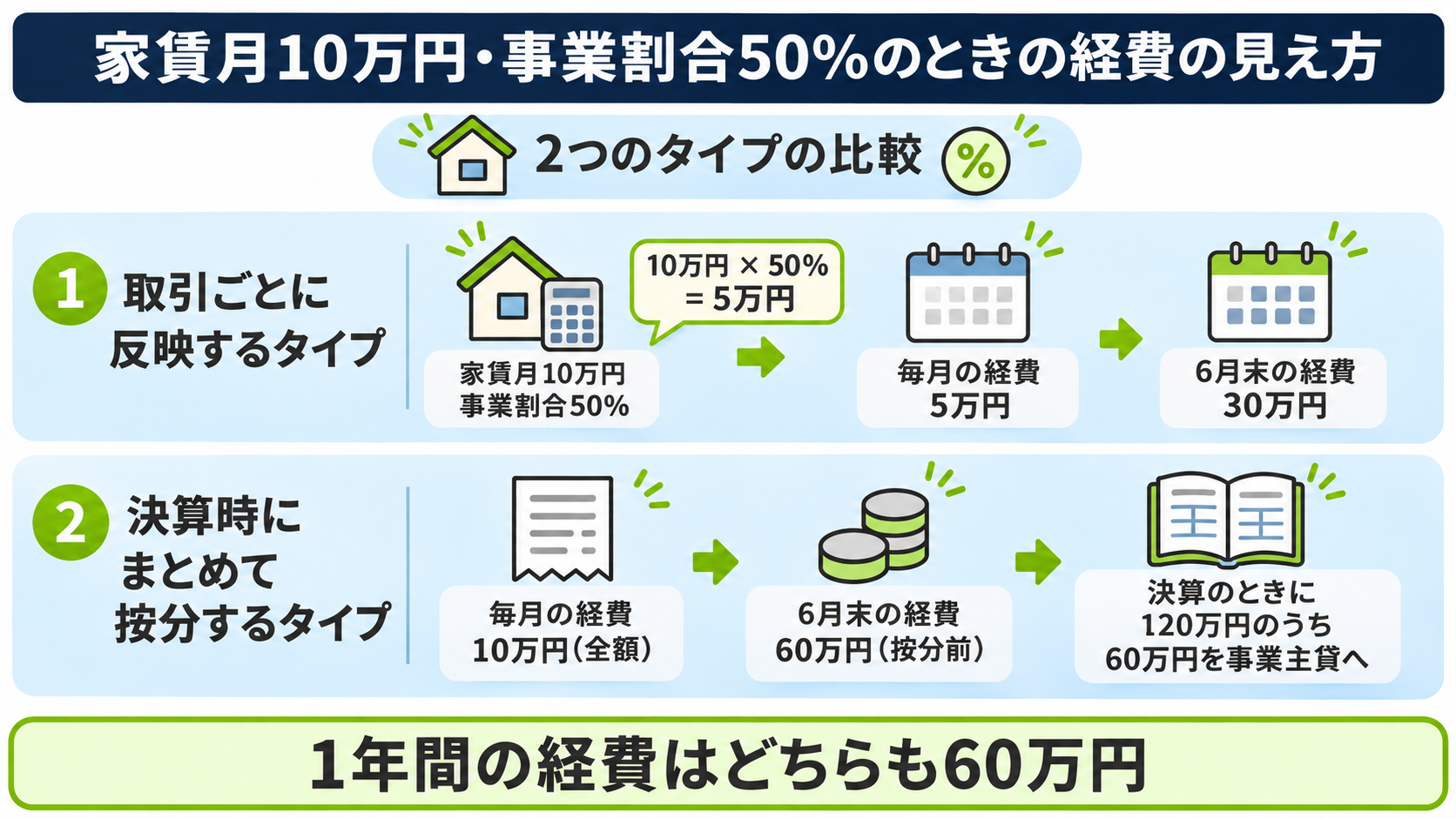
どちらが合うかは、年の途中の数字を按分後で見たいか、年1回まとめて済ませたいかで決まります。なお、決算時にまとめて按分するタイプは年間の合計に1つの割合をかける仕組みなので、年の途中で割合が変わるときは、品目や補助科目を分けて別のルールにする必要があります。アプリの自動化の範囲を家事按分以外も含めて比べたいときは、次の記事が参考になります。

アプリで家事按分を設定する手順は?
どのアプリも、設定するのは「どの経費に」「何%」の2つです。ここでは各社の公式ヘルプをもとに、設定の流れを紹介します(画面の名前は2026年11月時点)。
タックスナップの設定手順
タックスナップは「仕分けの設定」画面で、3区分の割合をスライダーか数値で入れて保存します。
- アプリ左上の「メニュー」を開く
- 「仕分け」の中の「仕分けの設定」を押す(ホームタブの「はじめのステップ」からも開ける)
- 「地代家賃・水道光熱費」「通信費」「車両費」の割合を、スライダーか数字のタップで入力する
- 画面下の「保存」を押す
同じ職種の平均が表示されているときは、「平均に戻す」でその割合をそのまま入れられます。家賃と電気代で別の割合にしたいときは、取引ごとに経費割合を設定するか、自動仕分けのルールで設定します。登録済みの取引を個別に直すときは、取引を開いて「任意の設定」から「経費割合」を変えます。
freeeの設定手順
freeeは「確定申告」メニューの「家事按分」でルールを作り、確定申告のときに再計算します。
- メニューの[確定申告]>[家事按分]を開く
- 勘定科目のタブ(地代家賃・水道光熱費・通信費・その他の科目)を選び、対象の品目と事業割合(%)を入力する(「面積から計算する」「時間から計算する」も使える)
- 対象の取引を選び、[家事按分ルールの保存・更新]を押す
- 確定申告のときに[再計算]を押して、按分の結果を確かめる
ルールを先に作った場合は、取引を登録するときに、設定した勘定科目と品目を組み合わせて登録します。すでに登録した取引には、品目を一括で付けるとルールを当てられます(freeeヘルプ)。
マネーフォワードの設定手順
マネーフォワードは、その年の仕訳をすべて登録してから「家事按分」画面で比率を設定し、仕訳を一括で作ります。
- 対象の年の仕訳をすべて登録する
- 「決算・申告」>「家事按分」を開き、「+家事按分設定の作成」を押す
- 勘定科目・補助科目・事業利用比率(0.01〜99.99%)を登録する
- 表示された「経費対象の金額」「経費対象外の金額」を確かめ、「仕訳登録」または「一括仕訳登録」を押す
スマホのアプリでは、画面下の「設定」>「家事按分」から同じ設定ができ、「一括で仕訳作成」で按分の仕訳を登録します(マネーフォワード クラウド確定申告アプリ サポート)。
やよいの青色申告 オンラインの設定手順
やよいの青色申告 オンラインは、取引を全額で入力しておき、決算書を作るステップで事業割合を入れます。
- ふだんの取引は、支払った全額を[かんたん取引入力]などで入力する
- メニューの[確定申告]から申告年と申告方法を選ぶ
- 「Step2 青色申告決算書/収支内訳書の作成」を開始し、[家事按分]で事業割合を入力する
減価償却費は[固定資産の登録]で、地代家賃・利子割引料・税理士・弁護士報酬は[その他の経費]で事業割合を設定します。雑費は事業割合を設定できないため、按分した金額を取引入力のときに入れます(やよいの青色申告 オンライン サポート)。
\ AppStoreの確定申告アプリで1位 /
家事按分を自動にするときの注意点は?
自動にしても、登録のしかたや設定を間違えると経費の金額がずれます。特に気をつけたい点は次の5つです。
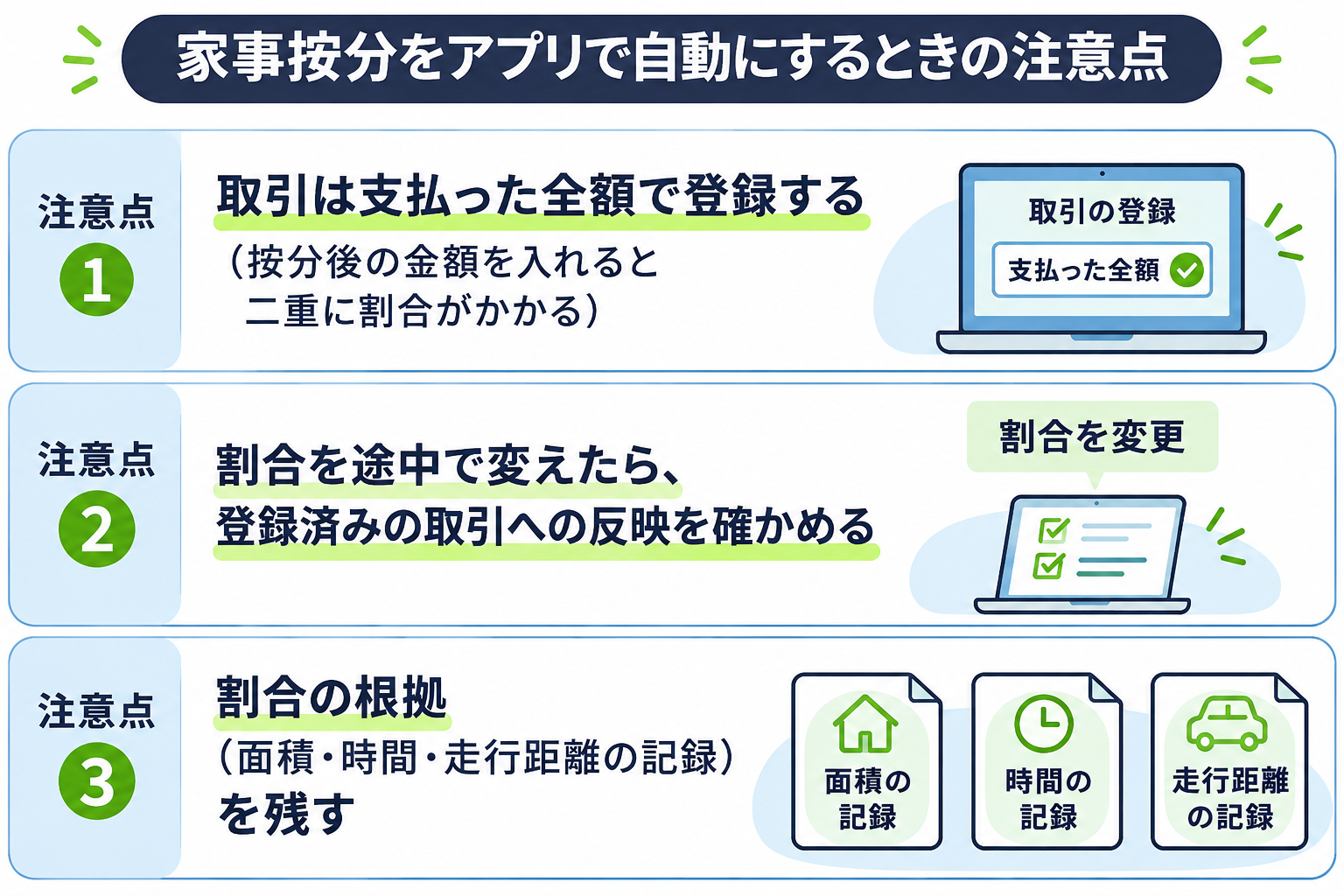
取引は支払った全額で登録する
按分の機能を使うなら、取引は支払った全額で登録します。按分した後の金額で登録したうえに按分の設定もすると、二重に割合がかかって経費が少なくなってしまいます。
毎月自分で按分した金額を入れている場合は、按分の機能を使わないか、事業割合を100%にします。マネーフォワードは、按分後の仕訳を毎月自分で登録しているなら按分の機能は不要と案内しています。やよいの青色申告 オンラインでは、按分済みの金額で入れているなら事業割合を100%にします。
割合を途中で変えたら過去の取引を確かめる
年の途中で割合を変えたときは、すでに登録した取引にどう反映されるかを確かめます。
タックスナップは、割合を変えても登録済みの取引は変わらず、これから仕分ける取引だけに新しい割合がかかります。マネーフォワードは、按分の仕訳を作ったあとに金額や比率を変えると「要確認」と表示されるので、もう一度仕訳を登録して更新します。freeeは、設定を直したあとに[再計算]を押すと最新の内容で計算し直されます。
引っ越しや働き方の変化で割合が変わったときは、いつから変えたのかもメモしておきましょう。
按分しない支出を混ぜない
仕事専用の回線や、私用だけの支出を按分の対象に入れないようにします。たとえば仕事専用のスマホは全額が経費なので按分は不要で、家族のスマホ代は按分の対象になりません。
同じ「通信費」でも、仕事専用と兼用が混ざる場合は、freeeなら品目、マネーフォワードなら補助科目で分けて、兼用の分だけに割合をかけます。タックスナップなら、取引ごとに経費割合を設定して分けられます。
消費税の計算方法によっては自動で按分できない
消費税の課税事業者で「積上げ計算」を選んでいると、自動の按分が使えないアプリがあります。消費税を納める人だけに関係する話で、積上げ計算は取引ごとに税額を出して合計する計算方法、割戻し計算は売上や仕入れの合計から税額を出す計算方法です。
マネーフォワードは、消費税申告の計算方法が「積上げ」だと家事按分の機能を使えず、「割戻し」に変える必要があります。やよいの青色申告 オンラインも、本則課税(簡易課税や2割特例を使わない計算)・税抜経理で積上げ計算をする場合は按分の自動仕訳を使えず、取引の金額を事業分に直して事業割合を100%にします。免税事業者や、割戻し計算の人には関係ありません。
割合の根拠を残しておく
アプリが計算してくれても、割合の根拠を説明するのは自分です。税務調査で家事按分について聞かれたときに、なぜその割合なのかを答えられるようにしておきます。
残しておくとよいのは、間取り図と仕事部屋の面積、仕事をしている時間の記録、車の走行距離の記録などです。割合を決めた計算をメモしてアプリの取引のメモ欄や手元のファイルに残しておくと、翌年も同じ基準で設定できます。
家事按分の手間を減らしたいなら
家事按分は、割合を一度決めてアプリに任せてしまえば、毎月の計算は要らなくなります。割合を決めたら、あとは仕分けのたびに按分まで任せられるアプリを選ぶと続けやすくなります。
\ AppStoreの確定申告アプリで1位 /
「個人事業主・スマホ完結」に特化した確定申告アプリ
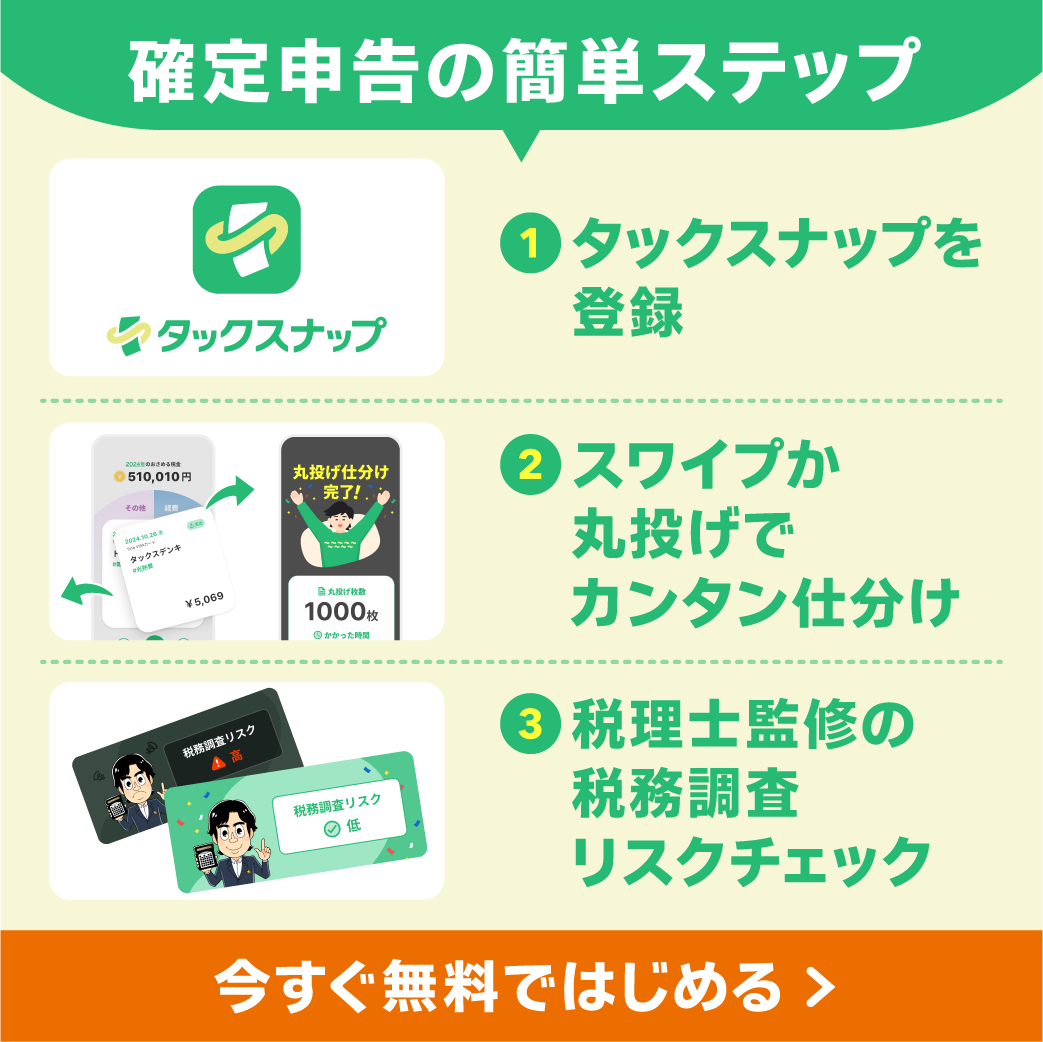
タックスナップは、日々の経費処理から確定申告書の作成・提出まで、個人事業主・フリーランスに必要な会計機能がすべてスマホで完結できるアプリです。
今までの会計ソフトは「パソコン操作」や「機能の多さ」を前提としたサービスが多かった一方で、タックスナップは「個人事業主・スマホ完結」に特化し、会計知識が全くない方でも、スキマ時間だけで確定申告が終わるように設計しています。
「初めての確定申告でも迷わずに提出できた」 「他の会計ソフトから乗り換えて、圧倒的にラクになった」 といった嬉しいレビューもいただいています。

App Store確定申告アプリランキング1位を獲得
ここ数年で、タックスナップの利用者は急拡大中。
2026年の確定申告期間(2026年2月16日〜3月16日)では、大手会計ソフトのアプリも含む確定申告アプリの中で、全期間にわたってApp Storeランキング1位を獲得しました。
(参照:Sensor TowerのApp Storeランキングデータ)

パソコンの会計ソフトの約4倍の経費処理スピード
意外に時間を取られてしまうのが、日々の経費処理です。 「気づいたら何十件も経費が溜まっていた」という時でも、タックスナップならあっという間に登録が完了します。
外部機関による比較調査では、タックスナップを使うと10分間で平均518件の経費を処理できることがわかっています。 パソコンの会計ソフトと比べて約4倍、手書きの約18倍、Excelの約40倍のスピードです。

出典:株式会社タックスナップ 「【比較調査】確定申告アプリ「タックスナップ」、同時間での経費処理件数が他会計ソフトと比較して約4倍を記録。」 (実査運営機関:株式会社アスマーク)
速さの秘訣は丸投げ仕分け
タックスナップの経費処理の速さの最大の理由は、「丸投げ仕分け」機能です。
銀行やカードの取引データが自動で反映されるだけでなく、それぞれの取引が経費かプライベートか、どの勘定科目が適しているのかをアプリが高精度で自動判定してくれます。
「丸投げ仕分け」機能を使えば1,000件の仕分けも最短3秒で完了するので、経費処理が驚くほど楽になります。

税理士監修の機能で、はじめての確定申告でも安心
「本当にこの内容で提出して大丈夫?」という不安を解消するために、税理士監修の「税務調査リスクチェック機能」があります。
あなたのデータをもとに、同じ職種の人の傾向と比べながら、税務調査が入りやすいかをアプリが診断します。
修正するべき内容も表示されるので、事前に修正し、安心して提出できます。

タックスナップは、確定申告をできるだけ簡単に、かつ安心して提出できるようにサポートするアプリです。 無料トライアルも行っているので、まずはその快適さを体験してみてください。
\ AppStoreの確定申告アプリで1位 /
まとめ
家事按分は、確定申告アプリに任せれば手計算しなくて済みます。押さえておきたい点は次のとおりです。
- 主要な確定申告アプリは、どれも割合を設定すれば家事按分を自動で計算できる
- 自分で決めるのは割合とその根拠(面積・時間・走行距離など)
- タックスナップは取引ごとに割合を反映、freee・マネーフォワード・やよいは決算時にまとめて按分
- 取引は支払った全額で登録する
- 割合を途中で変えたときの扱いと、消費税の積上げ計算の制限はアプリごとに確かめる
まずは、按分する支出(家賃・光熱費・通信費・車)と、それぞれの割合と根拠を書き出してみましょう。そのうえで使っているアプリに設定すれば、あとはアプリが計算してくれます。
よくある質問
Q. 家事按分は毎月やる?年末にまとめてでもいい?
毎月でも年末にまとめてでもかまいません。同じ割合なら1年間の経費の合計は変わりません。どちらにする場合も、同じ基準で続けることが大切です。
Q. 家事按分の割合は年の途中で変えてもいい?
引っ越しや働き方の変化で使い方が変わったなら、割合を変えてかまいません。いつから、なぜ変えたのかを記録しておきましょう。アプリによっては、登録済みの取引に新しい割合がかからないので確かめが必要です。
Q. 白色申告でも家事按分はできる?
白色申告でも家事按分はできます。仕事に必要な部分が50%以下の場合も、その部分を明らかに区分できれば必要経費にできます(所得税基本通達45-2)。根拠を残しておくことは青色申告と同じです。
Q. 仕事専用のスマホ回線も按分の設定が必要?
仕事専用の回線なら按分は不要で、全額を経費にできます。按分の設定をすると経費が減ってしまうので、兼用の回線とは品目や補助科目で分けておきましょう。
Q. 家賃と電気代で別の割合にできる?
freee・マネーフォワード・やよいの青色申告 オンラインは科目ごとに別の割合にでき、タックスナップは家賃と光熱費が同じ区分のため取引ごとに設定します。freeeは品目、マネーフォワードは補助科目を使うと、同じ科目の中でも割合を分けられます。タックスナップは、取引ごとの経費割合か自動仕分けのルールで設定します。
Q. 持ち家でも家事按分はできる?
持ち家でも、建物の減価償却費・固定資産税・住宅ローンの利息は仕事に使う割合で按分できます。ローンの元金の返済は経費になりません。固定資産税の扱いは次の記事で解説しています。