「パソコンにソフトを入れずに確定申告したい。ブラウザやスマホだけで使える確定申告ソフトはある?」と疑問に思っていませんか?
freee会計・マネーフォワード クラウド確定申告・やよいの青色申告 オンラインなどのクラウド型と、国税庁の確定申告書等作成コーナーは、パソコンにソフトを入れずに使えます。ただし、e-Taxで提出する段階で、マイナンバーカードを読み取るアプリやカードリーダー用のソフトが必要になることがあります。
この記事では、インストール不要で使える確定申告ソフトの一覧と、提出のときに必要になるもの、使い方に合わせた選び方を解説します。
この記事のポイント
- クラウド型の確定申告ソフトなら、パソコンへのインストールは不要
- 国税庁の確定申告書等作成コーナーも、ブラウザで無料で使える
- スマホでは、ストアから公式アプリを入れて使うのが基本
- ソフトごとに違うのは、e-Taxで提出するときに入れるアプリや機器
- スマホだけで終えたいなら、申告書の作成から提出までアプリで完結するものを選ぶ
- 取引が多くても、青色申告決算書を作る場合でも、スマホで完結できる

確定申告でカンタンと安心を両立した3つの魅力
開業届の作成/提出が最短5分・完全無料

アプリからの提出で
確定申告機能も1年間無料
- スマホだけ・最短5分で提出完了
- 記入例つきで、書き方に迷わない
- 提出まで1つのアプリ内で完結
※無料対象はタックスナップの安心プラン利用料です
※タックスナップで開業届をアプリ内提出した方に適用
インストール不要で使える確定申告ソフトは?【一覧】
クラウド型の確定申告ソフトと国税庁の確定申告書等作成コーナーは、パソコンにソフトを入れずに、ブラウザやスマホで使えます。違いが出るのは、スマホでどこまで作業できるかと、e-Taxで提出するときに何を使うかです。
主なソフトを並べると、次のとおりです。2026年11月時点の各社の公式ページと国税庁のページをもとにしています。
| 項目 | freee会計 | マネーフォワード クラウド確定申告 | やよいの青色申告 オンライン/やよいの白色申告 オンライン | タックスナップ | 国税庁の確定申告書等作成コーナー |
|---|---|---|---|---|---|
| パソコンでの使い方 | ブラウザ | ブラウザ | ブラウザ(Windows・Mac) | スマホアプリ(iPhone・Android)で使う | ブラウザ |
| スマホでできること | アプリで取引の入力から確定申告書の作成まで | アプリで確定申告書・青色申告決算書の作成まで | 「弥生 申告」アプリは取引の入力だけ(申告書の作成はパソコン) | アプリで帳簿づけから確定申告書・決算書の作成まで | スマホのブラウザで申告書の作成まで |
| e-Taxの提出に使うもの | スマホの「freee電子申告・申請アプリ」と「マイナポータルアプリ」(パソコンだけで送るならカードリーダーと専用アプリ) | スマホアプリから提出(パソコンからは書き出したデータをe-Taxソフト(WEB版)で送信) | パソコンのブラウザ+スマホの「弥生 電子署名」アプリ | アプリからマイナンバーカードで提出 | 「マイナポータルアプリ」(スマホ、またはカードリーダーを使うパソコンに入れる) |
| 帳簿づけ | ○ | ○ | ○ | ○ | ✕(帳簿は作れない) |
出典:freee 確定申告書の電子申告を行う(マイナンバーカード方式)・freee e-Taxの準備・マネーフォワード クラウド確定申告アプリ・マネーフォワード クラウド確定申告 電子申告の方法・弥生 スマホで使える青色申告ソフト・弥生 確定申告e-Taxオンラインで申告データを送信する・タックスナップ・国税庁 e-Taxを利用するには
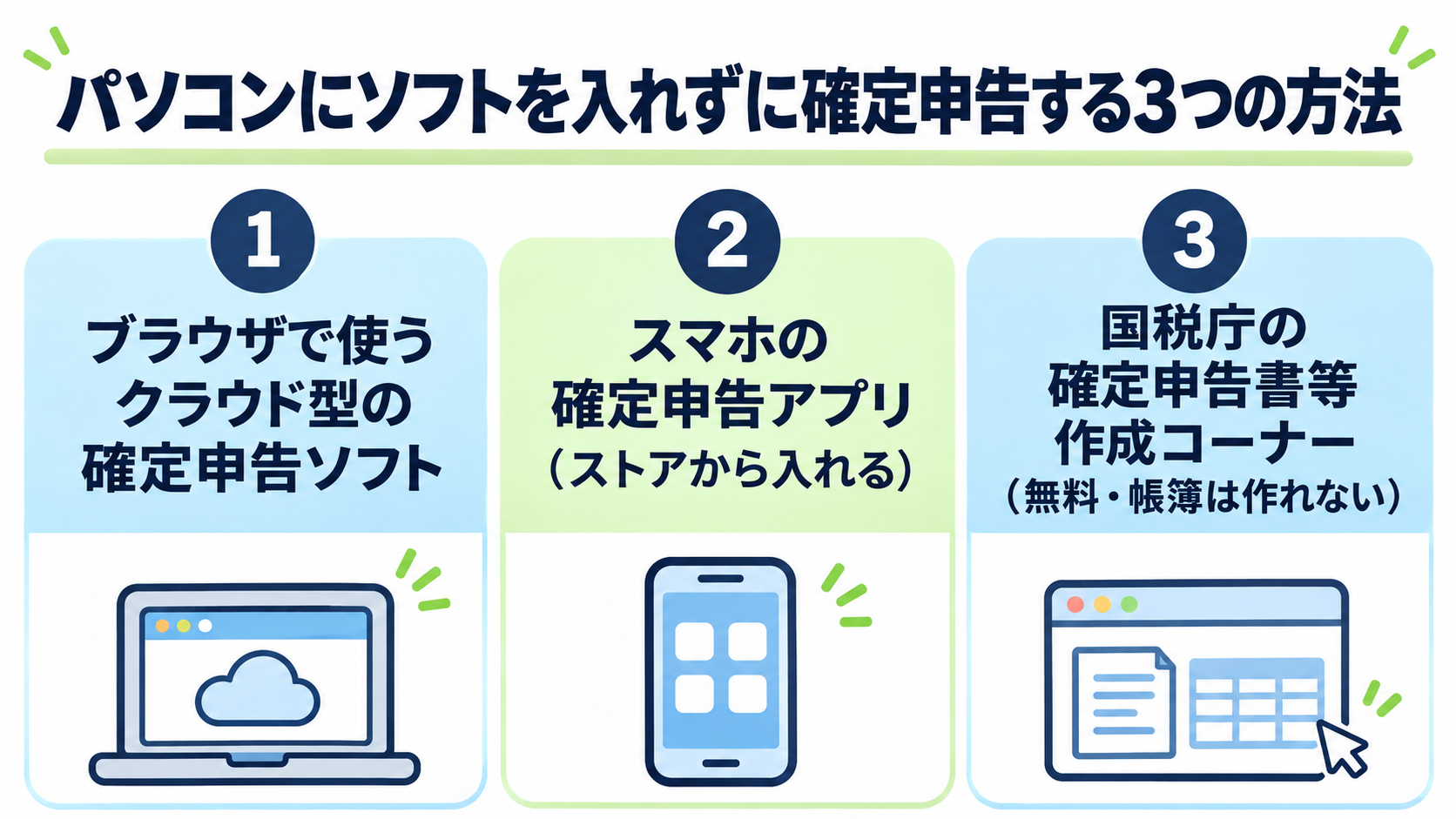
パソコンに入れずに使えるのは「クラウド型」
ブラウザでログインして使うクラウド型なら、パソコンにソフトをインストールする必要はありません。ソフトを買ってパソコンに入れるインストール型と違い、アカウントを登録すればその日から使い始められます。
インストール型の確定申告ソフトも今も販売されています。たとえば、弥生株式会社は「やよいの青色申告 オンライン」とは別に、パソコンに入れて使う「やよいの青色申告 27」を出しています。商品名に「オンライン」「クラウド」と付いているかを見ると、どちらの型かを見分けやすくなります。
国税庁のソフトにも2つの型があります。確定申告書等作成コーナーとe-Taxソフト(WEB版)はブラウザで使うWEB型で、パソコンでもスマホでも使えます。e-Taxソフト(ダウンロード版)はパソコンに入れて使う型で、スマホでは使えません。
出典:e-Tax ソフトの種類・弥生 個人事業主におすすめの会計ソフト・弥生 やよいの青色申告 27
スマホはストアから公式アプリを入れて使うのが基本
スマホで確定申告ソフトを使うときは、App StoreやGoogle Playから各社の公式アプリを入れるのが基本です。パソコンのようにソフトを買って入れる手間はなく、無料でダウンロードしてログインするだけで使えます。
ただし、アプリでできることはソフトごとに違います。マネーフォワード クラウド確定申告とタックスナップは、アプリで確定申告書や青色申告決算書の作成まで進められます。
一方で、弥生株式会社の「弥生 申告」アプリは外出先で取引を入力するためのもので、確定申告書や決算書の作成はWindowsかMacのパソコンで行うと案内されています。
スマホのアプリを入れたくない場合は、国税庁の確定申告書等作成コーナーをスマホのブラウザで開いて申告書を作る方法もあります。スマホでの確定申告の流れは、スマホによる確定申告のやり方で解説しています。
インストール型とクラウド型はどう違う?
法改正に自動で対応し、パソコンでもスマホでも使えるのがクラウド型、ネットにつながなくても作業できるのがインストール型です。どちらでも確定申告書や青色申告の帳簿は作れるので、作業する場所と端末で選びます。
| 項目 | クラウド型 | インストール型 |
|---|---|---|
| 使い始め方 | ブラウザでアカウントを作る | ソフトを買ってパソコンに入れる |
| 使える端末 | パソコン・スマホ・タブレット | ソフトを入れたパソコンだけ |
| Mac | ブラウザで使えるものが多い | Windows向けが中心 |
| 法改正・申告書の様式の変更 | 自動で反映される | 自分で更新する(新しい年版の購入が要るものもある) |
| データの置き場所 | 提供会社のサーバー | 自分のパソコン |
| ネット環境 | 必要 | なくても作業できる |
| 料金の払い方 | 月払い・年払い | 買い切りが多い |
クラウド型は、データが提供会社のサーバーにあるので、パソコンが壊れても別の端末からログインし直せば続きから作業できます。インストール型は、パソコンの故障や買い替えのときにデータを移す手間がかかります。
インストール型の強みは、ネット環境がなくても作業でき、通信の状態に左右されないことです。ただし、e-Taxで提出するときはどちらの型でもネットへの接続が必要になります。
出典:マネーフォワード 確定申告ソフトとは?・freee 個人事業主におすすめの会計ソフトは?・弥生 クラウド確定申告ソフトって何?
\ AppStoreの確定申告アプリで1位 /
e-Taxで提出するときに入れるものに注意
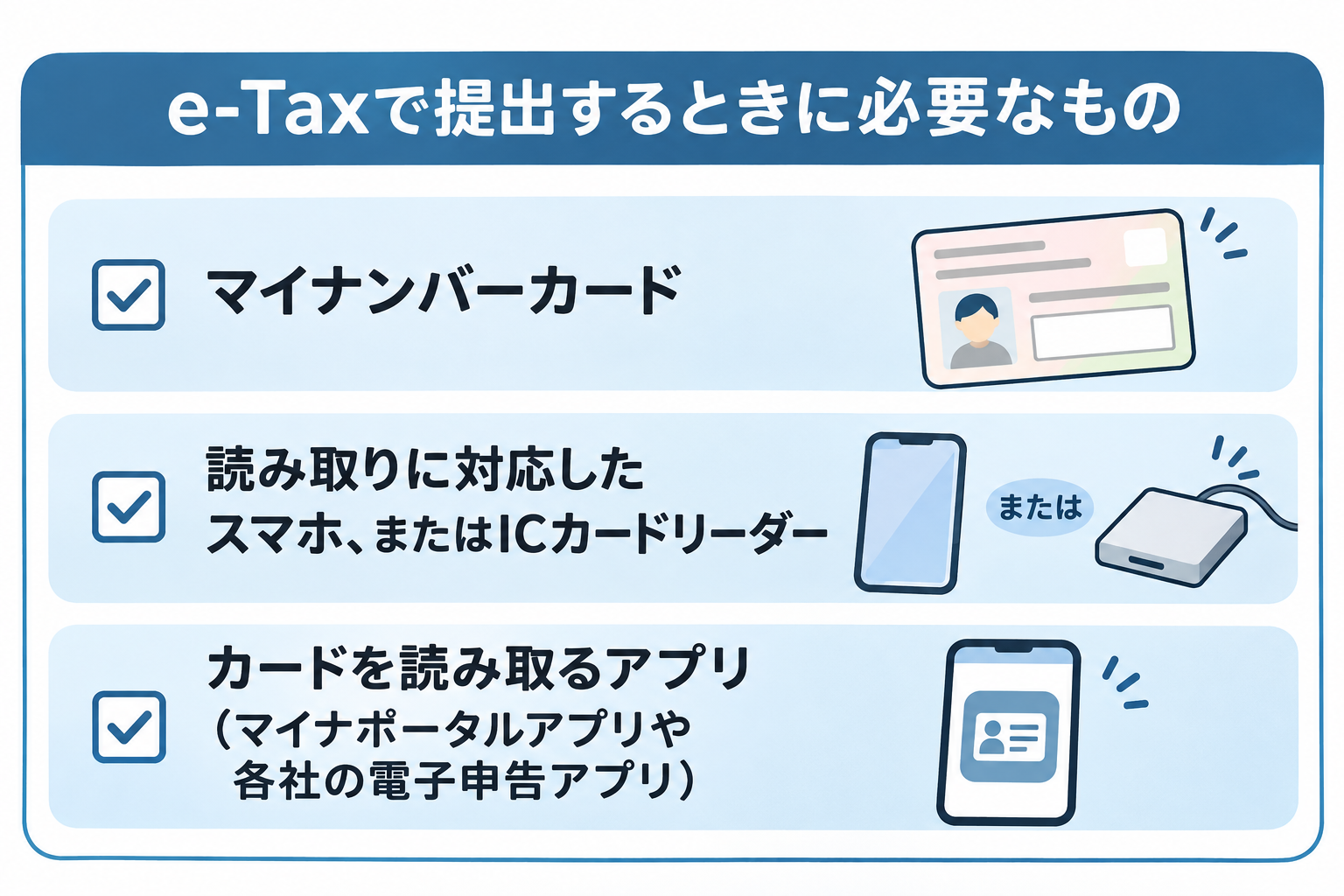
クラウド型でも、e-Taxで提出するときは、マイナンバーカードを読み取るためのアプリやソフトを入れる必要があります。どこに何を入れるかはソフトごとに違うので、申告の時期より前に確かめておきましょう。
e-Taxの提出にはマイナンバーカードの読み取りが必要
e-Taxで提出するには、マイナンバーカードと、カードを読み取れるスマホかICカードリーダーが必要です。国税庁は、マイナンバーカードでe-Taxにより送信するには「マイナポータルアプリ」のインストールが必要と案内しています。
税務署で発行するID・パスワードを使う方式は、2025年10月1日から新規の発行が止まっています。すでにID・パスワードを持っている人は当面使えますが、今後の扱いは国税庁が改めて案内する予定です。これから始める人はマイナンバーカードを使う方式になります。
申告書を印刷して郵送や窓口で出すなら、マイナンバーカードの読み取りやアプリは要りません。e-Taxの準備の全体は、e-Taxで行う確定申告のやり方と準備すべきもので確認できます。
出典:国税庁 e-Taxを利用するには・e-Tax ID・パスワードの新規発行停止について
パソコンで作ってスマホで送る形が多い
パソコンのブラウザで申告書を作り、提出だけスマホでマイナンバーカードを読み取る方法なら、パソコンにソフトを入れずに済みます。カードリーダーを買う必要もありません。
ソフトごとの送り方は次のとおりです。
- 国税庁の確定申告書等作成コーナー:パソコンに出た二次元コード(QRコード)を、スマホのマイナポータルアプリで読み取る
- やよいの青色申告 オンライン:ブラウザの「確定申告e-Taxオンライン」に出たQRコードを、スマホの「弥生 電子署名」アプリで読み取り、カードをかざして署名する
- freee会計:スマホに「マイナポータルアプリ」と「freee電子申告・申請アプリ」を入れ、e-Taxとの連携を済ませてから、作った申告書をアプリに取り込んで提出する
- マネーフォワード クラウド確定申告:パソコンで作ったデータを、スマホアプリから提出する
弥生株式会社は、マイナンバーカードの読み取りに対応したスマホがない場合、確定申告e-Taxオンラインでは申告できないと案内しています。手持ちのスマホが対応しているかは、公的個人認証サービスのポータルサイトの機種一覧で確かめておきましょう。
パソコンだけで送るならカードリーダーとソフトの準備が要る
スマホを使わずパソコンだけでe-Taxをするなら、ICカードリーダーを用意し、パソコンにアプリやソフトを入れる必要があります。ここが、インストール不要のつもりで選んだ人がつまずきやすいところです。
- 国税庁の確定申告書等作成コーナー:パソコンにマイナポータルアプリを入れる
- freee会計:Windowsのパソコンに「公的個人認証サービス 利用者クライアントソフト」(マイナンバーカードを読み取るためのソフト)と「freee電子申告アプリ」を入れる(マイナポータルアプリも必要)
- マネーフォワード クラウド確定申告:申告データのファイルを書き出し、国税庁のe-Taxソフト(WEB版)で読み込んで送る。カードリーダーを使う場合はパソコンにマイナポータルアプリも入れる
e-Taxソフト(WEB版)はブラウザで使えますが、申告書を作る機能はなく、マネーフォワード クラウド確定申告で作ったデータを送るために使います。申告書を直したいときは、マネーフォワード クラウド確定申告で作り直します。パソコンだけで完結させたい人は、カードリーダーの購入費とソフトを入れる手間も含めて考えておきましょう。
出典:freee 確定申告書の電子申告を行う(マイナンバーカード方式)・マネーフォワード クラウド確定申告 電子申告の方法・e-Tax 作成コーナーの事前準備(令和8年1月5日更新)
インストール不要の確定申告ソフトの選び方
スマホだけで終えたいのか、パソコンで作業したいのか、帳簿づけが要るのかで、選ぶソフトが変わります。提出までどの端末で進めるかを先に決めておくと、迷わずに選べます。
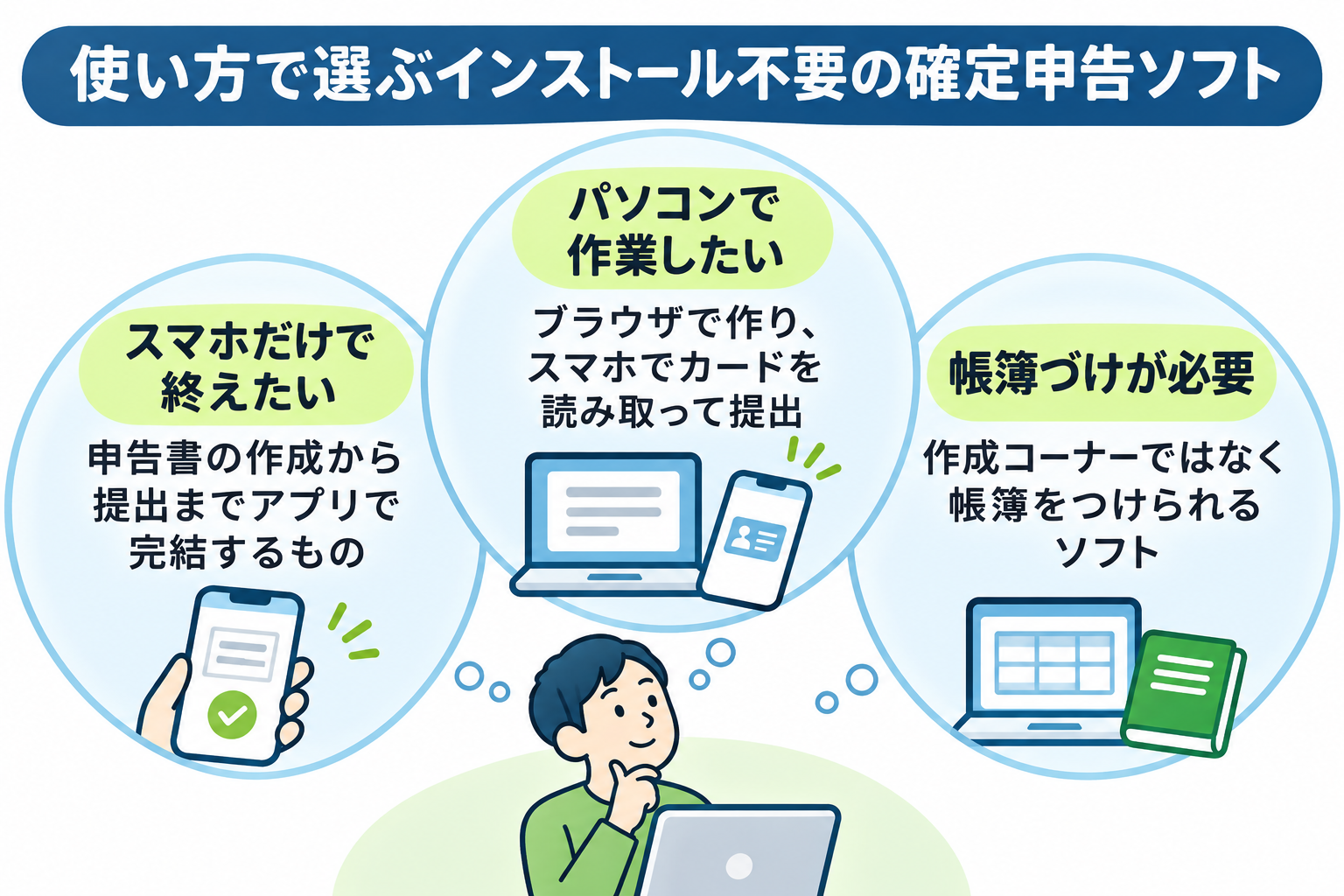
スマホだけで終えたいなら:申告書の作成から提出までアプリで完結するか
スマホだけで確定申告を終えたいなら、帳簿づけ・申告書の作成・e-Taxの提出がすべて1つのアプリで進められるかを確かめましょう。アプリで入力はできても、申告書の作成はパソコンでしかできないソフトもあります。
1つのアプリで完結できるソフトなら、取引が多くても、青色申告決算書を作る場合でも、スマホで完結できます。取引が多い人ほど、申告の時期にまとめて入力しようとして溜めてしまいがちです。
スマホなら移動中や待ち時間などのすきま時間に少しずつ進められます。スマホでの提出は、マイナンバーカードの読み取りに対応した機種が前提です。初めてe-Taxを使うときは、利用者識別番号(e-Taxで使う16桁の番号)の取得も必要です。詳しくはe-Taxで必要な利用者識別番号とは?で解説しています。
パソコンで作業したいなら:ブラウザで作り、提出の方法を決めておく
パソコンで作業するなら、クラウド型をブラウザで使い、提出をスマホとICカードリーダーのどちらでするかを先に決めておきましょう。パソコンを選ぶ理由は、画面が大きいこと、ブラウザのタブを切り替えて調べ物ができること、パソコンの作業に慣れていることの3つです。
スマホでカードを読み取るなら、パソコンに何も入れずに提出まで終えられるソフトが多くあります。パソコンでの確定申告の進め方は、確定申告をパソコンやスマホで行うには?でも紹介しています。
帳簿づけが必要なら:国税庁の作成コーナーだけでは足りない
事業所得の申告で帳簿づけが必要なら、確定申告書等作成コーナーだけでは足りないので、帳簿をつけられるソフトを選びましょう。作成コーナーは確定申告書や青色申告決算書を作れますが、日々の帳簿は作れません。
作成コーナーで事業所得を申告するときは、帳簿を別にExcelなどでつけて、その集計を入力することになります。医療費控除やふるさと納税だけの申告なら、帳簿は要らないので作成コーナーで十分です。
青色申告をするなら、帳簿づけに加えて提出の方法も大事です。青色申告特別控除は、令和8年分は従来どおりe-Taxで提出すると65万円、紙で提出すると55万円です。令和9年分からは、紙で提出すると10万円になり、e-Taxでの提出が65万円の条件になります。帳簿づけからe-Taxの提出まで進められるソフトを選んでおくと安心です。
出典:財務省 令和8年度税制改正の大綱・弥生 パソコンで確定申告を行うには?
Macや会社のパソコンで使うなら:ブラウザで使えるものを選ぶ
Macや、ソフトを自由に入れられない共用のパソコンで使うなら、ブラウザで動くクラウド型を選びましょう。インストール型の確定申告ソフトはWindows向けが中心で、国税庁のe-Taxソフト(ダウンロード版)もパソコンに入れて使う型です。
提出の段階でも注意が要ります。freee会計でパソコンとカードリーダーを使って提出する方法は、Windowsのパソコンにアプリを入れる手順になっています。ソフトを入れられないパソコンなら、スマホでカードを読み取って提出する方法を選ぶとスムーズです。
インストール不要かどうか以外の条件も含めて比べたいときは、確定申告ソフトのおすすめ6選で主要な確定申告ソフトを青色・白色・インボイスの条件ごとに比べています。
\ AppStoreの確定申告アプリで1位 /
パソコンを開かずに確定申告を終えたいなら
ソフトを入れる手間も、パソコンを開く手間もかけずに確定申告を終えたいなら、いつも持ち歩くスマホで帳簿づけから提出まで進められるアプリが便利です。すきま時間に少しずつ進めておけば、申告の時期に慌てずに済みます。
\ AppStoreの確定申告アプリで1位 /
「個人事業主・スマホ完結」に特化した確定申告アプリ
タックスナップは、日々の経費処理から確定申告書の作成・提出まで、個人事業主・フリーランスに必要な会計機能がすべてスマホで完結できるアプリです。
今までの会計ソフトは「パソコン操作」や「機能の多さ」を前提としたサービスが多かった一方で、タックスナップは「個人事業主・スマホ完結」に特化し、会計知識が全くない方でも、スキマ時間だけで確定申告が終わるように設計しています。
「初めての確定申告でも迷わずに提出できた」 「他の会計ソフトから乗り換えて、圧倒的にラクになった」 といった嬉しいレビューもいただいています。

App Store確定申告アプリランキング1位を獲得
ここ数年で、タックスナップの利用者は急拡大中。
2026年の確定申告期間(2026年2月16日〜3月16日)では、大手会計ソフトのアプリも含む確定申告アプリの中で、全期間にわたってApp Storeランキング1位を獲得しました。
(参照:Sensor TowerのApp Storeランキングデータ)

パソコンの会計ソフトの約4倍の経費処理スピード
意外に時間を取られてしまうのが、日々の経費処理です。 「気づいたら何十件も経費が溜まっていた」という時でも、タックスナップならあっという間に登録が完了します。
外部機関による比較調査では、タックスナップを使うと10分間で平均518件の経費を処理できることがわかっています。 パソコンの会計ソフトと比べて約4倍、手書きの約18倍、Excelの約40倍のスピードです。

出典:株式会社タックスナップ 「【比較調査】確定申告アプリ「タックスナップ」、同時間での経費処理件数が他会計ソフトと比較して約4倍を記録。」 (実査運営機関:株式会社アスマーク)
速さの秘訣は丸投げ仕分け
タックスナップの経費処理の速さの最大の理由は、「丸投げ仕分け」機能です。
銀行やカードの取引データが自動で反映されるだけでなく、それぞれの取引が経費かプライベートか、どの勘定科目が適しているのかをアプリが高精度で自動判定してくれます。
「丸投げ仕分け」機能を使えば1,000件の仕分けも最短3秒で完了するので、経費処理が驚くほど楽になります。

税理士監修の機能で、はじめての確定申告でも安心
「本当にこの内容で提出して大丈夫?」という不安を解消するために、税理士監修の「税務調査リスクチェック機能」があります。
あなたのデータをもとに、同じ職種の人の傾向と比べながら、税務調査が入りやすいかをアプリが診断します。
修正するべき内容も表示されるので、事前に修正し、安心して提出できます。

タックスナップは、確定申告をできるだけ簡単に、かつ安心して提出できるようにサポートするアプリです。 無料トライアルも行っているので、まずはその快適さを体験してみてください。
\ AppStoreの確定申告アプリで1位 /
まとめ
クラウド型の確定申告ソフトと国税庁の作成コーナーはインストール不要で使えるので、提出まで何を使って進めるかを決めて選べば、パソコンにソフトを入れずに確定申告を終えられます。ここまでの要点を振り返ります。
- クラウド型の確定申告ソフトと国税庁の確定申告書等作成コーナーは、パソコンにソフトを入れずに使える
- スマホでは公式アプリを入れて使うのが基本で、アプリで申告書の作成までできるかはソフトによって違う
- e-Taxで提出するときは、マイナンバーカードを読み取るアプリが必要。パソコンだけで送るならカードリーダーとソフトの準備も要る
- 帳簿づけが必要なら、作成コーナーではなく帳簿をつけられるソフトを選ぶ
- Macやソフトを入れられないパソコンなら、ブラウザで使えるものを選ぶ
まずは、スマホだけで終えるか、パソコンで作ってスマホで送るかを決め、手持ちのスマホがマイナンバーカードの読み取りに対応しているかを確かめてから、ソフトを1つ試してみてください。
よくある質問
Q. インストール不要の確定申告ソフトは無料で使えますか?
国税庁の確定申告書等作成コーナーは無料で、提出まで終えられます。やよいの白色申告 オンラインにも0円のフリープランがあります。
タックスナップは機能制限付きで無料で使え、控除のみの申告や雑所得の申告も無料です。マネーフォワード クラウド確定申告も医療費控除・ふるさと納税・副業分の申告は無料の範囲で使えます。freee会計は、電子申告を使うのに有料プランの契約が必要で、お試しプランでは提出できません。
Q. Macでも使えますか?
ブラウザで使うクラウド型なら、Macでも使えます。やよいの青色申告 オンラインはWindowsとMacのどちらにも対応しています。
インストール型の確定申告ソフトや国税庁のe-Taxソフト(ダウンロード版)はWindows向けが中心で、マネーフォワード クラウド確定申告もインストール版のe-TaxはmacOSに対応していないと案内しています。
Q. スマホだけで青色申告決算書まで作れますか?
マネーフォワード クラウド確定申告とタックスナップは、スマホのアプリで青色申告決算書の作成まで進められます。弥生株式会社の「弥生 申告」アプリは取引の入力用で、決算書の作成はパソコンで行います。スマホだけで青色申告まで終えたいなら、アプリで決算書を作れるかを公式ページで確かめておきましょう。
Q. 取引が多いと、パソコンでないと確定申告は無理ですか?
取引が多くても、スマホで確定申告を完結できます。パソコンが向いているのは、画面の大きさやタブの切り替えを重視する人、パソコンの作業に慣れている人です。
取引が多い人にとっての問題は処理の速さではなく、まとめて入力する時間が取れずに溜めてしまうことなので、すきま時間に進められるスマホのほうが続けやすい場合もあります。
Q. マイナンバーカードがないと提出できませんか?
マイナンバーカードがなくても、申告書を印刷して郵送や税務署の窓口で提出できます。ID・パスワード方式は2025年10月1日から新規の発行が止まっているので、これからe-Taxを使うならマイナンバーカードが必要です。カードなしでスマホを使って申告する方法はマイナンバーカードなしでスマホで確定申告を行うやり方、郵送の手順は確定申告書を郵送する方法で解説しています。
Q. パソコンとスマホを途中で切り替えられますか?
クラウド型なら、データが提供会社のサーバーにあるので、同じアカウントでログインすればパソコンでもスマホでも続きから作業できます。ただし、スマホのアプリでできる作業の範囲はソフトごとに違います。パソコンでしかできない作業がないかを、使い始める前に確かめておきましょう。