開業届をオンラインで出したいけれど、e-Taxとアプリのどちらを使えばいいのか迷っていませんか?
開業届はマイナンバーカードがあればオンラインで提出でき、スマホだけで終わらせるなら開業届の作成サービスを使うのが近道です。
この記事では、スマホとパソコンそれぞれの手順、提出後の控えの受け取り方、青色申告承認申請書とのセット提出までを解説します。
この記事のポイント
- マイナンバーカードがあれば開業届は税務署に行かずにオンラインで提出可能
- 国税庁のツールで開業届を作れるのはパソコン用のe-Taxソフト(Windowsのみ)
- スマホだけで出すなら質問に答える形式の開業届の作成サービスが近道
- 提出後はe-Taxの受信通知が控えの代わりで紙の受付印はもう押されない
- 開業届の期限は開業した年分の確定申告期限までだが青色申告承認申請書は原則2か月以内
- マイナンバーカードがない場合は郵送か窓口で提出

確定申告でカンタンと安心を両立した3つの魅力
開業届の作成/提出が最短5分・完全無料

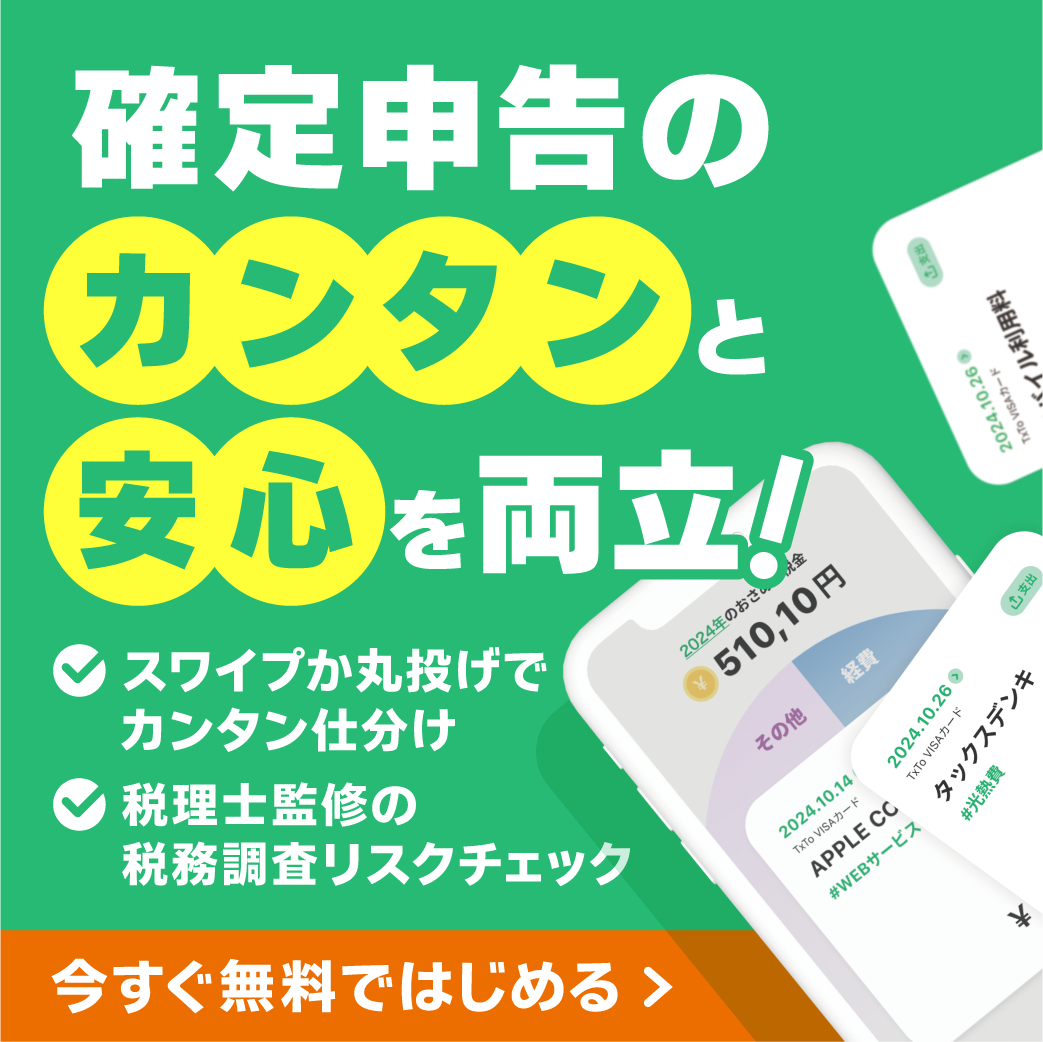
アプリからの提出で
確定申告機能も1年間無料
- スマホだけ・最短5分で提出完了
- 記入例つきで、書き方に迷わない
- 提出まで1つのアプリ内で完結
※無料対象はタックスナップの安心プラン利用料です
※タックスナップで開業届をアプリ内提出した方に適用
開業届はオンラインで提出できる?
開業届は、e-Taxを使えば税務署に行かずにオンラインで提出できます。 e-Taxで出す場合は、紙で出すときに必要な本人確認書類の写しも添付しなくて済みます(国税庁 A1-5)。
しかも、2026年10月1日からは全国の税務署で窓口の受付時間が原則9時から15時までになりました。平日の日中に動けない人ほど、メンテナンス時間を除いて24時間使えるオンライン提出のほうが確実です。
オンラインで出す方法は2つ
オンライン提出のルートは、国税庁の「e-Taxソフト(ダウンロード版)」を使う方法と、民間の「開業届の作成サービス」を使う方法の2つです。国税庁のツールだけで出すならパソコンのe-Taxソフト、スマホで終わらせるなら開業届の作成サービスを選びます。
| e-Taxソフト(ダウンロード版) | 開業届の作成サービス | |
|---|---|---|
| 使う端末 | パソコン(Windows) | スマホ(サービスによってはパソコンも可) |
| 書類の作り方 | 届出書の様式に沿って自分で入力 | 質問に答えると書類ができる |
| 事前準備 | ソフトのインストール・利用者識別番号の取得 | サービスへの登録 |
| 青色申告承認申請書 | 別の手続きとして作成 | 開業届と同じ流れで作れるサービスが主流 |
| 料金 | 無料 | 主要サービスは無料 |
どちらで出しても、提出先は同じ所轄の税務署で、届く書類の効力にも違いはありません。無料で使える作成サービスには、タックスナップ開業届、freee開業、マネーフォワード クラウド開業届、弥生のかんたん開業届などがあります。
サービスごとの違い(提出まで同じアプリで終わるか、開業後の確定申告に続けて使えるか)は、次の記事で比較しています。

e-Taxソフト(WEB版)やスマホでは開業届を作れない
国税庁は開業届の作成・提出方法を「パソコンからe-Taxソフトで届出書を作成の上、e-Taxにより提出」と案内しています。ブラウザで使うe-Taxソフト(WEB版)やスマホからは、開業届を作成できません。
一方で、青色申告承認申請書はe-Taxソフト(WEB版)のマイページから申請でき、スマホ・タブレット・パソコンのどれからでも出せます(国税庁 A1-10)。つまり国税庁のツールだけを使うと、書類ごとに使うツールが分かれます。
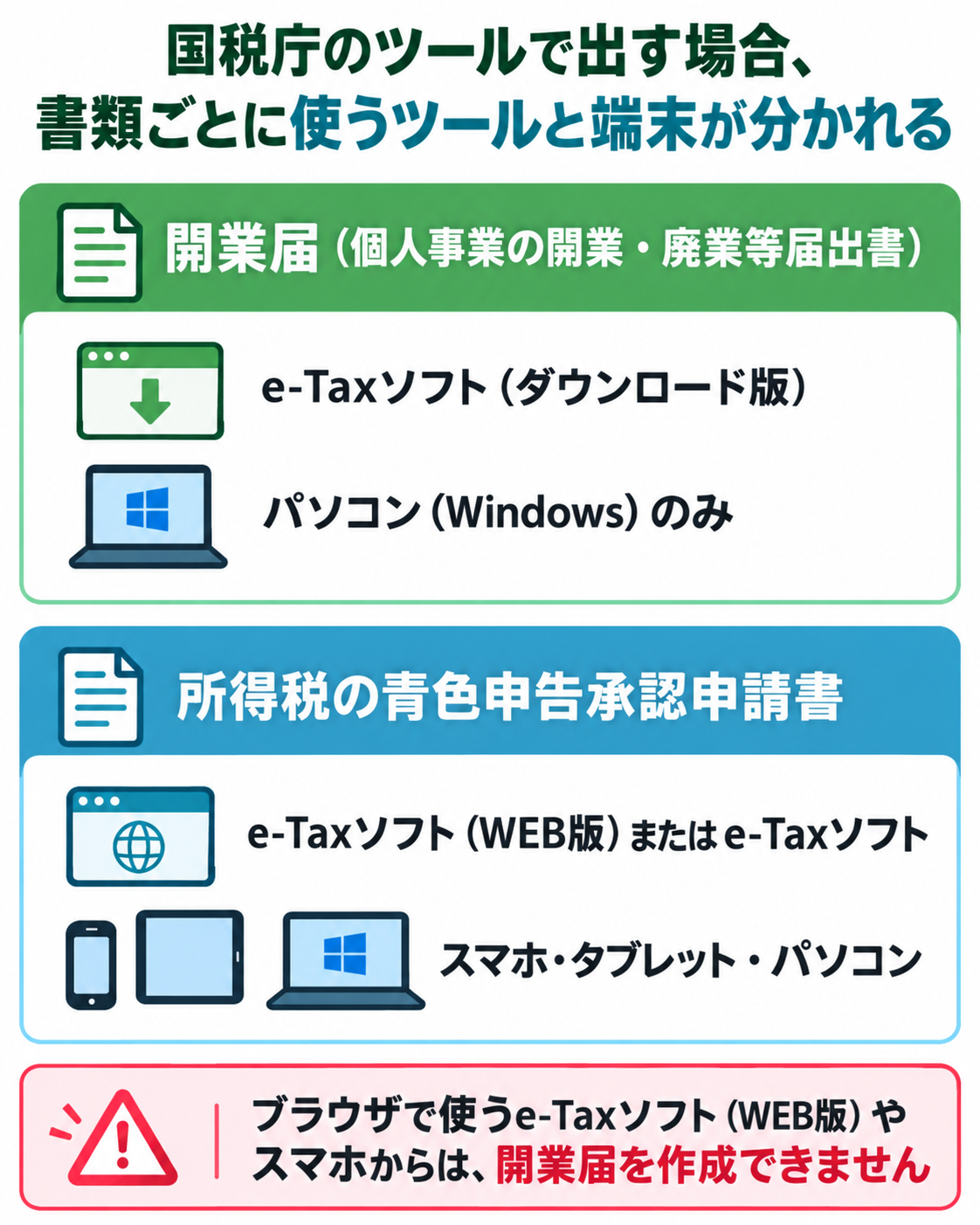
| 書類 | 国税庁のツール | 使える端末 |
|---|---|---|
| 開業届(個人事業の開業・廃業等届出書) | e-Taxソフト(ダウンロード版) | パソコン(Windows)のみ |
| 所得税の青色申告承認申請書 | e-Taxソフト(WEB版)またはe-Taxソフト | スマホ・タブレット・パソコン |
e-Taxだけで2つの書類を出すことは技術的にはできますが、ソフトのインストールとWEB版へのログインを両方こなす必要があり、初めての人には手間がかかります。スマホ1台で2つの書類をまとめて出したいなら、開業届の作成サービスを使うほうが早く終わります。
マイナポータルとe-Taxの関係
開業届を作って送る場所はe-Taxで、マイナポータルはe-Taxにログインするための入口という関係です。 マイナポータルに開業届の様式があるわけではないので、マイナポータルだけで開業届は完結しません。
とはいえ、マイナポータルとe-Taxを連携しておくと、e-Taxソフト(WEB版)にマイナンバーカードの読み取りだけでログインできます。提出後に受信通知を確認するときにも使えるので、e-Taxで手続きする予定がある人は連携しておくと便利です。
オンライン提出に必要なものは?
オンライン提出に必要なのは、マイナンバーカードと、カードを読み取れるスマホまたはICカードリーダーの2つです。 e-Taxソフトを使う場合は、これに加えて利用者識別番号を取得します。
マイナンバーカードと署名用電子証明書のパスワード
開業届をオンラインで送るには、マイナンバーカードに入っている「署名用電子証明書」で電子署名をします。送信の直前に署名用電子証明書のパスワード(英数字6〜16文字)を入力するので、事前に思い出しておきましょう。
パスワードは5回続けて間違えるとロックされ、住んでいる市区町村の窓口で再設定するまでオンライン提出ができなくなります。また、署名用電子証明書には有効期限(発行から5回目の誕生日まで)があり、切れていると送信できません。カードの券面や市区町村の案内で期限を確認しておくと安心です。
カードを読み取るスマホかICカードリーダー
スマホで提出するなら、マイナンバーカードの読み取り(NFC)に対応した機種が必要です。 最近のiPhoneやAndroidの多くは対応していますが、古い機種は読み取れないことがあります。
パソコンのe-Taxソフトで提出する場合は、ICカードリーダライタをつなぐか、読み取りに対応したスマホをカードリーダーの代わりに使います。ICカードリーダーを買う前に、手元のスマホで代用できないか確認するとむだな出費を避けられます。
利用者識別番号は必要?
パソコンのe-Taxソフトで開業届を出すなら、利用者識別番号(半角16桁)が必要です。 e-Taxの「開始(変更等)届出書作成・提出コーナー」から申請すると、その場で番号と暗証番号が通知されます(e-Tax)。
なお、ID・パスワード方式で使うIDとパスワードの新規発行は、2025年10月1日から停止されています。これから始める人は、マイナンバーカードを使う前提で準備を進めましょう。開業届の作成サービスを使う場合は、画面の案内に沿ってカードを読み取れば送信まで進めます。
マイナンバーカードがない場合
マイナンバーカードがない場合は、オンラインではなく郵送か窓口で紙の開業届を出します。 カードは申請してから受け取るまでに時間がかかるため、急ぐなら紙で出すほうが早く済みます。
紙の場合は、マイナンバーを書いた届出書と一緒に本人確認書類の写しを添付します。郵送と窓口の出し方は、この記事の「オンラインで出せないときはどうする?」で説明しています。
\ 開業届もスマホで最短5分・完全無料 /
開業届をオンラインで提出する手順は?
オンライン提出の流れは「書類を作る→マイナンバーカードで電子署名する→送信する→受信通知を保存する」の4段階です。 どのルートでも骨格は同じで、違うのは書類を作るツールと使う端末だけです。
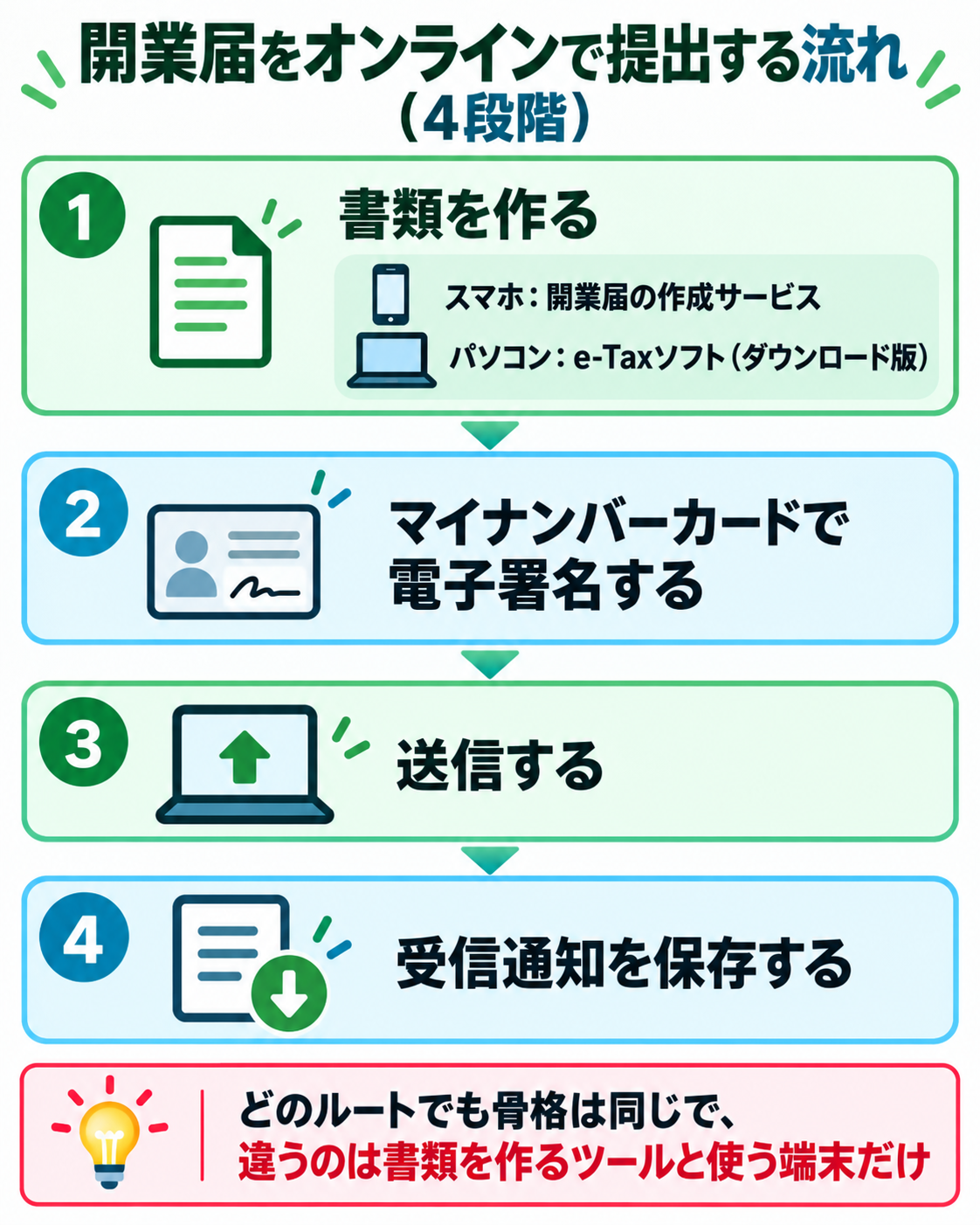
スマホで出す手順(開業届の作成サービス)
スマホで完結させたいなら、開業届の作成サービスで質問に答えていくのがいちばん早く、利用者識別番号を先に取りに行く必要もありません。 流れは次の5ステップです。
- サービスを選んでアプリまたはWebで登録する
- 氏名・住所・開業日・屋号・職業・事業の概要などを、質問に答えながら入力する(屋号は決まっていなければ空欄でも受理される)
- 青色申告承認申請書も同じ流れで作る
- スマホの背面にマイナンバーカードをかざし、署名用電子証明書のパスワードを入力して送信する
- 提出完了の画面や送信した書類のデータを保存する
作成サービスで送った場合も、届け出る先はe-Taxを通じた所轄の税務署です。送信後は提出完了の画面を保存し、あわせてe-Taxのメッセージボックスに受信通知が届いているかを確認しておくと確実です。
開業届と青色申告をいつ・どう出すかは、次の動画でもスマホの画面を使って解説しています。
パソコンで出す手順(e-Taxソフト)
国税庁のツールだけで出す場合は、パソコンにe-Taxソフト(ダウンロード版)をインストールして作成・送信します。 e-TaxソフトはWindows用のソフトで(推奨環境はWindows 11)、Macでは利用できません(e-Tax ダウンロードコーナー)。
- 開始届出書作成・提出コーナーで利用者識別番号を取得する
- e-Taxソフトをダウンロード・インストールし、追加インストールで「申告所得税」を選ぶ
- 申告・申請等の新規作成から「個人事業の開業・廃業等届出書」を選んで入力する
- ICカードリーダライタか読み取り対応のスマホで、マイナンバーカードの電子署名を付ける
- 送信し、メッセージボックスに受信通知が届いたことを確認する
入力で注意したいのは、e-Taxソフトでは半角カタカナが使えない点です。屋号や住所に半角カタカナが混じると、署名や送信の段階でエラーになるので、全角で入力しましょう(e-Taxソフトについて)。
青色申告承認申請書をe-Taxで出すには
e-Taxで青色申告承認申請書を出すなら、e-Taxソフト(WEB版)のマイページから申請でき、こちらはスマホでも手続きできます。 パソコンのe-Taxソフトで作成して送ることも可能です。
ただし、開業届をe-Taxソフト(ダウンロード版)で出したあとに、青色申告承認申請書だけ別のツールで出す形になり、出し忘れが起きやすくなります。2つの書類を同じ日に出すと決めておくか、開業届と同じ流れで青色申告承認申請書まで作れる作成サービスを選ぶと、取りこぼしを防げます。
オンライン提出後の控えはどう受け取る?
e-Taxで提出すると、メッセージボックスに届く受信通知が控えの代わりになります。 紙の控えに受付印をもらう仕組みはないので、受信通知と送信したデータを自分で保存しておきます。
受信通知で確認できること
受信通知には、提出した人の氏名、受付番号、受付日時などが表示され、いつ税務署に届いたかを証明できます。(国税庁)
メッセージボックスの情報は1,900日(約5年)保存されますが、期間が過ぎると見られなくなります(e-Tax)。送信したらすぐに受信通知と提出データをPDFで保存しておきましょう。なお、個人がメッセージボックスから受信通知を開くときは、マイナンバーカードなどの電子証明書が必要です。
口座開設や融資で提出の証明を求められたら
屋号付きの銀行口座の開設や融資の審査で開業届の控えを求められたら、受信通知と送信データのPDFを提出します。 金融機関によって求める書類は違うので、事前に何を出せばよいか確認しておくと手戻りがありません。
より公式な証明が必要な場合は、受信通知の画面から「電子申請等証明書」の交付を請求することもできます。紙の控えがないことを心配して、オンライン提出をためらう必要はありません。
紙で出しても受付印は押されない
2025年1月から、税務署は紙で出された申告書や届出書の控えに収受日付印を押さなくなりました。 窓口や郵送で出しても、受付印つきの控えは戻ってきません。
当分の間は、希望すれば受け付けた日付と税務署名を書いたリーフレットを窓口で渡してもらえ、郵送でも切手を貼った返信用封筒を同封すれば同じリーフレットが返送されます。提出した証拠を自分で残す必要があるのは紙もオンラインも同じなので、記録がデータで残るオンラインのほうが管理は楽です。提出後に受理されたかを確かめる方法は、次の記事で詳しく解説しています。

\ 開業届もスマホで最短5分・完全無料 /
開業届と一緒に出す書類と期限は?
最大65万円の青色申告特別控除を受けたいなら、開業届と同時に青色申告承認申請書を出すのが確実です。 家族に給与を払う人や従業員を雇う人は、さらに別の届出が必要になります。
| 書類 | 必要な人 | 提出期限 |
|---|---|---|
| 個人事業の開業・廃業等届出書(開業届) | 事業を始めたすべての人 | 開業した年分の確定申告期限まで(2026年開業なら2027年3月15日) |
| 所得税の青色申告承認申請書 | 青色申告で特別控除を受けたい人 | 開業日から2か月以内(1月1日〜15日の開業はその年の3月15日まで) |
| 青色事業専従者給与に関する届出書 | 家族に給与を払って経費にしたい人 | 専従者給与を経費にしたい年の3月15日まで(1月16日以後の開業は開業日から2か月以内) |
| 給与支払事務所等の開設届出書 | 従業員を雇って給与を払う人 | 開設した日から1か月以内 |
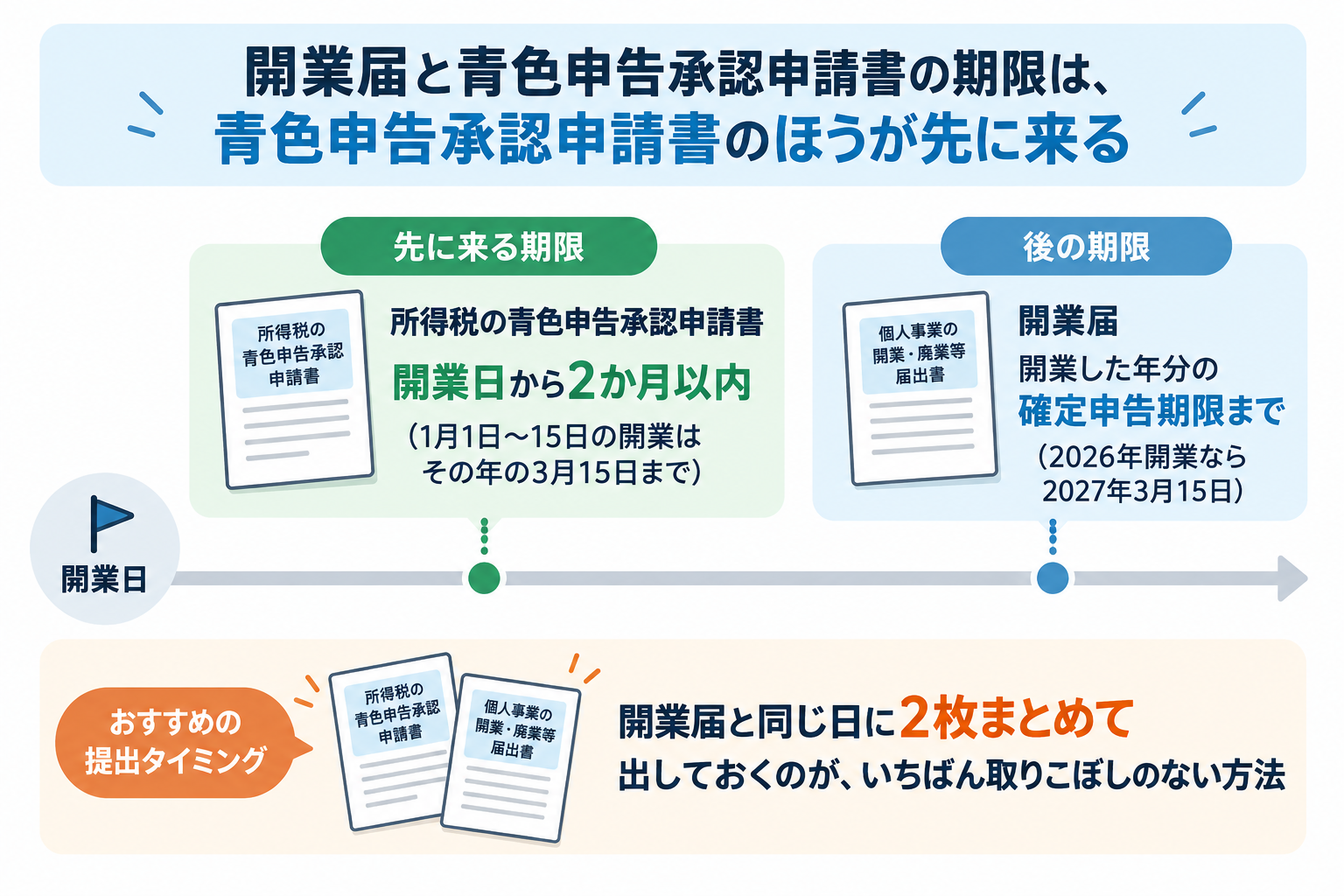
青色申告承認申請書は先に期限が来る
開業届の期限は開業した年分の確定申告期限までですが、青色申告承認申請書は原則として開業日から2か月以内に出さないと、その年は青色申告ができません。 開業届の期限に合わせて後回しにすると、青色申告承認申請書の期限を先に過ぎてしまいます。
期限内に出せば、その年の12月31日(11月1日以降に開業した場合は翌年2月15日)までに却下の通知がない限り、承認されたものとみなされます(国税庁 A1-10)。開業届と同じ日に2枚まとめて出しておくのが、いちばん取りこぼしのない方法です。
令和9年分からはe-Taxで出すかどうかで控除額が変わる
令和9年分からは、青色申告の55万円控除にe-Taxでの提出が条件に加わって65万円になり、紙で提出すると控除は10万円になります。 令和8年分(2027年3月に申告)までは、従来どおりe-Taxなら65万円、紙なら55万円です。
開業届をオンラインで出す段階から、e-Taxで手続きする流れに慣れておくと、その後の確定申告でも控除を取りこぼしません。開業届と青色申告承認申請書をまとめて出す具体的な方法は、次の記事で解説しています。

オンラインで出せないときはどうする?
マイナンバーカードが手元にない、読み取りがうまくいかないといった場合は、郵送か窓口で紙の開業届を出せます。 紙の届出書は国税庁のサイトからPDFでダウンロードできます。
カードが読み取れないとき
読み取りエラーの多くは、カードの当て方とスマホの設定で解決します。 スマホケースを外し、カードをスマホの背面に密着させて、読み取りが終わるまで動かさないようにしてください。AndroidではNFCがオフになっていないかも確認します。
それでも進めない場合は、署名用電子証明書のパスワードロックや有効期限切れを疑います。どちらも市区町村の窓口でしか直せないので、提出を急ぐなら紙に切り替えたほうが早く済みます。また、e-Taxはメンテナンス中は使えないため、深夜や休日に送れないときはe-Taxホームページの利用可能時間も確認しましょう。
郵送で出す
2026年7月10日から、紙の申告書や届出書を郵送するときの宛先は、所轄の税務署ではなく各国税局の業務センターになりました。 所轄の税務署そのものが変わるわけではないので、届出書の提出先欄には従来どおり所轄の税務署名を書きます。送付先の住所は、国税庁の「各国税局の業務センター」で確認してください。
開業届は信書にあたるため、宅配便ではなく郵便で送ります。受け付けた日付の記載があるリーフレットがほしい場合は、切手を貼った返信用封筒を同封しましょう。封筒の書き方は次の記事で解説しています。

窓口で出す
窓口で出す場合は、所轄の税務署へ持参し、受付時間の9時から15時までに来署します。 開庁時間(8時30分から17時まで)であれば受付時間外でも手続きできますが、税務署はなるべく受付時間内の来署をお願いしています。
受付時間に間に合わないときは、税務署の時間外収受箱に入れる方法もあります。なお、書面を業務センターへ直接持ち込むことはできないので、持参先は必ず所轄の税務署にしてください。
\ 開業届もスマホで最短5分・完全無料 /
開業届と青色申告の書類を最短で提出する方法
国税庁のツールだけで出そうとすると、開業届はパソコンのe-Taxソフト、青色申告承認申請書はWEB版と、書類ごとにツールが分かれてしまいます。タックスナップ開業届なら、スマホで質問に答えるだけで2つの書類をまとめて作成し、マイナンバーカードをかざして提出まで終えられます。作成から提出までは無料で、開業後は同じアプリで確定申告まで続けられます。
.png)
開業届の作成から電子提出まで、ひとつのアプリ内ですべて完結できます。 (パソコン不要・完全無料・最短5分)
さらに今なら、タックスナップでの開業届を作成し、アプリ内から電子提出された方に対して、確定申告アプリ「タックスナップ」の安心プラン(税抜 ¥29,800)を1年間無料でご利用いただけます。
\ 開業するなら今がおトク! /
スマホだけ・最短5分で提出まで完了
質問に答えていくだけ、最短5分で開業届が完成します。あとはマイナンバーカードをかざすだけで電子提出まで完了。別アプリのインストールもいりません。

青色申告承認申請書も同時に出せる
開業届と同じ流れで、青色申告承認申請書も一緒に作成・提出できます。最大65万円の青色申告特別控除など、節税につながるメリットも大きいので、この機会に出しておくのがおすすめです。
開業届から確定申告まで、ひとつのアプリで完結
開業届の作成・提出から、日々の会計業務、確定申告書の作成・提出まで、全てひとつのアプリで完結できます。
開業のときに入力した情報は確定申告にもそのまま引き継がれるため、二度手間になることなくスムーズに進められます。
会計業務の機能では、「スワイプ仕分け」などスマホに特化した直感的な操作が特徴で、外部の調査では他会計ソフトの約4倍の速さで経費処理ができるという結果も出ています(参考)。
2026年の確定申告期間には、大手会計ソフトも含めた確定申告アプリのApp Storeランキングで全期間1位を獲得しました。(参考)

安心プランで使える機能
安心プランには、確定申告をもっとかんたんに進めるための機能がそろっています。
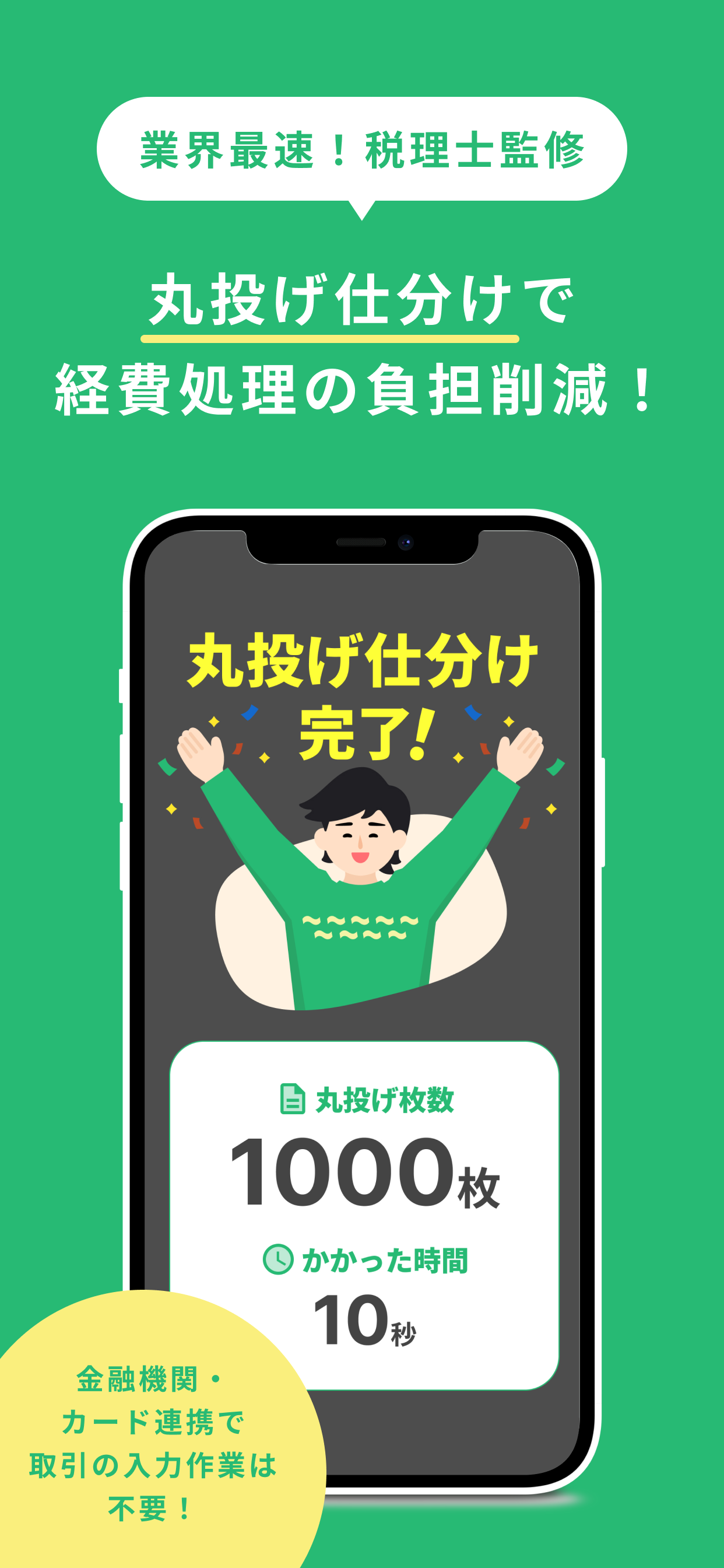
仕分けの手間をグッと減らす「丸投げ仕分け」
確定申告で特に時間がかかるのが、日々の取引を整理する仕分け作業です。
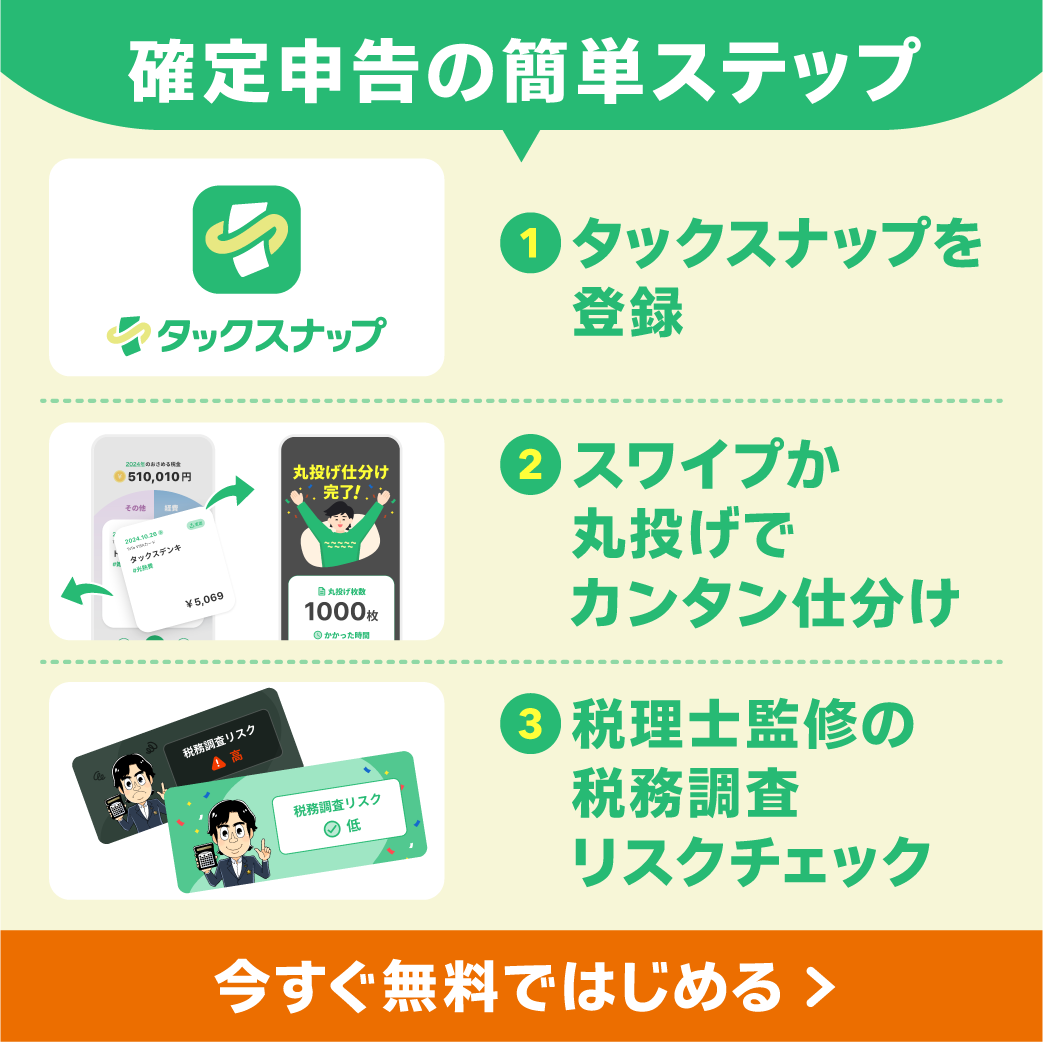
タックスナップの「丸投げ仕分け」なら、銀行口座やクレジットカードの取引データを自動で取り込み、経費かプライベートか、どの勘定科目が適しているかまで自動で判定します。
1件ずつ確認しながら仕分ける必要がなく、1,000件の仕分けも最短3秒で完了するので、経費処理が驚くほどラクになります。
申告前の不安を減らす税理士監修の「税務調査リスクチェック」
タックスナップにはラクな機能だけではなく、安心の機能もあります。
「本当にこの内容で提出して大丈夫かな」という不安を解消するために、税理士監修の「税務調査リスクチェック機能」があります。
入力内容や仕訳データをもとに、同じ職種の人の傾向と比べながら、税務調査が入りやすいかをアプリが判定します。
税務調査リスクを減らすために修正するべき項目も表示されるので、事前に修正し、安心して提出できます。
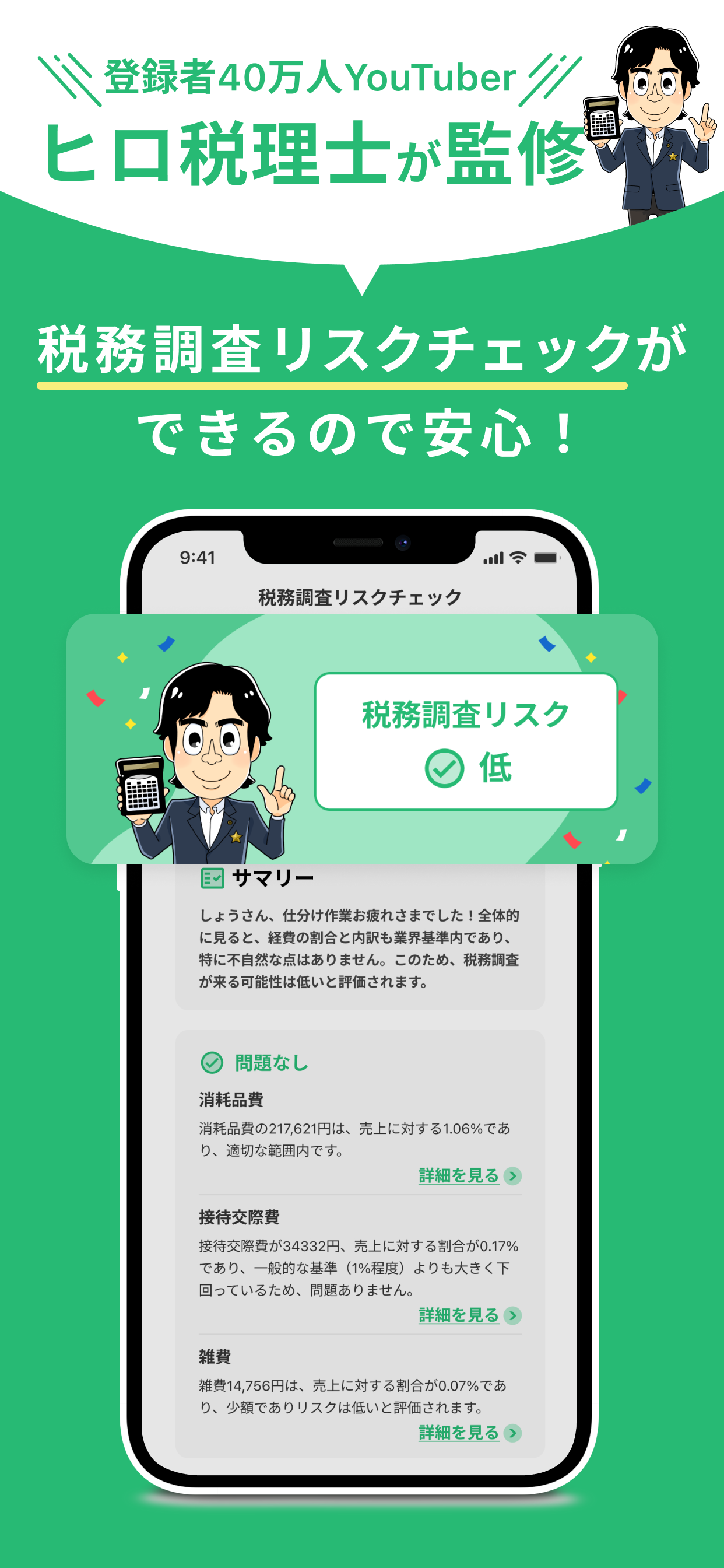
今なら、タックスナップから開業届を提出するだけで、これらの機能を無料で使えます。確定申告までスムーズに終わらせるためにも、ぜひこの機会にタックスナップで開業届を提出してみてください。
\ 開業するなら今がおトク! /
まとめ
開業届は、マイナンバーカードがあれば税務署に行かずにオンラインで提出できます。押さえておきたいのは次の5点です。
- 国税庁のツールで開業届を作るならパソコン(Windows)のe-Taxソフト
- スマホだけで出すなら開業届の作成サービス
- 提出後は受信通知と送信データをPDFで保存(紙でも受付印は押されない)
- 青色申告承認申請書は原則として開業日から2か月以内なので開業届と同時に提出
- マイナンバーカードがなければ業務センター宛ての郵送か所轄税務署の窓口
開業日が決まったら、開業届と青色申告承認申請書を同じ日にまとめて出すのが、いちばん手間が少なく取りこぼしのない進め方です。
よくある質問
Q. 開業届はオンラインで提出できますか?
できます。e-Taxを使えば、税務署に行かずにオンラインで提出できます。 e-Taxで出す場合は本人確認書類の写しも不要です。
Q. スマホだけで開業届は出せますか?
開業届の作成サービスを使えば、スマホだけで作成から送信まで完結します。 国税庁のe-Taxソフト(WEB版)では開業届を作成できないため、国税庁のツールだけで出す場合はパソコンが必要です。
Q. e-Taxソフト(WEB版)で開業届は出せますか?
出せません。国税庁は開業届をパソコンのe-Taxソフト(ダウンロード版)で作成して提出するよう案内しています。 WEB版で出せるのは青色申告承認申請書のほうです。
Q. マイナポータルから開業届は出せますか?
マイナポータルだけでは出せません。 開業届を作って送るのはe-Taxで、マイナポータルはe-Taxにログインするための入口です。連携しておくと、e-Taxへのログインがカードの読み取りだけで済みます。
Q. マイナンバーカードがないとオンラインで提出できませんか?
電子署名にマイナンバーカードを使うため、カードがないとオンラインでは提出できません。 その場合は、業務センター宛てに郵送するか、所轄の税務署の窓口に持参します。
Q. オンラインで出した開業届の控えはどこで見られますか?
e-Taxのメッセージボックスに届く受信通知が控えの代わりです。 氏名・受付番号・受付日時を確認でき、保存期間は1,900日なので、送信後すぐにPDFで保存しておきましょう。
Q. 開業届の提出期限はいつまでですか?
開業届の提出期限は、開業した年分の確定申告期限まで(2026年開業なら2027年3月15日)です。 ただし青色申告承認申請書は原則として開業日から2か月以内なので、2枚まとめて早めに出しましょう。