「確定申告アプリを使うなら、いちばん早く終わる進め方は?」と疑問に思っていませんか?
結論から言うと、初期設定と連携・仕分け・決算の整理・申告書の作成・提出の5ステップを、この順番で後戻りせずに進めるのが最短です。時間がかかるのは仕分けで、申告書の作成と提出そのものは短く済みます。
この記事では、確定申告アプリで最短で終わらせる5ステップの手順と、各ステップの目安時間、後戻りしやすい点を解説します。
この記事のポイント
- 確定申告アプリの手順は、初期設定と連携・仕分け・決算の整理・申告書の作成・提出の5ステップ
- 時間の大半は仕分けで、申告書の作成と提出は短く済む
- 後戻りのいちばんの原因は、決算の整理より先に申告書を作ること
- レシートは現金で払った分だけ撮影(カード払いの分も撮ると二重計上になる)
- e-Taxの暗証番号は提出の日より前に確認(署名用は英数字6〜16文字で、5回間違えるとロック)
- 記帳から提出までスマホで続けたいならタックスナップ

確定申告でカンタンと安心を両立した3つの魅力
開業届の作成/提出が最短5分・完全無料

アプリからの提出で
確定申告機能も1年間無料
- スマホだけ・最短5分で提出完了
- 記入例つきで、書き方に迷わない
- 提出まで1つのアプリ内で完結
※無料対象はタックスナップの安心プラン利用料です
※タックスナップで開業届をアプリ内提出した方に適用
確定申告アプリで最短で終わらせる手順は?
確定申告アプリで最短で終わらせるには、5つのステップを順番どおりに進めます。順番を入れ替えると、作った申告書をやり直したり、提出の日に手が止まったりして、かえって時間がかかります。
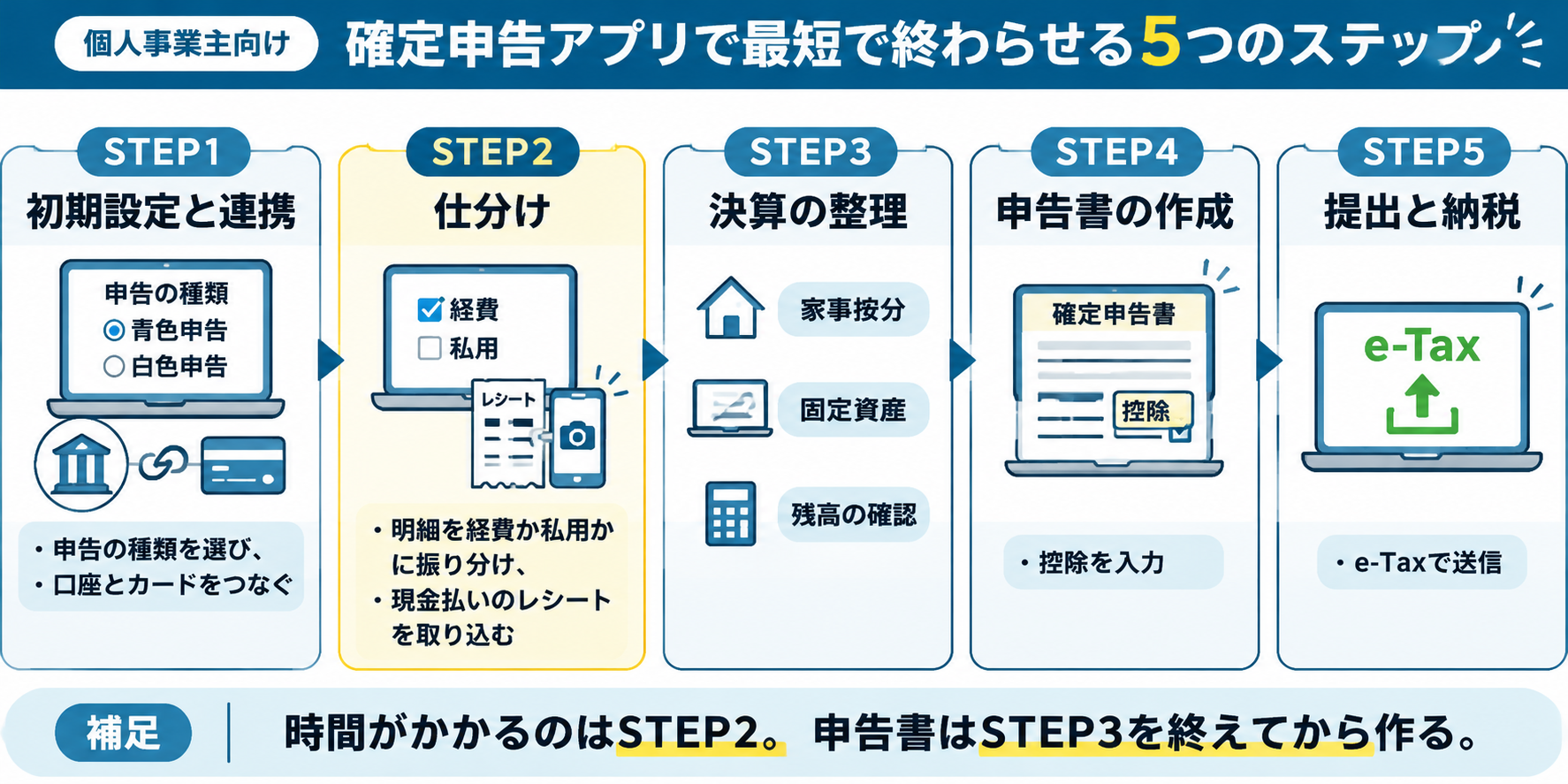
5ステップの全体像
5ステップのうち、時間が読みにくいのはSTEP2の仕分けだけで、ほかのステップは短く済みます。仕分けにかかる時間は、1年間の取引の件数と、溜めているかどうかで変わります。
| ステップ | やること | 目安の時間 | 後戻りしやすい点 |
|---|---|---|---|
| STEP1 初期設定と連携 | 申告の種類を選び、口座とカードをつなぐ | 10分から(タックスナップの目安) | 青色か白色かを間違えて選ぶ |
| STEP2 仕分け | 取り込んだ明細を経費か私用かに振り分け、現金払いのレシートを取り込む | 取引の件数しだい | カード払いのレシートも撮って二重に計上する |
| STEP3 決算の整理 | 家事按分・固定資産・残高の確認 | 該当するものの数しだい | 申告書を作ったあとで気づく |
| STEP4 申告書の作成 | 控除を入力して確定申告書を作る | 30分から(STEP5とあわせたタックスナップの目安) | 控除の書類が手元にそろっていない |
| STEP5 提出と納税 | e-Taxで送信し、税金を納める | 同上 | 暗証番号を忘れる・ロックする |
※目安の時間はタックスナップ公式サイトの数字です。初期設定はアカウント登録と金融機関の連携まで、申告書の作成・提出は事業所得のみ・社会保険料控除のみで、マイナンバーカードでアプリから提出した場合の目安です。
最短のコツは後戻りしないこと
確定申告アプリで時間を失う原因の多くは、作業そのものより後戻りです。よくある後戻りは次の3つです。
- 申告書を作ったあとで家事按分や10万円以上の買い物に気づき、決算書から作り直す
- 口座の連携が途中で切れていたことに提出後に気づき、申告をやり直す
- 提出の日にマイナンバーカードの暗証番号が分からず、その日に送れない
3つとも、順番を守って各ステップの終わりに確認をしておけば防げます。特に申告書は、帳簿の整理を終えてから作るのが鉄則です。
申告の中身によってはステップが減る
給与と控除だけの申告なら、STEP2とSTEP3は飛ばしてSTEP1・4・5だけで終わります。仕分けや決算の整理は、事業の売上や経費がある人のための作業だからです。
| 申告の中身 | 使うステップ | 補足 |
|---|---|---|
| 給与と控除だけ(医療費控除・ふるさと納税など) | STEP1・4・5 | 源泉徴収票と控除の証明書があれば進められる |
| 給与+副業の雑所得 | STEP1・2・4・5 | 副業の収入と経費の合計を出しておく |
| 個人事業主の白色申告 | STEP1〜5 | 期首の残高の入力や貸借対照表はいらない |
| 個人事業主の青色申告 | STEP1〜5 | 65万円の控除には複式簿記の帳簿と貸借対照表が必要 |
控除だけの申告や副業の雑所得の申告なら、タックスナップの無料プランでも申告書の作成から提出までできます。ここからは、事業の収入がある人の手順をステップごとに見ていきます。
STEP1 初期設定と口座・カードの連携
STEP1では、申告の種類を選び、事業で使う口座とカードをアプリにつなぎます。ここで選んだ内容が申告書の形を決めるので、最初に正しく選んでおくと後の作業がずれません。
アカウントの登録から提出までの画面の操作を初めから確かめたい人は、次の記事も参考になります。

青色か白色かを最初に選ぶ
青色申告を選ぶのは、税務署に青色申告承認申請書を出している人だけです。申請書は原則として青色申告をしたい年の3月15日まで、1月16日以後に開業した人は開業日から2か月以内に出す決まりです(国税庁 No.2070)。出していなければ白色申告を選びます。
最大65万円の控除を受けたいなら、複式簿記で帳簿をつけ、期限内にe-Taxで提出するのが条件です(令和8年分。国税庁 No.2072)。
アプリによっては、いくつかの質問に答えると申告の種類を自動で選んでくれます。選んだ内容はあとから変えられることが多いものの、途中で変えると集計の形も変わるので、最初の段階で確かめておきましょう。
事業で使う口座とカードをつなぐ
口座とカードは、仕分けを始める前にすべてつないでおきます。つないだ口座やカードの明細は自動で取り込まれ、日付や金額を1件ずつ打ち込む必要がなくなります。
金融機関によっては、取り込める過去の明細の期間に限りがあります。年が明けてからつなぐと、1年分の明細がそろわないこともあるので、使い始めたその日に連携しておくのが確実です。取り込めなかった期間の分は、通帳やカードの利用明細を見ながら入力します。
事業用の口座とカードを私用と分けておくと、取り込んだ明細がほぼ仕事の支払いだけになり、STEP2で迷う件数が減ります。
青色申告なら1月1日時点の残高を入れる
複式簿記で記帳する青色申告では、1月1日時点の口座や現金の残高(期首残高)を最初に入力します。ここを入れておかないと、帳簿の残高と通帳の残高が合わず、STEP3で原因を探すことになります。
2年目以降は、前の年の帳簿の残高をそのまま引き継げるアプリもあります。前年のデータを引き継げるかどうかは、次の記事で比べています。

\ AppStoreの確定申告アプリで1位 /
STEP2 明細の仕分けとレシートの取り込み
STEP2では、取り込んだ明細を経費か私用かに振り分け、現金で払った分のレシートを取り込みます。確定申告アプリを使ったときに、いちばん時間がかかるのがこのステップです。
取り込んだ明細は経費か私用かを決める
明細の勘定科目はアプリが自動で判定するので、人が決めるのは、その支払いが仕事のためかどうかだけです。勘定科目は、交通費や消耗品費のような支払いの分類のことで、判定が違っていれば直します。
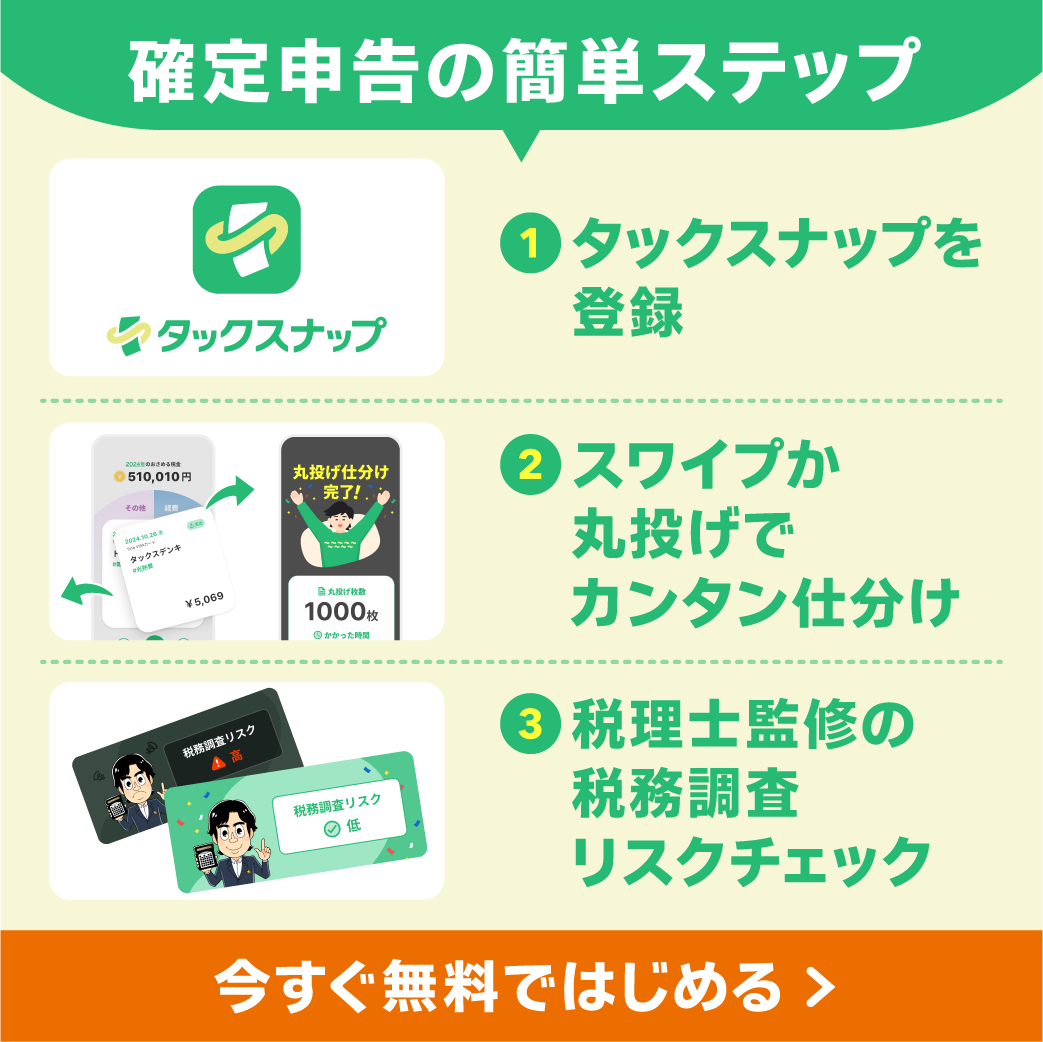
たとえばタックスナップでは、取り込んだ明細を右にスワイプすると経費、左にスワイプするとプライベートに振り分けられます。勘定科目は税理士が監修したAIが9割以上の精度で判定します(タックスナップのプレスリリース)。
レシートは現金で払った分だけ撮る
レシートの撮影は、現金で払った分だけにします。カードで払った支払いのレシートまで撮ると、カードの明細とレシートで同じ支払いが2回記録され、経費が実際より多くなってしまいます。
たとえば3,000円の文房具をカードで買い、そのレシートも撮ると、経費は6,000円として集計されます。カードや口座で払ったものは明細を使い、レシートは取り込まないと決めておけば迷いません。なお、カード払いでも、レシートや領収書は取引の記録として保存しておく必要があります。
溜まった明細はまとめて片づける
数か月分が溜まっているなら、まとめて振り分ける機能を使うと一度に片づけられます。タックスナップでは、安心プラン以上の「丸投げ仕分け」で、1,000件の仕分けが最短3秒で終わります。
毎月同じ相手への支払いは、ルールを決めておくと次から自動で振り分けられます。スマホ代や通信費、仕事で使うソフトの月額料金などが当てはまり、確認する件数が減ります。各社の自動化機能の違いは、次の記事で比べています。

STEP3 申告書の前に決算の整理をする
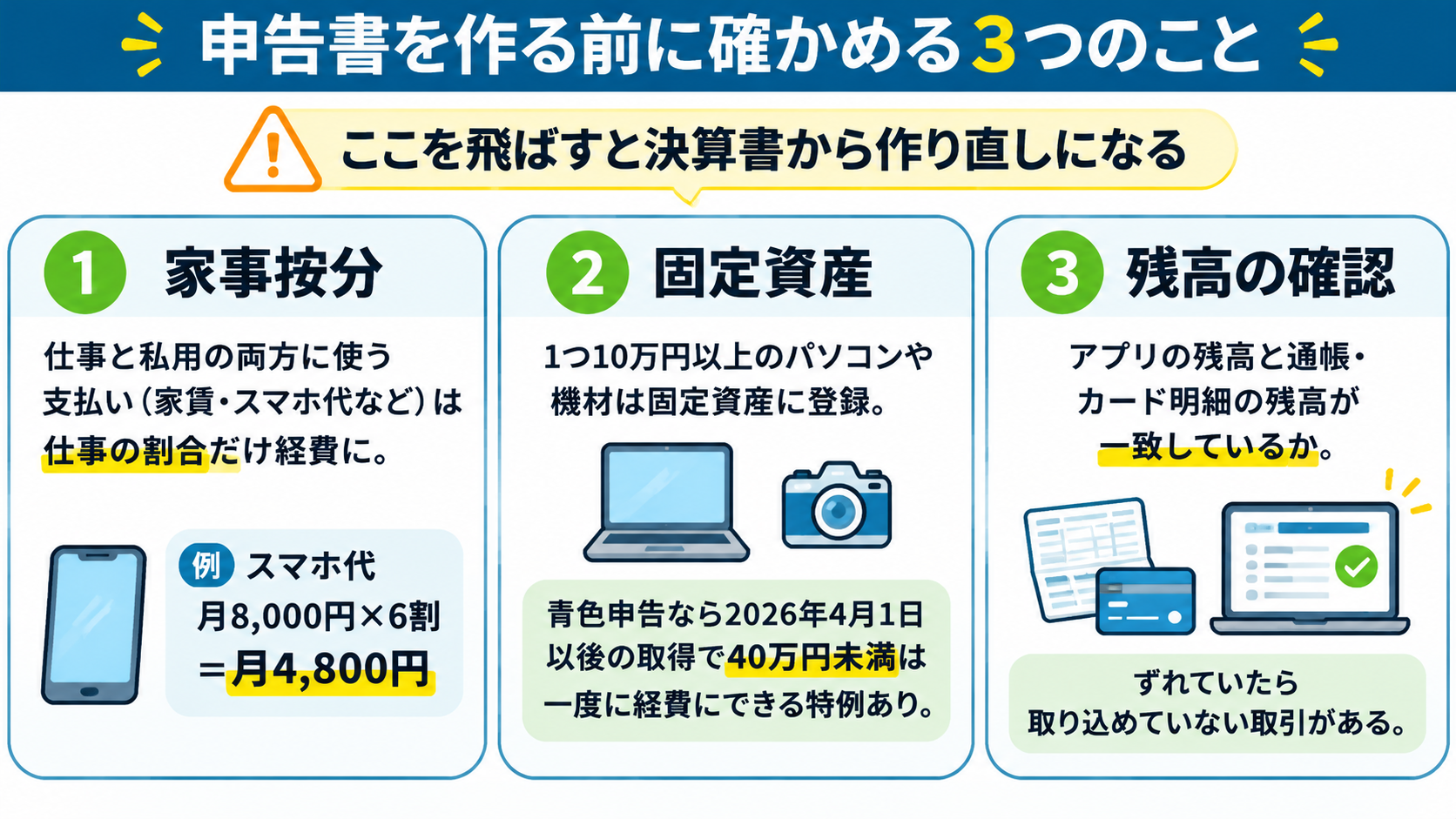
STEP3では、家事按分・固定資産・残高の3つを確認し、帳簿を締めます。ここを飛ばして申告書を作ると、あとで気づいたときに決算書から作り直すことになります。
家事按分をまとめて設定する
仕事と私用の両方に使っている支払いは、仕事で使った割合だけを経費にする家事按分を設定します。自宅の家賃や電気代、スマホ代、車のガソリン代などが当てはまります。
たとえばスマホ代が月8,000円で、仕事に使う割合が6割なら、経費にできるのは月4,800円です。日々の仕分けでは全額を経費にしておき、STEP3で割合をまとめて設定できるアプリもあります。割合の根拠(仕事部屋の広さや使った時間など)は、メモに残しておくと安心です。
10万円以上の買い物は固定資産に入れる
1つ10万円以上のパソコンや機材は、買った年に全額を経費にせず、固定資産として登録して数年に分けて経費にします。この処理を減価償却といいます。
青色申告の人には特例があり、2026年4月1日以後に取得した40万円未満のものなら、年間の合計300万円までは買った年に全額を経費にできます(国税庁 No.2100)。どちらで処理するかを決めてから申告書に進みましょう。
アプリの残高と通帳の残高を合わせる
申告書を作る前に、アプリ上の口座やカードの残高が、通帳やカードの利用明細と一致しているかを確かめます。連携が途中で切れていた期間の明細は取り込まれていないので、残高のずれで初めて気づくことがあります。
たとえばアプリ上の残高が10万円なのに通帳が12万円なら、取り込めていない取引があります。ずれの原因を見つけて直してから次に進めば、提出後に申告をやり直す心配がありません。
\ AppStoreの確定申告アプリで1位 /
STEP4 確定申告書を作る
STEP4では、控除の情報を入力して確定申告書を作ります。STEP3までで帳簿が締まっていれば、売上や経費の金額は帳簿から自動で入るので、入力するのは主に控除です。
控除の書類を先にそろえる
申告書を作り始める前に、控除の書類を手元にそろえておきます。途中で書類を探しに行くと、作業が止まってしまいます。主な書類は次のとおりです。
- 源泉徴収票(給与がある人)
- 国民年金・国民健康保険の保険料の控除証明書や領収書
- 生命保険料・地震保険料の控除証明書
- 医療費の明細、ふるさと納税の寄附の受領証明書
- iDeCoや小規模企業共済の掛金の証明書
マイナンバーカードを使ってe-Taxで申告するなら、マイナポータル連携で控除証明書などのデータをまとめて取り込めます(国税庁 マイナポータル連携特設ページ)。国民年金の保険料のように事前の登録が必要なものもあるので、早めに設定しておきましょう。
質問や案内に沿って控除を入れる
確定申告アプリでは、受けられる控除を質問や画面の案内に沿って順に入力します。申告書のどの欄に何を書くかを自分で調べる必要はありません。
給与の収入があるか、扶養している家族がいるかといったことも、質問に答える形でここで入れます。質問で何を聞かれるかと、主なアプリの申告書の作り方の違いは、次の記事で解説しています。

出す前に申告書の中身を確かめる
申告書ができたら、提出する前に中身を自分で確かめます。アプリは入力に沿って計算しますが、入力そのものが間違っていれば、申告書も間違ったまま作られます。
少なくとも、次の3点は見ておきましょう。
- 収入の合計が帳簿や源泉徴収票と合っているか
- 控除に入れ忘れがないか
- 青色申告の控除額が合っているか
タックスナップの安心プランには、税理士が監修した税務調査リスクチェックがあり、提出前に注意が必要な項目を確かめられます。
提出前に確かめたい項目は、次の記事のチェックリストにまとめています。
STEP5 e-Taxで提出して納税する
STEP5では、作った申告書をe-Taxで送信し、税金を納めます。提出は、マイナンバーカードがあれば自宅から済ませられます。
マイナンバーカードと2つの暗証番号を確かめる
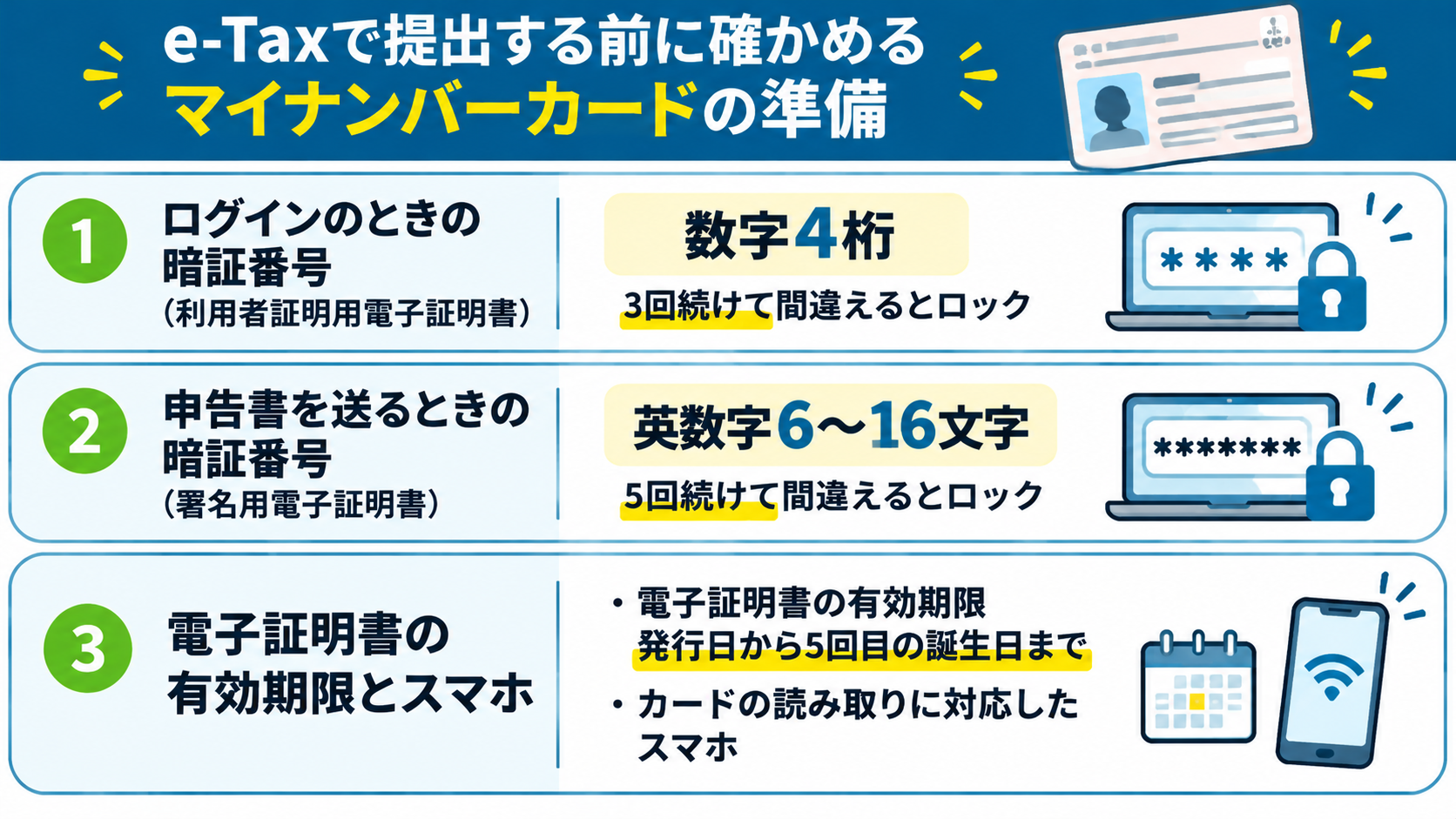
e-Taxで提出する前に、マイナンバーカードの2つの暗証番号を確かめておきます。提出の日に初めて入力して間違えると、ロックがかかってその日に送れなくなるからです。
| 暗証番号 | 使う場面 | 決まり | ロックされる回数 |
|---|---|---|---|
| 利用者証明用電子証明書 | ログインのとき | 数字4桁 | 3回続けて間違えたとき |
| 署名用電子証明書 | 申告書を送るとき | 英数字6〜16文字 | 5回続けて間違えたとき |
ロックがかかったときは、専用のアプリとコンビニのキオスク端末などで暗証番号を初期化できます。署名用電子証明書には有効期限(発行日から5回目の誕生日まで)があるので、カードの期限とあわせて確かめておきましょう。マイナンバーカード方式なら、16桁の利用者識別番号とパスワードを自分で管理する必要はありません。
アプリから送るか印刷して出すかを選ぶ
アプリによっては、作った申告書をアプリの中からそのままe-Taxで送信できます。マイナンバーカードの読み取りに対応したスマホなら、パソコンに移る必要はありません。
マイナンバーカードがない人は、申告書を印刷して税務署に郵送するか、持参して提出します。ただし青色申告の人が紙で提出すると、令和8年分の控除は最大55万円になり、令和9年分からは10万円になる予定です(財務省 令和8年度税制改正の大綱)。
納税は期限の日までに済ませる
納税の方法は、申告書を出す前に決めておきます。所得税の納付の期限は、申告の期限と同じ日です。税金を納める方法には、口座からの振替納税、e-Taxでのダイレクト納付、クレジットカード、スマホアプリ、コンビニなどがあります。
振替納税は、期限までに税務署へ届け出ておけば、引き落としが期限より後の日になります。申告書を出した時点で納める金額が決まるので、方法をあらかじめ決めておくと、提出から納税まで続けて終わらせられます。
\ AppStoreの確定申告アプリで1位 /
いつから始めると最短で終わる?
最短で終わらせるには、STEP1〜3を年内か1月中に済ませ、申告の時期にはSTEP4と5だけを残しておきます。申告の受付期間は1か月ほどしかないので、帳簿の整理まで終わっていれば、2月に入ってすぐ提出まで進められます。
令和8年分は2027年2月16日から3月15日まで
令和8年分の所得税の確定申告は、2027年2月16日(火)から3月15日(月)までです。所得税の納付の期限も3月15日です(国税庁 申告と納付)。消費税の課税事業者は、消費税の申告と納付の期限が2027年3月31日(水)になります(国税庁)。
税金が戻ってくる還付申告なら、2月16日を待たずに1月から提出できます。報酬から源泉徴収されている人は、経費を差し引くと税金を納めすぎていることがあるので、早めに申告すれば還付も早く受け取れます。
1月中にSTEP3まで終わらせておく
12月のうちに仕分けを終え、1月に家事按分や残高の確認まで済ませておけば、2月の作業は申告書の作成と提出だけになります。控除の証明書が届くのを待つ間に、帳簿を締めておけるからです。
確定申告にかかる時間の内訳や、作業ごとに時間を短くするコツは、次の記事で解説しています。
記帳から提出までスマホで続けたいなら
5つのステップを最短で終わらせるには、ステップごとにパソコンや別のアプリに移らず、同じアプリの中で続けて進められることも大切です。明細の振り分けから申告書の作成、e-Taxでの提出までスマホで続けられれば、スキマ時間に少しずつ進めるだけで申告が終わります。
\ AppStoreの確定申告アプリで1位 /
「個人事業主・スマホ完結」に特化した確定申告アプリ
タックスナップは、日々の経費処理から確定申告書の作成・提出まで、個人事業主・フリーランスに必要な会計機能がすべてスマホで完結できるアプリです。
今までの会計ソフトは「パソコン操作」や「機能の多さ」を前提としたサービスが多かった一方で、タックスナップは「個人事業主・スマホ完結」に特化し、会計知識が全くない方でも、スキマ時間だけで確定申告が終わるように設計しています。
「初めての確定申告でも迷わずに提出できた」 「他の会計ソフトから乗り換えて、圧倒的にラクになった」 といった嬉しいレビューもいただいています。

App Store確定申告アプリランキング1位を獲得
ここ数年で、タックスナップの利用者は急拡大中。
2026年の確定申告期間(2026年2月16日〜3月16日)では、大手会計ソフトのアプリも含む確定申告アプリの中で、全期間にわたってApp Storeランキング1位を獲得しました。
(参照:Sensor TowerのApp Storeランキングデータ)

パソコンの会計ソフトの約4倍の経費処理スピード
意外に時間を取られてしまうのが、日々の経費処理です。 「気づいたら何十件も経費が溜まっていた」という時でも、タックスナップならあっという間に登録が完了します。
外部機関による比較調査では、タックスナップを使うと10分間で平均518件の経費を処理できることがわかっています。 パソコンの会計ソフトと比べて約4倍、手書きの約18倍、Excelの約40倍のスピードです。

出典:株式会社タックスナップ 「【比較調査】確定申告アプリ「タックスナップ」、同時間での経費処理件数が他会計ソフトと比較して約4倍を記録。」 (実査運営機関:株式会社アスマーク)
速さの秘訣は丸投げ仕分け
タックスナップの経費処理の速さの最大の理由は、「丸投げ仕分け」機能です。
銀行やカードの取引データが自動で反映されるだけでなく、それぞれの取引が経費かプライベートか、どの勘定科目が適しているのかをアプリが高精度で自動判定してくれます。
「丸投げ仕分け」機能を使えば1,000件の仕分けも最短3秒で完了するので、経費処理が驚くほど楽になります。

税理士監修の機能で、はじめての確定申告でも安心
「本当にこの内容で提出して大丈夫?」という不安を解消するために、税理士監修の「税務調査リスクチェック機能」があります。
あなたのデータをもとに、同じ職種の人の傾向と比べながら、税務調査が入りやすいかをアプリが診断します。
修正するべき内容も表示されるので、事前に修正し、安心して提出できます。

タックスナップは、確定申告をできるだけ簡単に、かつ安心して提出できるようにサポートするアプリです。 無料トライアルも行っているので、まずはその快適さを体験してみてください。
\ AppStoreの確定申告アプリで1位 /
まとめ
確定申告アプリで最短で終わらせる手順について、ポイントをまとめます。
- 手順は、初期設定と連携・仕分け・決算の整理・申告書の作成・提出の5ステップ
- 時間の大半は仕分けで、申告書の作成と提出は短く済む
- 申告書は、家事按分・固定資産・残高の確認を終えてから作る
- レシートは現金で払った分だけ撮影し、二重計上を防ぐ
- e-Taxの2つの暗証番号と電子証明書の有効期限は、提出の日より前に確かめる
まずは今日のうちに事業用の口座とカードをアプリにつなぎ、1月1日からの明細が取り込めているかを確かめてみましょう。
よくある質問
Q. 確定申告アプリなら最短で何時間で終わる?
タックスナップの公式サイトでは、経費の処理を500件と仮定した場合、最短1時間で提出まで終わるとしています。ただし、取引の件数や申告の中身、帳簿を溜めているかどうかで時間は大きく変わります。STEP1〜3を先に済ませておくほど、申告の時期に残る作業は短くなります。
Q. 年の途中からアプリを使い始めても間に合う?
年の途中からでも、1月1日からの取引を取り込めば間に合います。口座やカードの連携で過去の明細を取り込み、取り込めない期間の分は通帳や利用明細を見ながら入力します。現金で払った分は、手元のレシートを撮影して取り込みます。
Q. スマホだけで5ステップを終えられる?
記帳から提出までスマホで完結できるアプリなら、5ステップをすべてスマホで終えられます。取引の件数が多くても、スマホで最後まで進められます。パソコンが向いているのは、大きな画面で確かめたい人や、ブラウザで調べ物をしながら進めたい人です。
Q. 白色申告なら手順は短くなる?
白色申告では、1月1日時点の残高の入力や貸借対照表の作成がいらないぶん、STEP1とSTEP3の作業が少し減ります。ただし、帳簿をつけて収支内訳書を作る点は青色申告と同じなので、5ステップの流れは変わりません。
Q. マイナンバーカードがないときはどう提出する?
マイナンバーカードがない場合は、作った申告書を印刷して、税務署に郵送するか持参して提出します。税務署で発行するID・パスワードは、2025年10月から新規の発行が止まっています。すでに届け出ている人は引き続き使えますが、令和9年分の申告からは使えなくなる予定です(e-Tax よくある質問)。
Q. 提出したあとで間違いに気づいたら?
申告の期限内なら、正しい申告書を出し直せば、あとから出したものが有効になります。期限を過ぎてから気づいた場合は、税金を少なく申告していたなら修正申告、多く申告していたなら更正の請求で直します(国税庁 No.2026)。