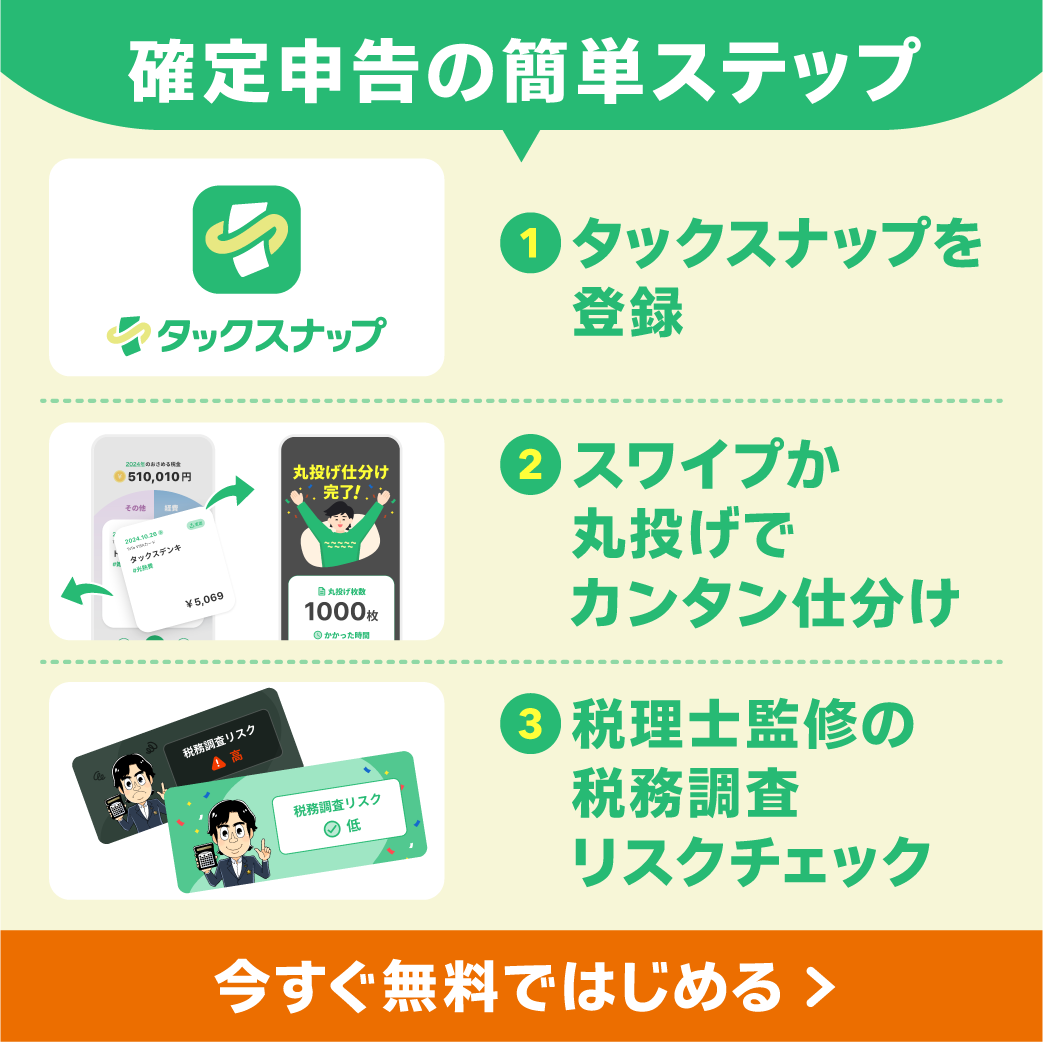
この記事のポイント
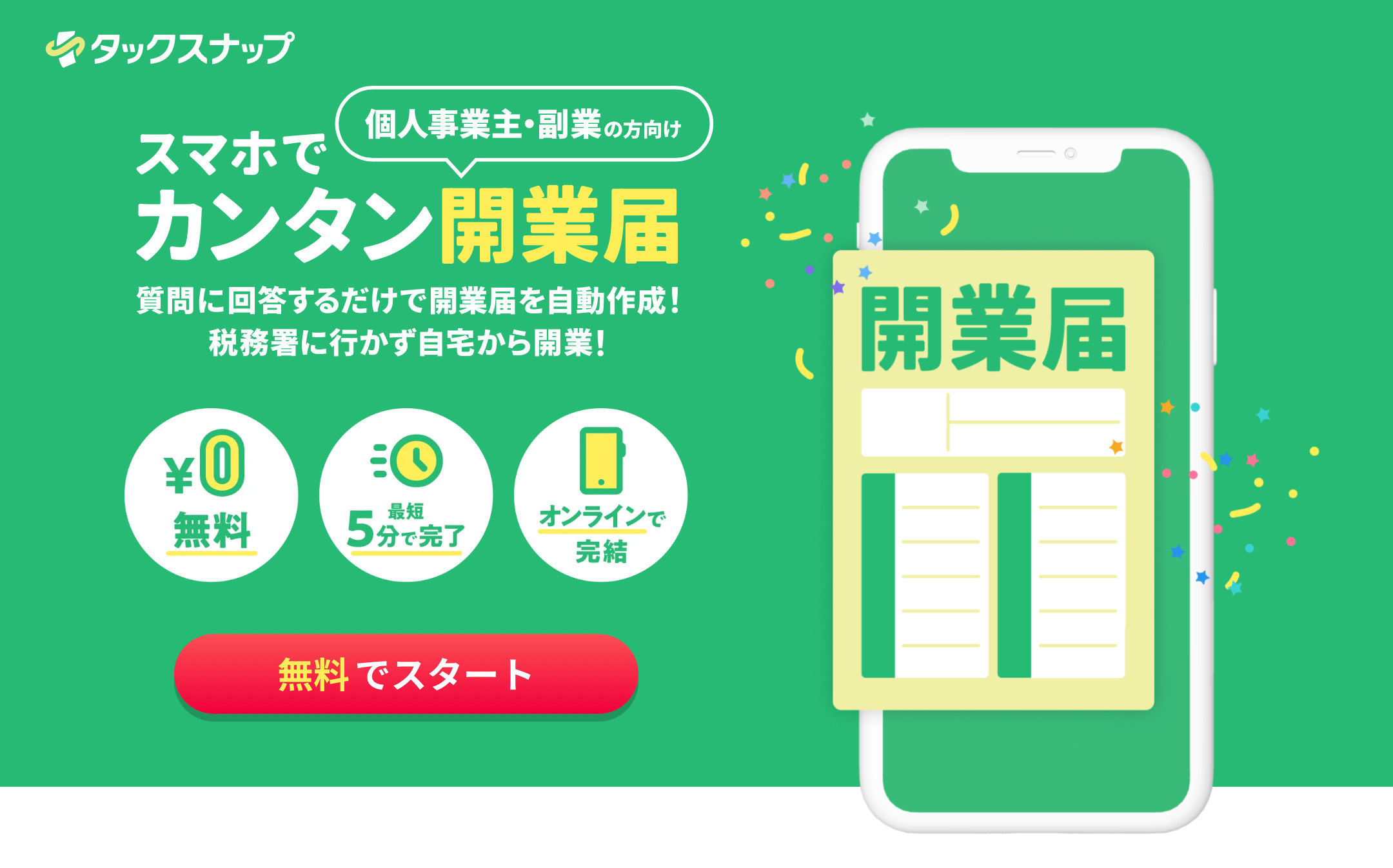
- メニューの「開業届・青色申告承認申請書」から最短5分・無料で作成を開始
- 質問に答えるだけで開業届と青色申告承認申請書を同時に作成
- 提出方法はオンライン・郵送・窓口の3つで、マイナンバーカードでの電子提出が手軽
- 開業届で入力した事業情報はそのまま記帳や確定申告へ引き継げる
- 提出時期は事業を始めた日の属する年分の確定申告期限までで遅れても罰則なし

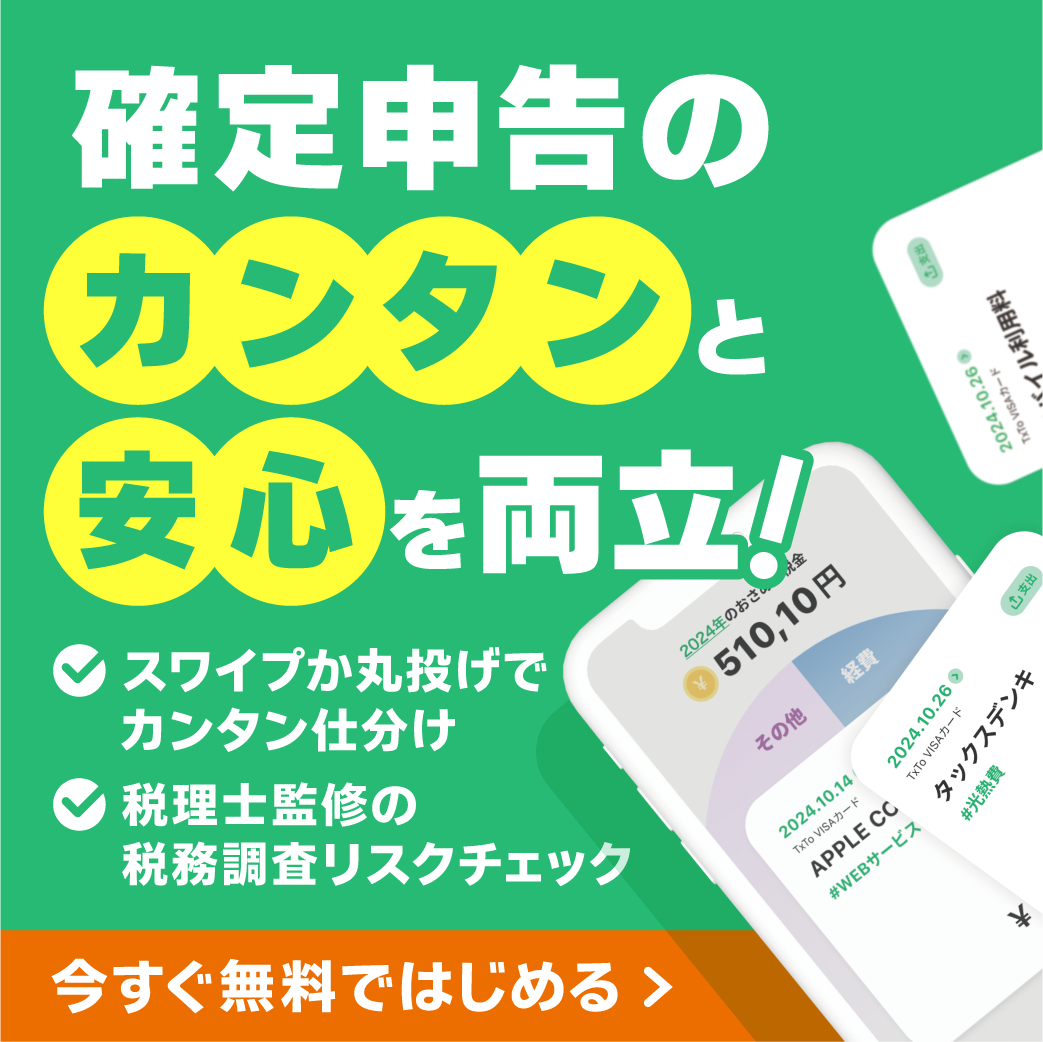
確定申告でカンタンと安心を両立した3つの魅力
開業届の作成/提出が最短5分・完全無料

アプリからの提出で
確定申告機能も1年間無料
- スマホだけ・最短5分で提出完了
- 記入例つきで、書き方に迷わない
- 提出まで1つのアプリ内で完結
※無料対象はタックスナップの安心プラン利用料です
※タックスナップで開業届をアプリ内提出した方に適用
タックスナップ開業届とは?
タックスナップ開業届は、スマホの質問に答えるだけで開業届を作れる無料の開業届の作成サービスです。開業に必要な「個人事業の開業・廃業等届出書」に加えて、「所得税の青色申告承認申請書」も同時に作成できます。
タックスナップはフリーランス・個人事業主向けの確定申告アプリで、開業届の作成はその機能の一つです。そのため開業届を出したあとも、同じアプリで記帳や確定申告までそのまま進められます。利用できるのはフリーランス・副業・個人事業主で、法人の設立手続きには対応していません。
タックスナップ開業届の使い方【画面つき手順】
全体の流れは、「メニューを開く → 開業届の作成を選ぶ → 各項目を入力する → 提出する」の4ステップです。専門用語に迷う場面はほとんどなく、画面の案内に沿って進めるだけで書類が完成します。以下、実際の画面で見ていきましょう。
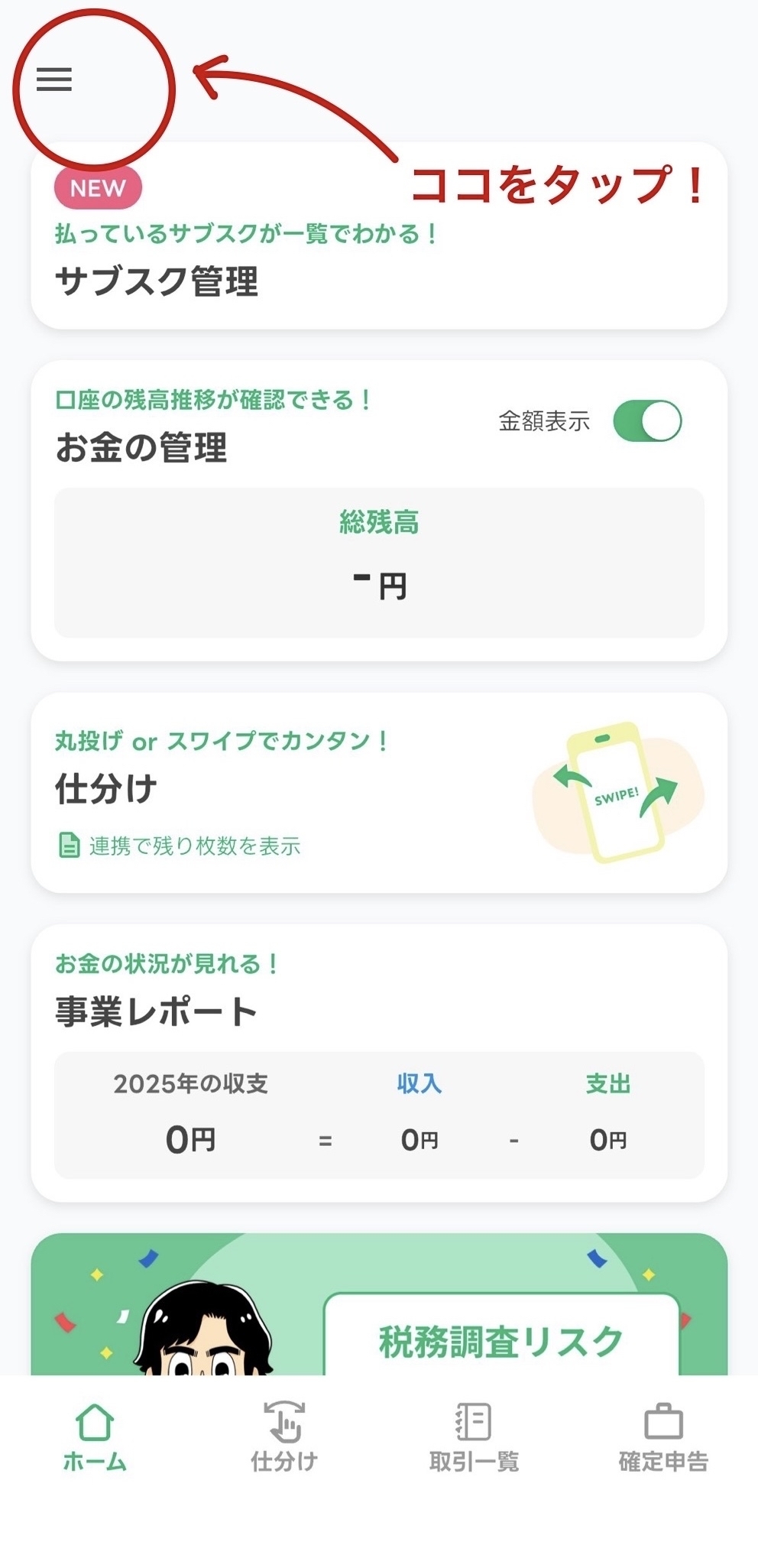
STEP1|ホーム画面から左上のメニューを開く
まずアプリのホーム画面を開き、左上のメニューアイコン(≡)をタップします。サブスク管理やお金の管理などが並ぶホームの、いちばん上の左端にあるボタンです。
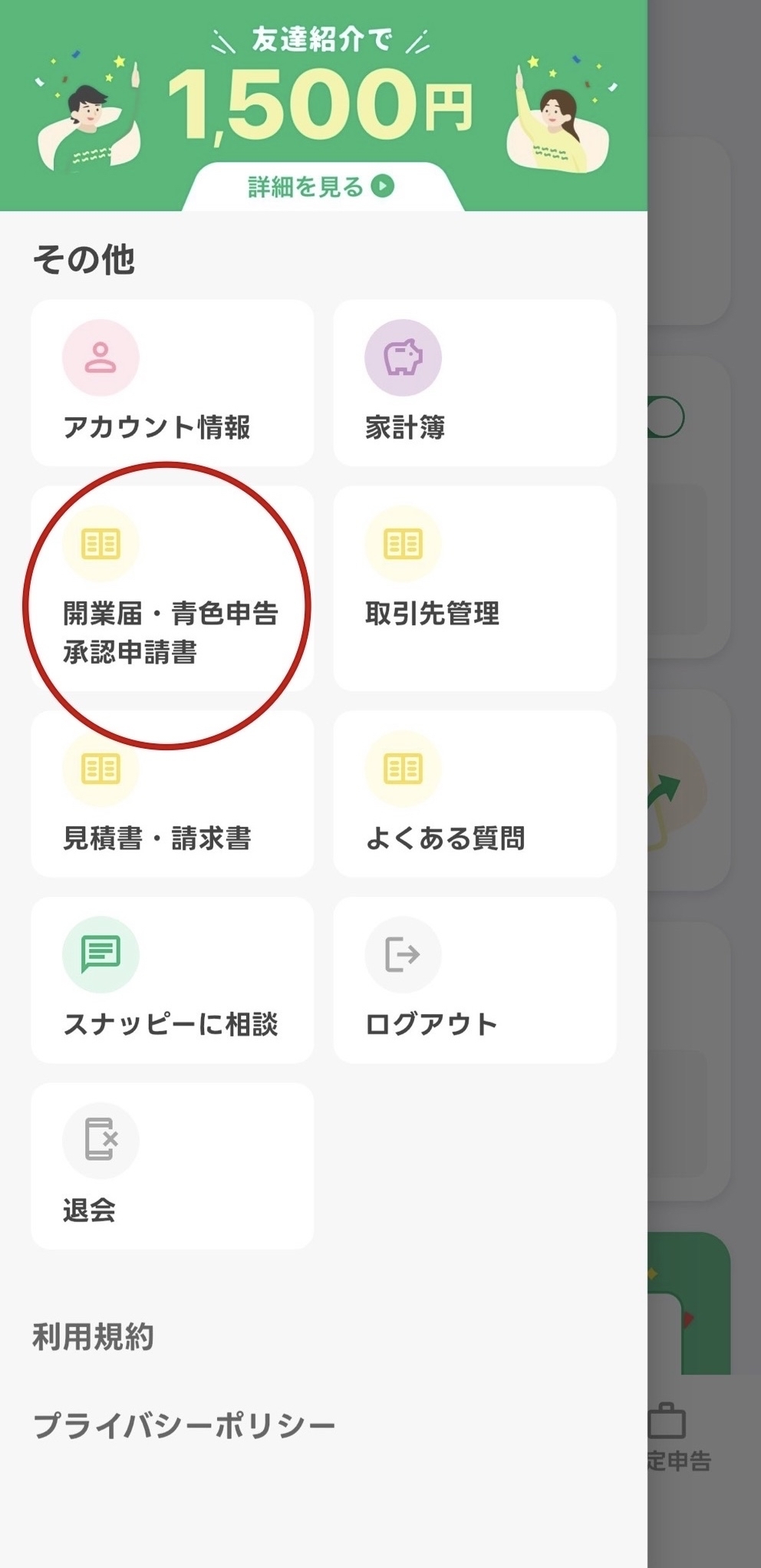
STEP2|「開業届・青色申告承認申請書」を選ぶ
メニュー(その他)が開いたら、「開業届・青色申告承認申請書」をタップします。アカウント情報や家計簿などのメニューと並んで表示されます。
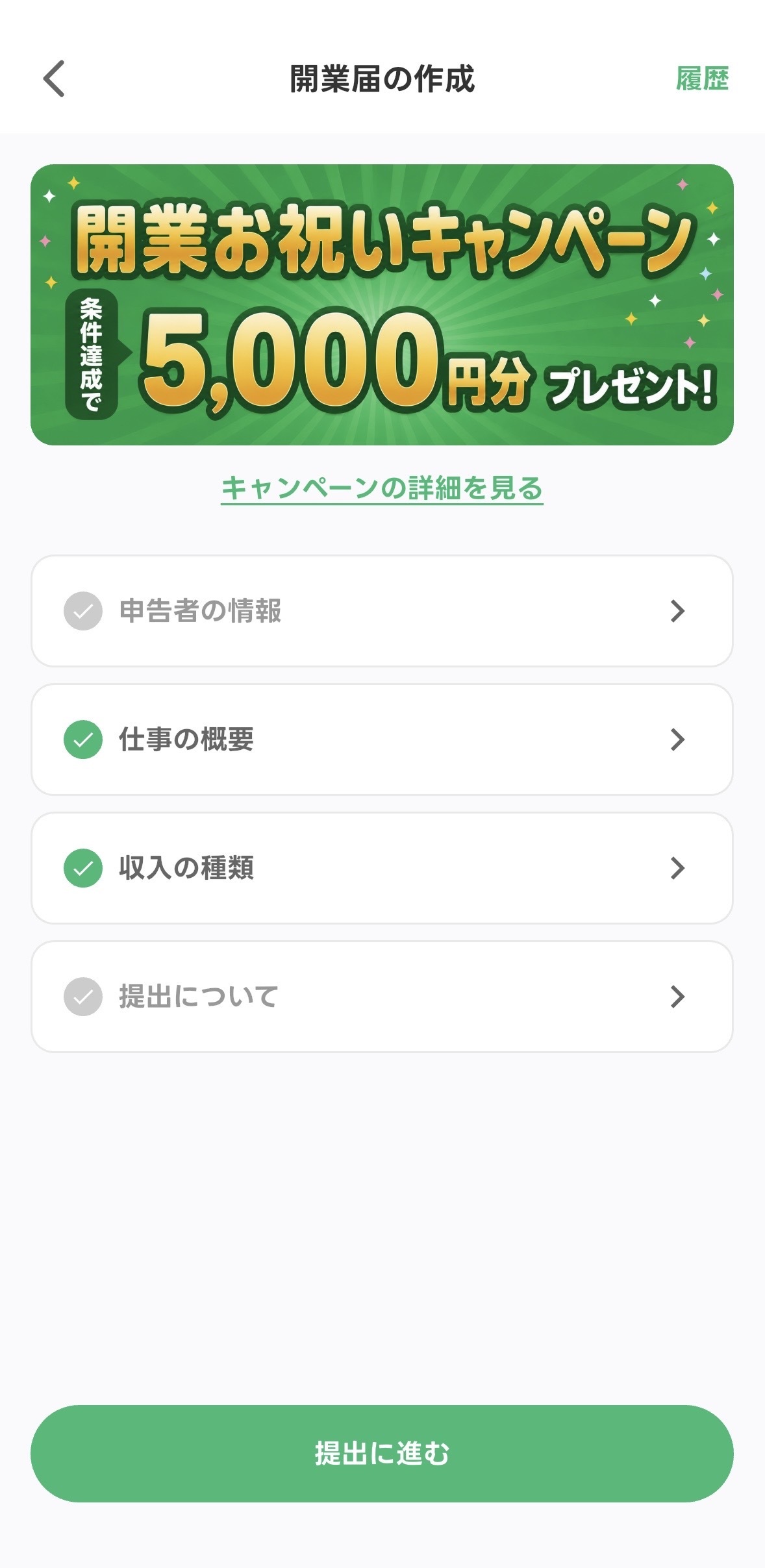
STEP3|「開業届の作成」画面で入力項目を確認する
「開業届の作成」画面が開きます。入力するのは「申告者の情報」「仕事の概要」「収入の種類」「提出について」の4項目です。それぞれをタップして入力し、すべて終えたら「提出に進む」を押します。
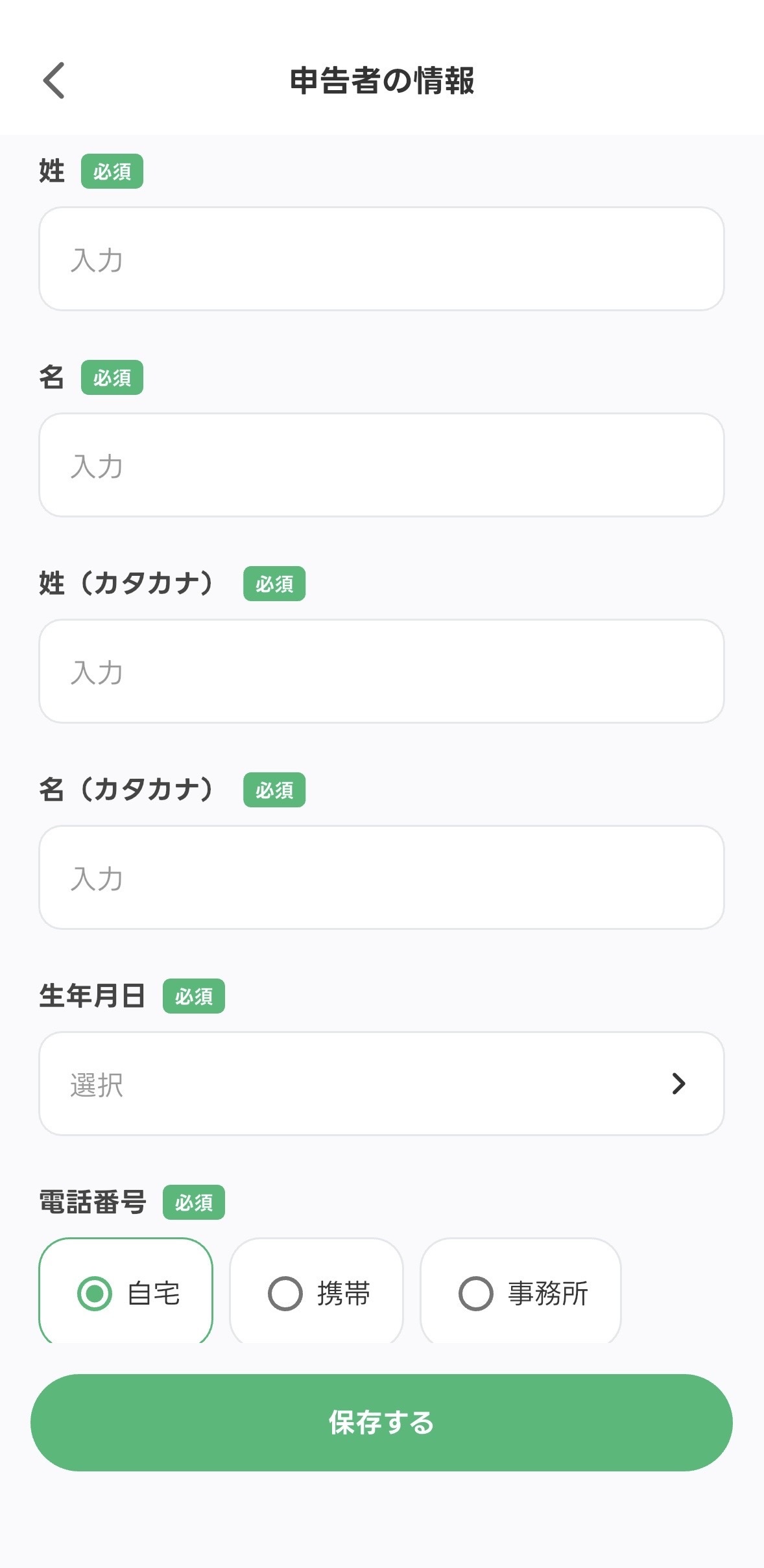
STEP4|「申告者の情報」を入力する
「申告者の情報」では、姓・名、姓(カタカナ)・名(カタカナ)、生年月日、電話番号、住所や開業日などを入力します(いずれも必須)。
本人の基本情報を入力するだけなので、数分で終わります。入力できたら「保存する」をタップします。
STEP5|「仕事の概要」で職業を選ぶ
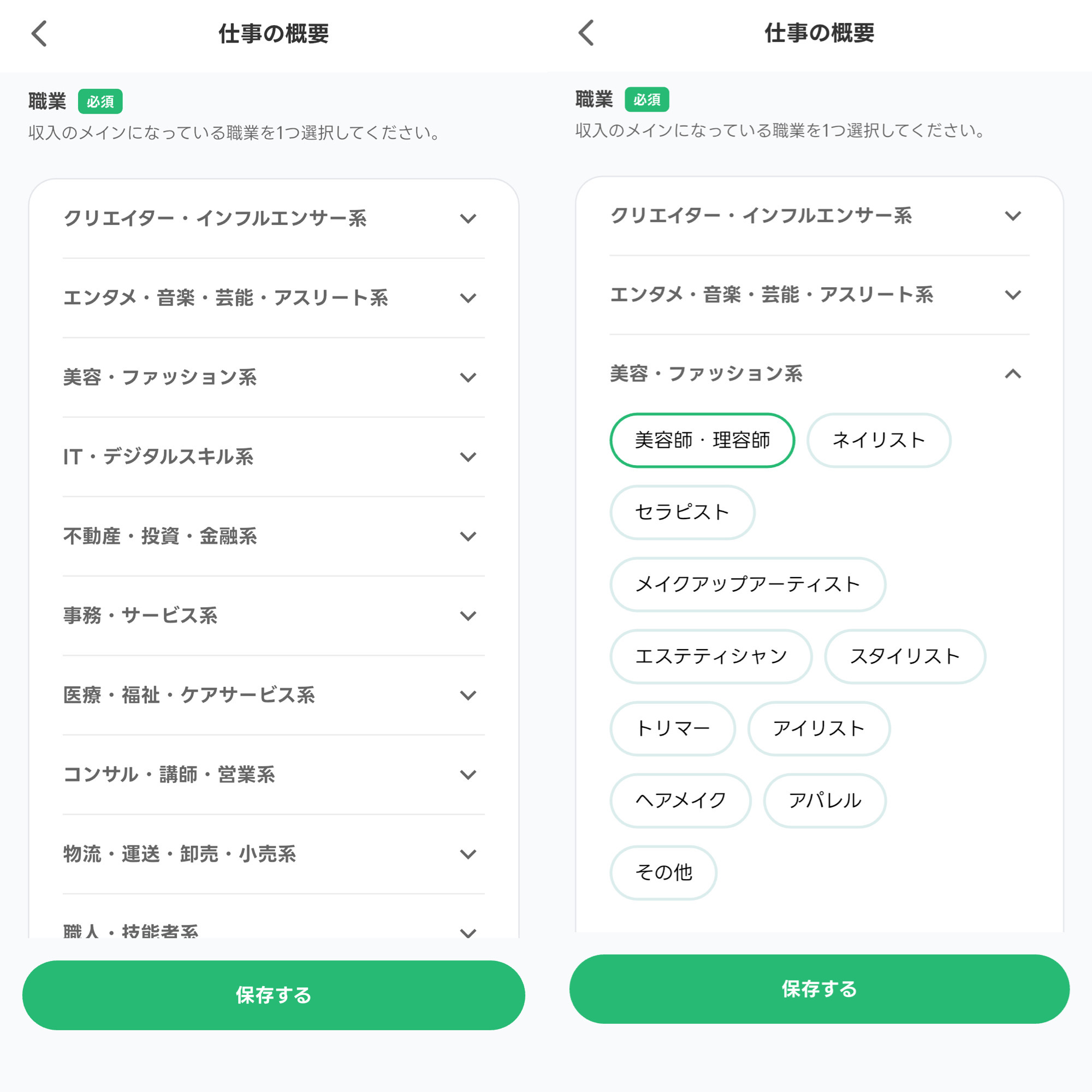
「仕事の概要」では、収入のメインになっている職業を1つ選びます。用意されている候補の中から当てはまる職業を選ぶだけなので、迷わず入力できます。
「クリエイター・インフルエンサー系」「エンタメ・音楽・芸能・アスリート系」「美容・ファッション系」などのそれぞれのカテゴリを開くと、職業の候補が表示されます。
たとえば美容・ファッション系なら、美容師・理容師、ネイリスト、エステティシャンなどから選べます。当てはまる職業を選んで「保存する」をタップします。
職業欄や事業の概要欄の書き方は別記事でくわしく解説しています。

STEP6|「収入の種類」を選ぶ
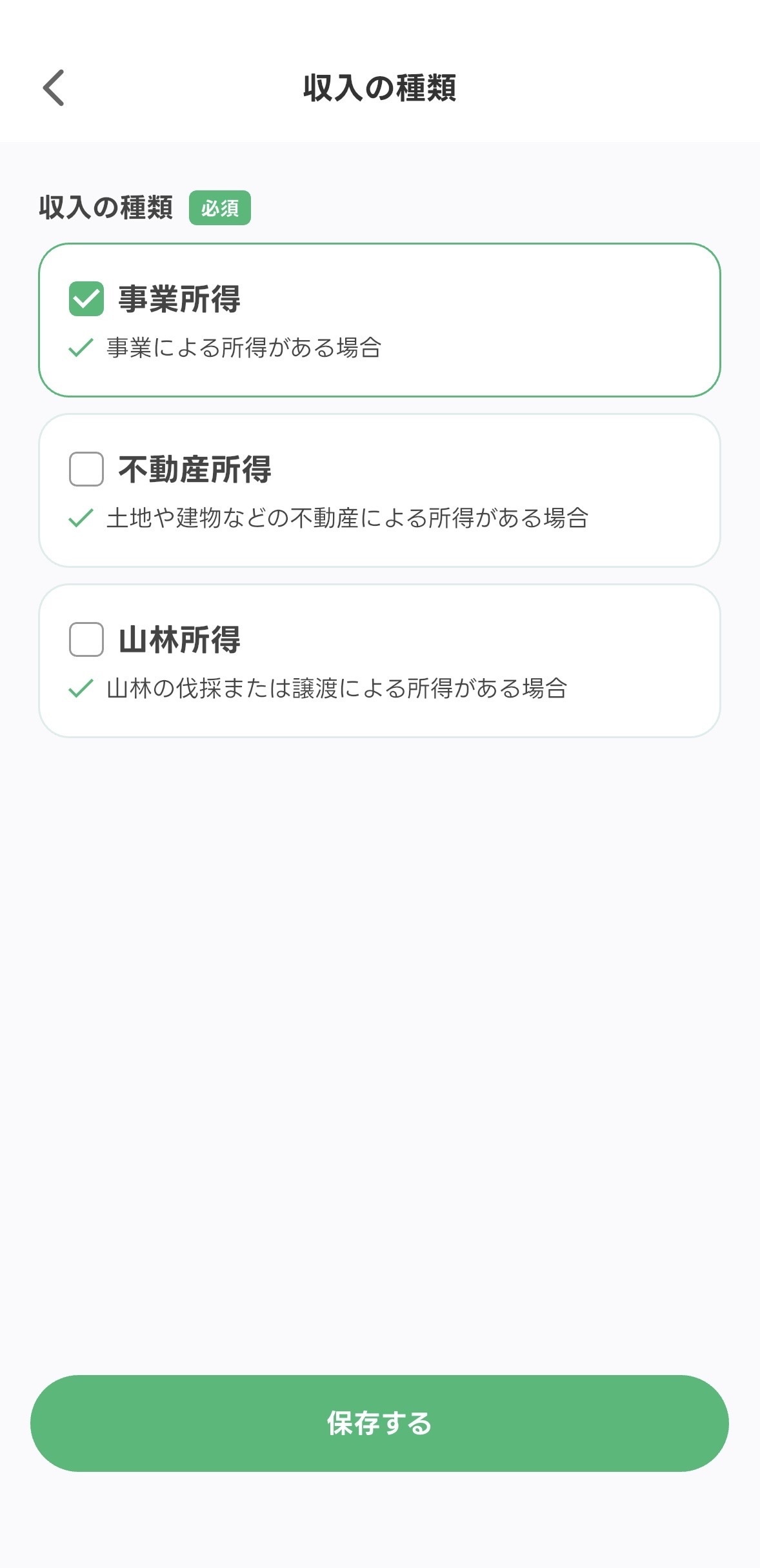
「収入の種類」では、事業所得・不動産所得・山林所得から自分に当てはまるものを選びます。フリーランスや個人事業主の多くは事業所得が基本です。不動産の貸付けによる収入があれば不動産所得も選びます。選んだら「保存する」をタップします。
STEP7|「提出について」で申告区分と提出方法を選ぶ
氏名・住所・マイナンバーなどの「申告者の情報」を入力したら、最後に「提出について」で申告区分と提出方法を選びます。
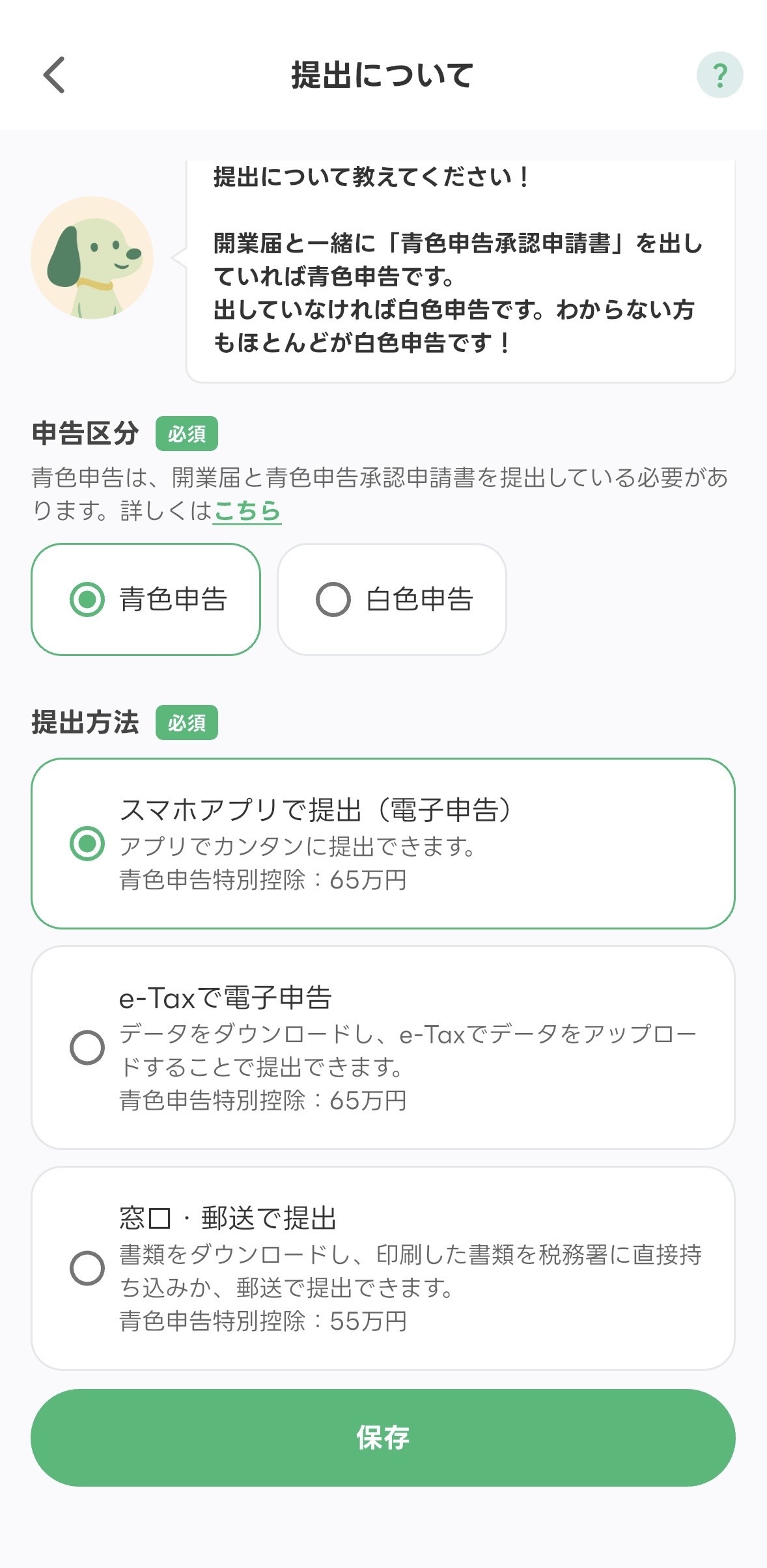
申告区分には、青色申告と白色申告の2種類があります。
- 青色申告:開業届とあわせて青色申告承認申請書の提出が必要
- 白色申告:青色申告承認申請書を提出しない場合に自動適用
節税を重視する方は、青色申告を選ぶのがおすすめです。
青色申告は、最大65万円の青色申告特別控除などの税制上のメリットを受けられるため、税負担を抑えやすくなります。一方、白色申告は手続きや帳簿付けが比較的シンプルですが、青色申告のような節税メリットは受けられません。
青色申告についてより詳しく知りたい方は、以下の記事をご覧ください。

提出方法は次の3つから選べます。控除額の違いもあわせて確認しておきましょう。
- スマホアプリで提出(電子申告):アプリだけで提出まで完結
- e-Taxで電子申告:データをダウンロードしてe-Taxにアップロードして提出
- 窓口・郵送で提出:書類を印刷して税務署へ持参または郵送
マイナンバーカードをお持ちの方は、スマホアプリでの提出がおすすめです。 アプリの案内に沿って手続きを進めるだけで、開業届の作成から提出まで完結でき、e-Tax用のデータ作成やアップロードなどの手間もかかりません。
選び終えたら「保存」をタップして提出に進みます。スマホアプリでの提出なら、マイナンバーカードをかざすだけで電子申告まで完結します。
STEP8|(電子申告する場合)マイナンバー・利用者識別番号を入力する
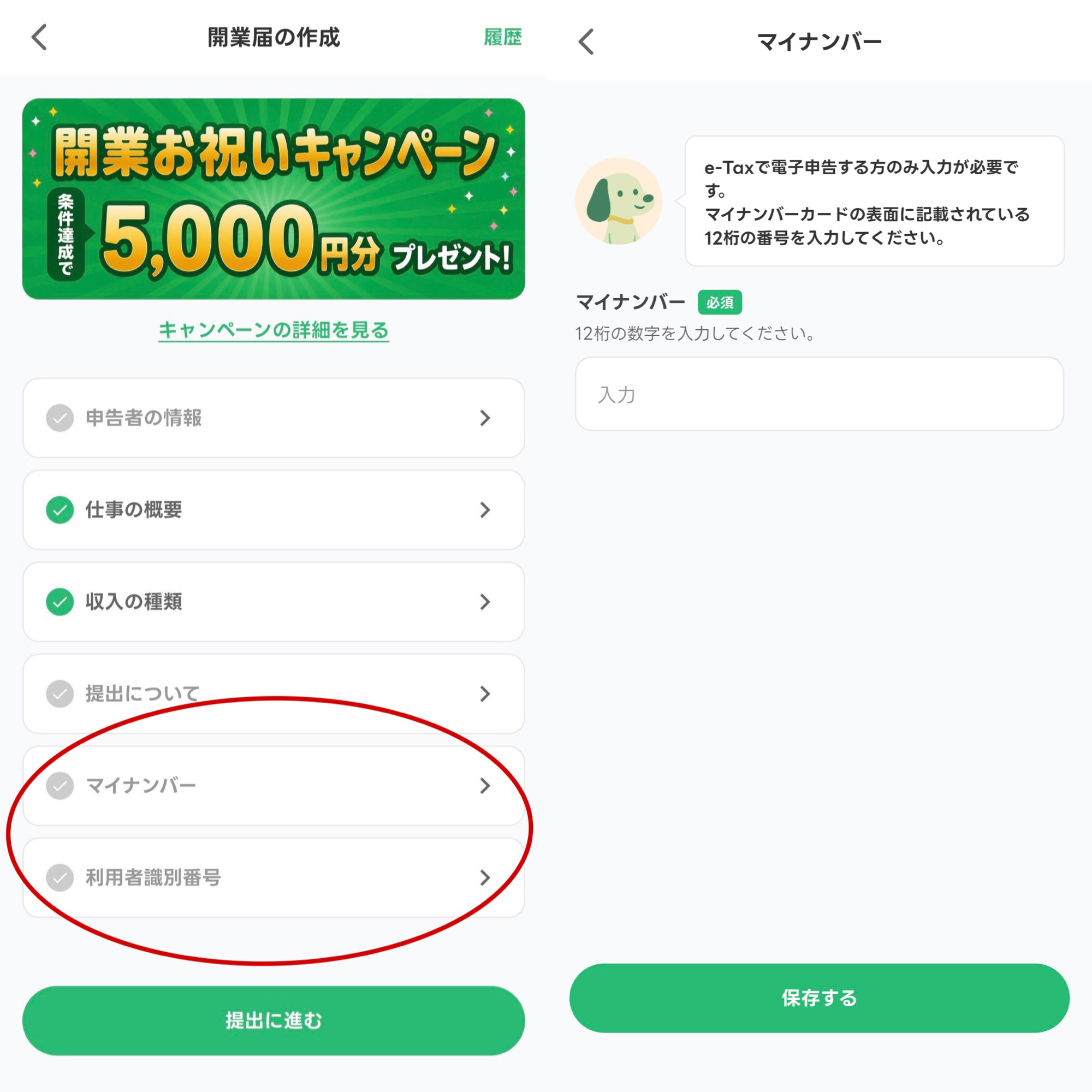
提出方法で電子申告を選ぶと、「開業届の作成」画面に入力欄が追加されます。
「スマホアプリで提出(電子申告)」を選んだ場合は「マイナンバー」と「利用者識別番号」の2つ、「e-Taxで電子申告」を選んだ場合は「利用者識別番号」の欄が表示されます(窓口・郵送で提出する場合はこの入力は不要です)。
- マイナンバー:マイナンバーカードの表面に記載された12桁の数字を入力します
- 利用者識別番号:e-Taxを利用するための16桁の番号を入力します(未取得の場合はe-Taxで取得できます)
入力できたら「保存する」をタップし、すべての項目がそろったら「提出に進む」で提出します。
以上が、タックスナップを使った開業届の提出方法です。画面の案内に沿って入力を進めるだけなので、初めての方でもスムーズに手続きを進められます。開業届を提出したい方は、本記事を参考にしながら、ぜひタックスナップで手続きを進めてみてください。
提出方法は「オンライン・郵送・窓口」の3つ
開業届の提出方法はオンライン・郵送・窓口の3つで、なかでもスマホで完結するオンラインが手軽です。タックスナップ開業届のマイナンバーカードでの電子提出は、このオンラインにあたります。
- オンライン:アプリからマイナンバーカードで電子提出。税務署に行かずスマホで完結する
- 郵送:作成した書類を印刷し、所轄の税務署へ郵送する
- 窓口:所轄の税務署の窓口へ持参して提出する
なお2025年1月から、税務署の受付印(収受日付印)は窓口・郵送を含めて押されなくなりました。オンライン提出なら、提出後に届く受信通知や書類のデータが履歴として残るため、控えの代わりに保存しておけます。屋号の口座開設や補助金の申請で控えが必要になる場面に備えておきましょう。
開業届と一緒に確認したい提出期限
開業届の提出時期は、事業を始めた日の属する年分の確定申告期限までです(国税庁)。
青色申告で最大65万円の控除を受けたいなら、青色申告承認申請書の提出期限にも注意します。原則はその年の3月15日までですが、その年の1月16日以後に新たに事業を開始した場合は、その事業開始等の日から2か月以内が期限です(国税庁 No.2070)。
タックスナップ開業届なら開業届と同時に作成できるので、申請書だけ出し忘れる心配がありません。開業届の提出期限のより詳しい解説は別記事にまとめています。

\ 開業届もスマホで最短5分・完全無料 /
開業届を出したあとは確定申告まで同じアプリで
タックスナップは、開業届の作成・提出だけでなく、開業後の記帳から確定申告までを同じアプリで完結できます。開業届で入力した事業情報はそのまま引き継げるため、あらためて登録し直す必要がありません。
開業から確定申告までを一本化したい人にとっては、タックスナップのような確定申告アプリを最初から使っておくと、開業後の経理の負担を抑えられます。
まとめ
タックスナップ開業届は、メニューの「開業届・青色申告承認申請書」から進み、職業や収入の種類などの質問に答えるだけで、開業届と青色申告承認申請書を最短5分・無料で作成できます。マイナンバーカードがあれば、そのままスマホで電子提出まで完結します。
提出方法はオンライン・郵送・窓口の3つで、オンラインなら受信通知が控えの代わりに残ります。開業届で入力した情報は確定申告まで引き継げるので、開業後の手続きまで見据えて使うと効率的です。
スマホで開業届を出すならタックスナップ
開業の手続きに時間をかけず、できるだけ早く本業の準備に移りたい人には、スマホひとつで完結するタックスナップが向いています。質問に答えるだけで開業届と青色申告承認申請書を作成でき、マイナンバーカードをかざせばそのまま電子提出まで完了します。もちろん書類の作成は無料です。
.png)
開業届の作成から電子提出まで、ひとつのアプリ内ですべて完結できます。 (パソコン不要・完全無料・最短5分)
さらに今なら、タックスナップでの開業届を作成し、アプリ内から電子提出された方に対して、確定申告アプリ「タックスナップ」の安心プラン(税抜 ¥29,800)を1年間無料でご利用いただけます。
\ 開業するなら今がおトク! /
スマホだけ・最短5分で提出まで完了
質問に答えていくだけ、最短5分で開業届が完成します。あとはマイナンバーカードをかざすだけで電子提出まで完了。別アプリのインストールもいりません。

青色申告承認申請書も同時に出せる
開業届と同じ流れで、青色申告承認申請書も一緒に作成・提出できます。最大65万円の青色申告特別控除など、節税につながるメリットも大きいので、この機会に出しておくのがおすすめです。
開業届から確定申告まで、ひとつのアプリで完結
開業届の作成・提出から、日々の会計業務、確定申告書の作成・提出まで、全てひとつのアプリで完結できます。
開業のときに入力した情報は確定申告にもそのまま引き継がれるため、二度手間になることなくスムーズに進められます。
会計業務の機能では、「スワイプ仕分け」などスマホに特化した直感的な操作が特徴で、外部の調査では他会計ソフトの約4倍の速さで経費処理ができるという結果も出ています(参考)。
2026年の確定申告期間には、大手会計ソフトも含めた確定申告アプリのApp Storeランキングで全期間1位を獲得しました。(参考)

安心プランで使える機能
安心プランには、確定申告をもっとかんたんに進めるための機能がそろっています。
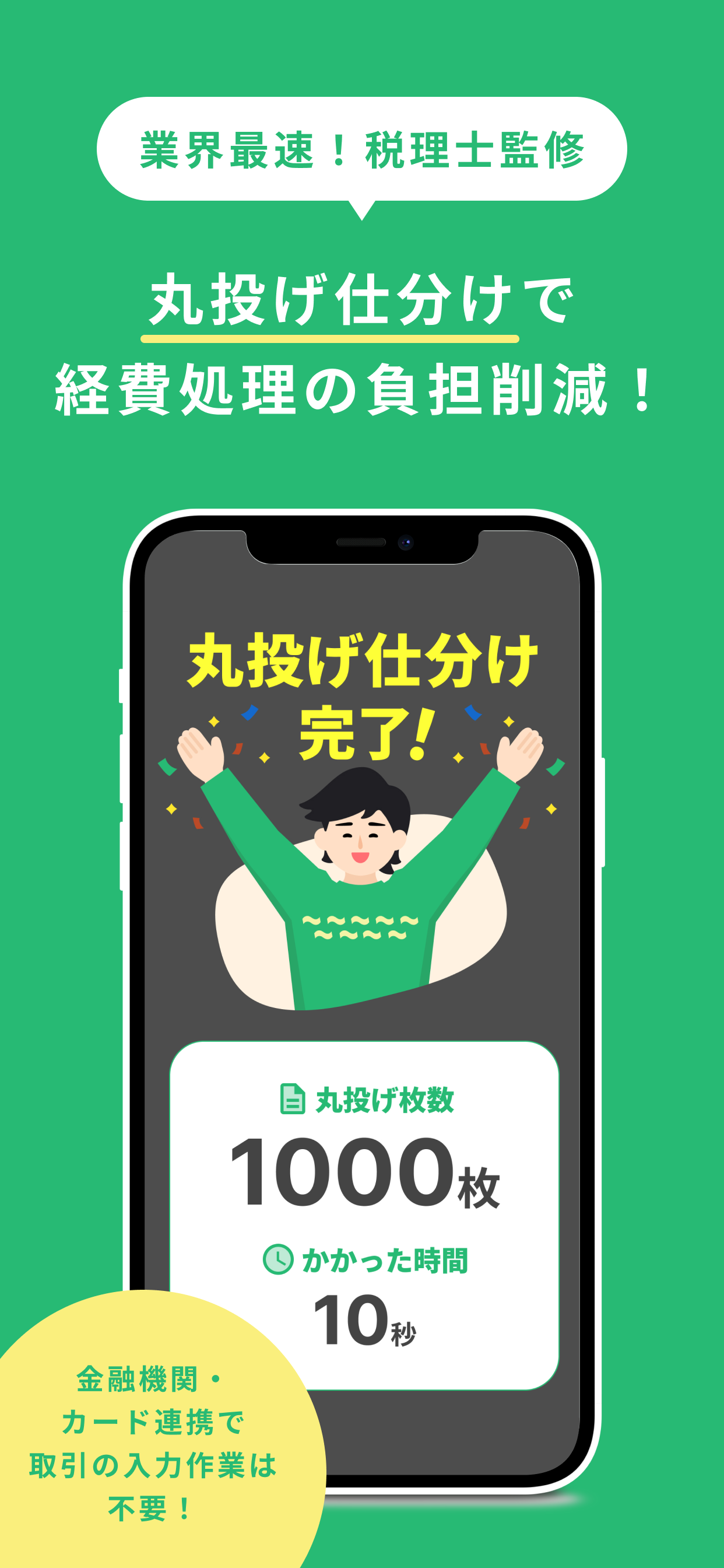
仕分けの手間をグッと減らす「丸投げ仕分け」
確定申告で特に時間がかかるのが、日々の取引を整理する仕分け作業です。
タックスナップの「丸投げ仕分け」なら、銀行口座やクレジットカードの取引データを自動で取り込み、経費かプライベートか、どの勘定科目が適しているかまで自動で判定します。
1件ずつ確認しながら仕分ける必要がなく、1,000件の仕分けも最短3秒で完了するので、経費処理が驚くほどラクになります。
申告前の不安を減らす税理士監修の「税務調査リスクチェック」
タックスナップにはラクな機能だけではなく、安心の機能もあります。
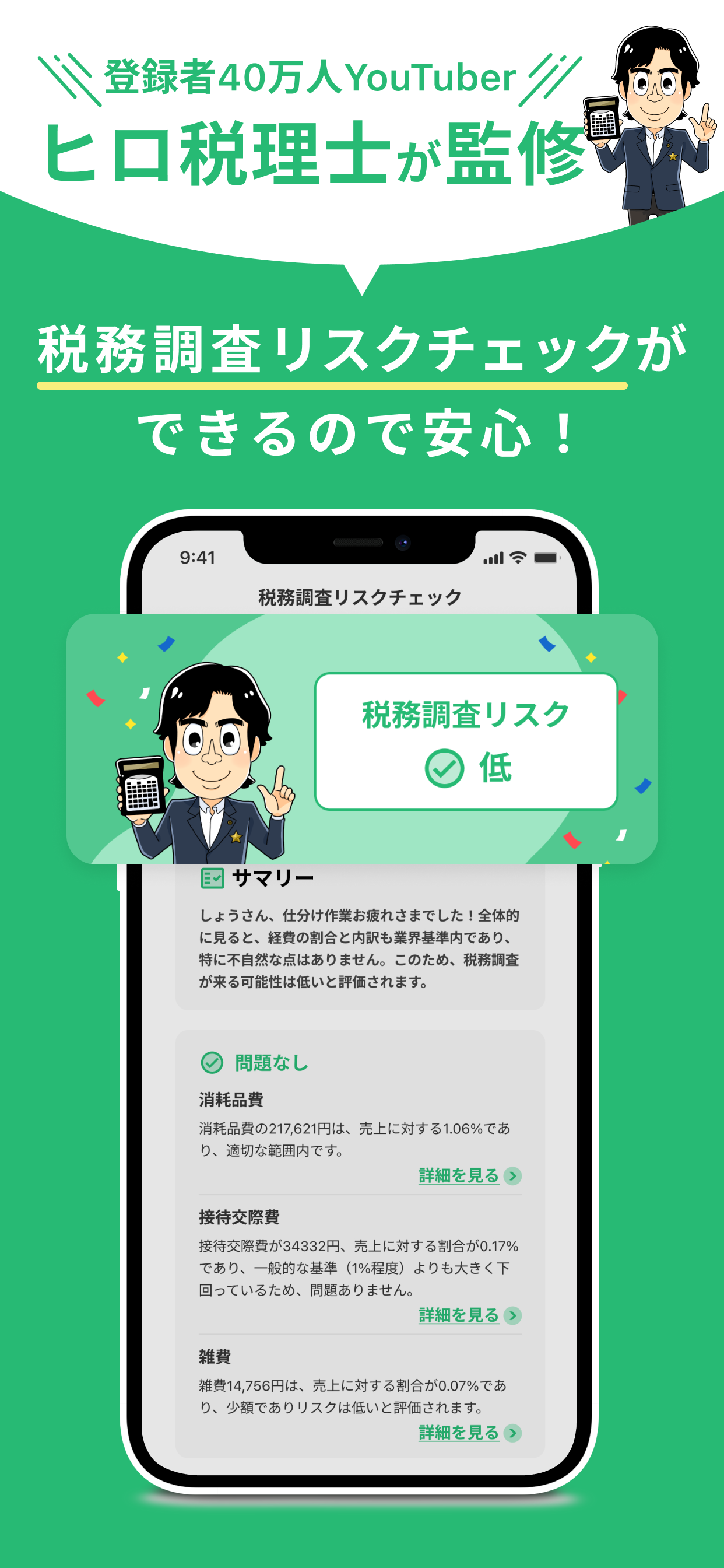
「本当にこの内容で提出して大丈夫かな」という不安を解消するために、税理士監修の「税務調査リスクチェック機能」があります。
入力内容や仕訳データをもとに、同じ職種の人の傾向と比べながら、税務調査が入りやすいかをアプリが判定します。
税務調査リスクを減らすために修正するべき項目も表示されるので、事前に修正し、安心して提出できます。
今なら、タックスナップから開業届を提出するだけで、これらの機能を無料で使えます。確定申告までスムーズに終わらせるためにも、ぜひこの機会にタックスナップで開業届を提出してみてください。
\ 開業するなら今がおトク! /
よくある質問
Q. タックスナップで開業届を作るのは無料ですか?
無料です。開業届と青色申告承認申請書の作成から提出まで、費用はかかりません。
Q. どこから開業届の作成を始められますか?
確定申告アプリ「タックスナップ」のホーム画面の左上にあるメニュー(≡)を開き、「開業届・青色申告承認申請書」をタップすると作成を始められます。
Q. パソコンがなくても開業届を提出できますか?
できます。スマホひとつで、書類の作成からマイナンバーカードでの電子提出まで完結するため、PCは不要です。
Q. マイナンバーカードがなくても使えますか?
書類の作成はできます。ただしアプリからの電子提出にはマイナンバーカードが必要なので、無い場合は印刷して郵送または窓口で提出してください。
Q. 開業届と青色申告承認申請書は一緒に出せますか?
出せます。タックスナップ開業届では開業届と同時に作成でき、最大65万円の青色申告特別控除の申請ができます。
Q. 開業届を出したあとの確定申告もタックスナップでできますか?
できます。開業届で入力した事業情報をそのまま引き継ぎ、同じアプリで記帳から確定申告まで進められます。