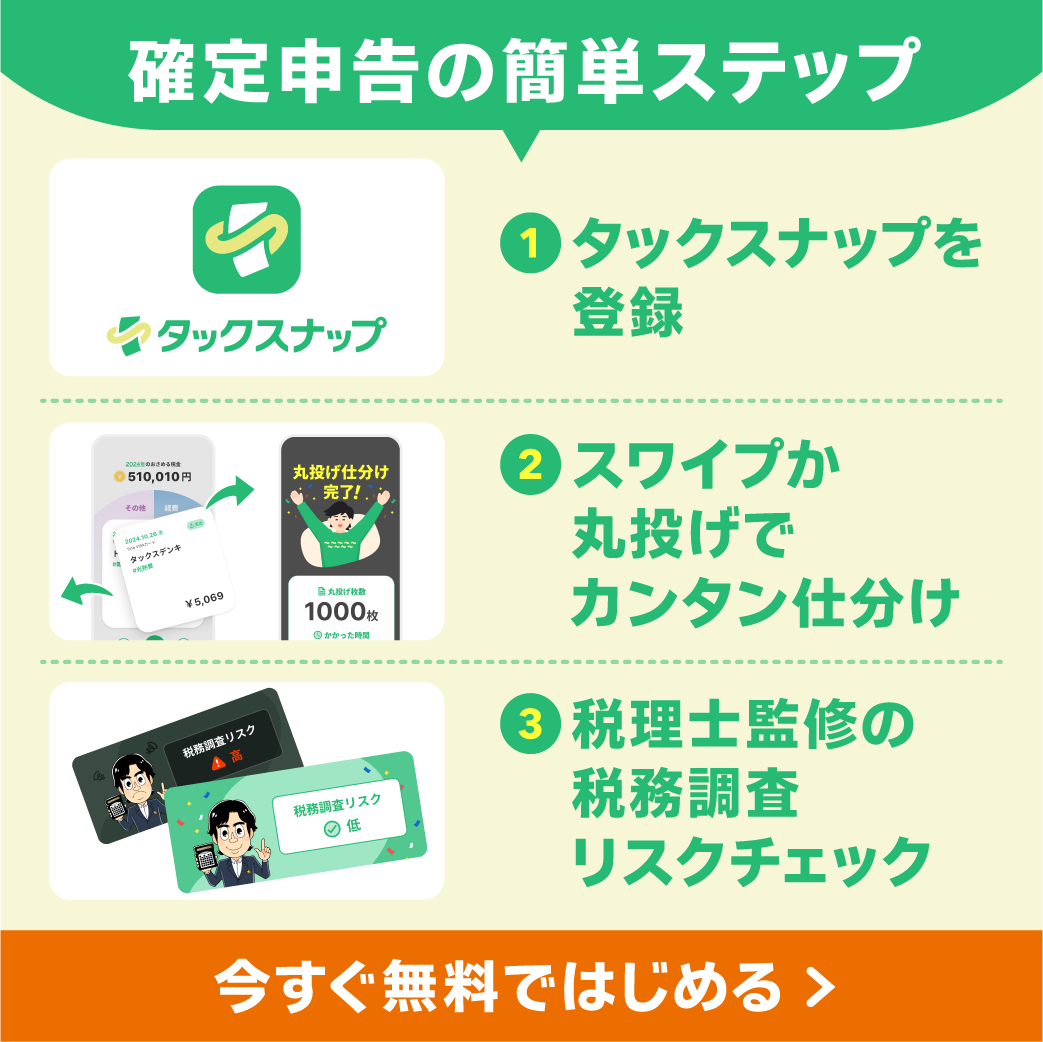
タックスナップを入れてみたものの、何から操作すればいいのか分からずに止まっていませんか?
結論から言うと、タックスナップは、アプリの「確定申告」タブにある「やることリスト」を上から順に進めれば、登録から e-Tax での提出までスマホだけで終わります。リストは「仕分け」「振り返り」「確定申告書の作成」「確定申告書の提出」の4つで、その前に登録と初期設定を済ませておくだけです。
この記事では、タックスナップの使い方を、アカウント登録・初期設定から取引の入れ方、仕分け、申告書の作成、3つの提出方法、提出したあとにやることまで、アプリの画面の順に解説します。
この記事のポイント
- 使い方は「やることリスト」の4つを上から順に進めるだけ
- 登録したら「仕事の基本情報」と家事按分を仕分けの前に設定
- 取引の入れ方は口座・カードの連携、レシートやスクショの読み込み、手動登録の3通り
- スワイプ仕分けはビジネスが右、プライベートが左
- 提出はアプリ提出・e-Tax・窓口や郵送の3通り(青色の65万円控除はアプリ提出とe-Tax)
- 申告書の作成までは無料プランでもできるが、事業所得の申告書の提出は有料プラン
この記事の監修

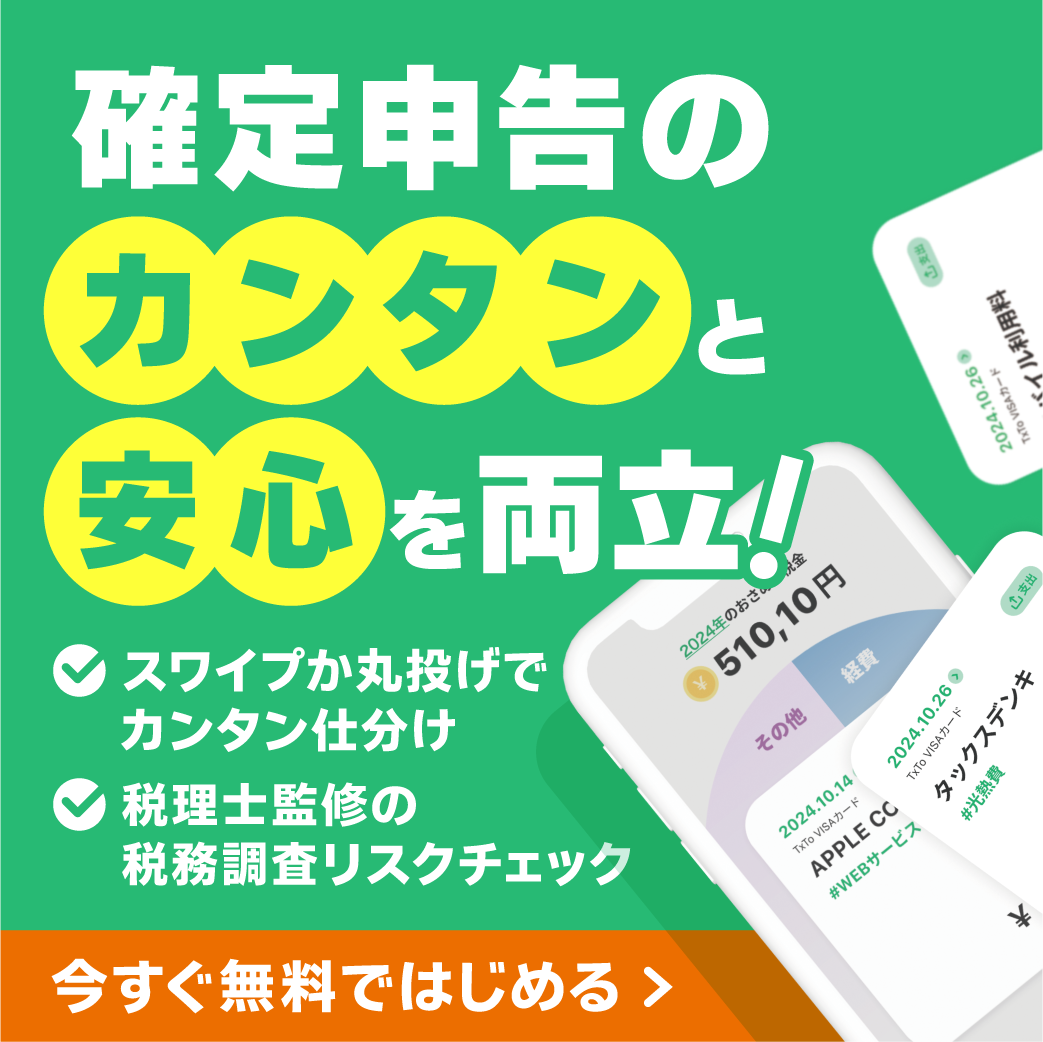
確定申告でカンタンと安心を両立した3つの魅力
開業届の作成/提出が最短5分・完全無料

アプリからの提出で
確定申告機能も1年間無料
- スマホだけ・最短5分で提出完了
- 記入例つきで、書き方に迷わない
- 提出まで1つのアプリ内で完結
※無料対象はタックスナップの安心プラン利用料です
※タックスナップで開業届をアプリ内提出した方に適用
タックスナップの使い方は「やることリスト」を上から進めるだけ
作業を始める前に、登録から提出までの全体の流れと、用意するもの、無料プランで使える範囲を確かめておきましょう。流れが分かっていれば、いま自分がどこまで進んだかで迷いません。
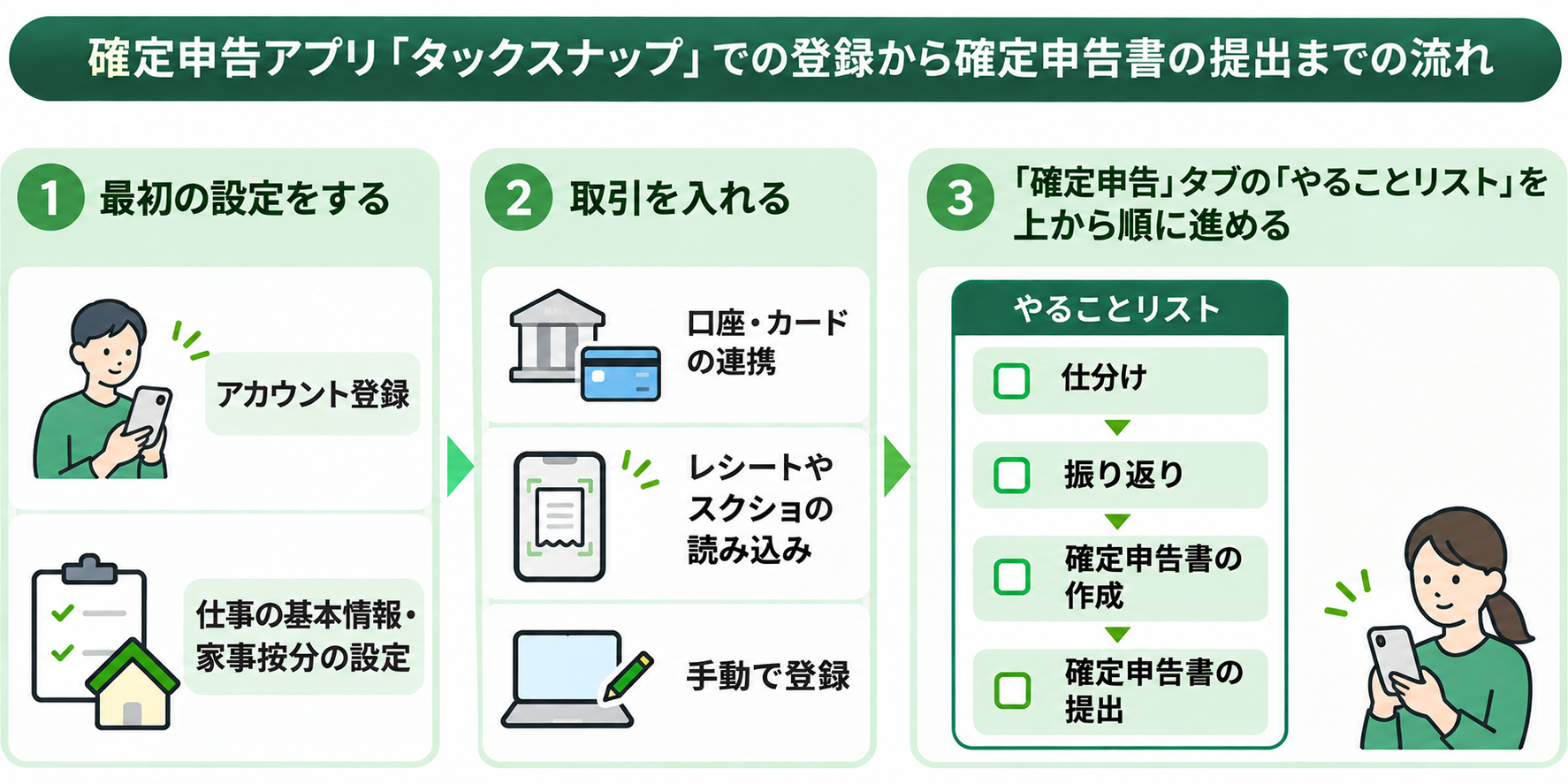
登録から提出までの流れ
タックスナップの使い方は、登録と初期設定を済ませたあと、「仕分け」「振り返り」「確定申告書の作成」「確定申告書の提出」の順に進める流れです。アプリ下部の「確定申告」タブを開くと、その年の申告で提出できる期間と「やることリスト」のカードが表示され、カードを押すとそれぞれの作業画面に進みます(タックスナップ公式ヘルプ)。
| 手順 | やること | アプリで開く場所 |
|---|---|---|
| ① 登録と初期設定 | アカウント登録、仕事の基本情報、家事按分 | 左上のメニュー |
| ② 取引を入れる | 口座・カードの連携、レシートの読み込み、手動登録 | 取引一覧 |
| ③ 仕分け | 取引をビジネスとプライベートに分ける | やることリスト「仕分け」 |
| ④ 振り返り | 分類の誤りや登録漏れを直す | やることリスト「振り返り」 |
| ⑤ 確定申告書の作成 | 基本情報・収入・控除を入れる | やることリスト「確定申告書の作成」 |
| ⑥ 提出 | 提出方法を選んで送る | やることリスト「確定申告書の提出」 |
時間がかかるのは②と③の取引の記録で、⑤と⑥は質問に答えて画面の案内に沿えば進められます。日ごろからスキマ時間に②と③を進めておくと、申告の時期にまとめて片づける必要がなくなります。
始める前に用意するもの
最初にそろえておきたいのは、スマホ・事業で使う口座とカードのログイン情報・マイナンバーカードの3つです。申告書を作る段階では、控除の証明書なども使います。
- スマホ:iPhone・Androidのどちらでも使用可
- 事業で使う銀行口座・クレジットカードのログイン情報:連携のときに入力
- 現金で払ったレシート・領収書:撮影して取り込み
- マイナンバーカード:アプリから提出するときに読み取り。署名用電子証明書のパスワード(カードを受け取るときに決めた英数字6〜16文字)も必要
- 控除の証明書・源泉徴収票:社会保険料・生命保険料の控除証明書、ふるさと納税の受領証明書、会社員を兼ねている人は源泉徴収票
無料プランでどこまで使える?
タックスナップは無料プランでも確定申告書の作成まではできますが、事業所得のある人が申告書を提出するには有料プランへの登録が必要です。公式ヘルプでは、無料プランでできることと上限を次のように案内しています(公式ヘルプ:無料プランと有料プランの違い。2026年11月時点)。
| 機能 | 無料プラン | 有料プラン(カンタン・安心) |
|---|---|---|
| 仕分け(自動・手動・丸投げ) | 30件まで | 制限なし |
| レシートなどの画像の読み取り | 10件まで | 制限なし |
| 確定申告書の作成 | ○ | ○ |
| 確定申告書の閲覧 | 第一表のみ | ○ |
| 確定申告書・決算書のPDF出力 | × | ○ |
| 確定申告書の提出 | ×(事業所得・不動産所得がない人は○) | ○ |
医療費控除やふるさと納税だけの申告など、事業所得・不動産所得がない人は、無料プランのまま提出まで進められます。有料プランは、カンタンプランが年払いで月980円(税抜)からです。無料トライアル中も、申告書の提出やPDFの出力はできない点に注意しましょう。
ステップ1:アカウントを登録して初期設定をする
アプリを入れてアカウントを作ったら、取引を入れる前に「仕事の基本情報」と家事按分を設定しておきます。ここを先に済ませると、そのあとの仕分けで迷う場面が減ります。
アプリを入れてLINE・Google・Apple・メールで登録する
タックスナップは、App StoreかGoogle Playでアプリを入れ、LINE・Google・Apple・メールアドレスのどれかで登録すれば使い始められます。LINE・Google・Appleで登録すると、パスワードを別に用意しなくて済みます。
2回目以降のログインの手順や、ログインできないときの対処は、次の記事で解説しています。
「仕事の基本情報」で4つを選ぶ
最初に設定するのは「仕事の基本情報」で、選ぶのは「メインのお仕事」「働き方」「よく使う支払い方法」「タックスナップの前は何でやってた?」の4つです。左上のメニューにある「確定申告」の「仕事の基本情報」で開けます(公式ヘルプ)。
| 項目 | 選ぶもの | 何に使われるか |
|---|---|---|
| メインのお仕事 | いちばん収入が多い仕事に近い職種 | 仕分けで「ビジネスかプライベートか」を判断する手助け |
| 働き方 | フリーランス・個人事業主/会社員・パート・アルバイト/不動産オーナー(複数選べる) | 申告に必要な入力の案内 |
| よく使う支払い方法 | クレジットカード・現金・QR決済など | 最初の取引の入れ方(連携・撮影・スクショ)の案内 |
| 前は何でやってた? | はじめて/freee/マネーフォワード/弥生など(ほかの会計ソフト) | これまでのやり方に近い形での案内 |
副業で事業をしている会社員は、「フリーランス・個人事業主」と「会社員・パート・アルバイト」の両方を選びます。どの項目も、実際に近いものを選べば問題ありません。
家事按分は仕分けの前に決めておく
自宅の家賃や通信費のように仕事とプライベートの両方で使う支出がある人は、仕分けを始める前に家事按分(事業で使う割合)を設定しておきましょう。設定は、左上のメニューにある「仕分け」の「仕分けの設定」で開けます。
割合を決めないまま仕分けを進めると、あとで割合を見直したときに、仕分け済みの取引を確かめ直す手間がかかります。仕分けの前に割合を決めておけば、仕分けのたびに迷わずに済みます。割合の決め方は、次の記事で解説しています。
ほかの会計ソフトから移るなら取引データを取り込む
freee・マネーフォワード・弥生の会計ソフトを使っていた人は、これまでの取引データをタックスナップに取り込めます。PayPayの取引データも取り込めます。前のソフトから書き出したデータを、アプリの案内に沿って読み込みます。
年の途中で移る場合は、前のソフトに入れた取引と、タックスナップに入れる取引が重ならないよう、切り替える日を決めておくとあとで迷いません。同じ取引が二重に入ると、経費が実際より多くなってしまいます。
ステップ2:取引をアプリに入れる
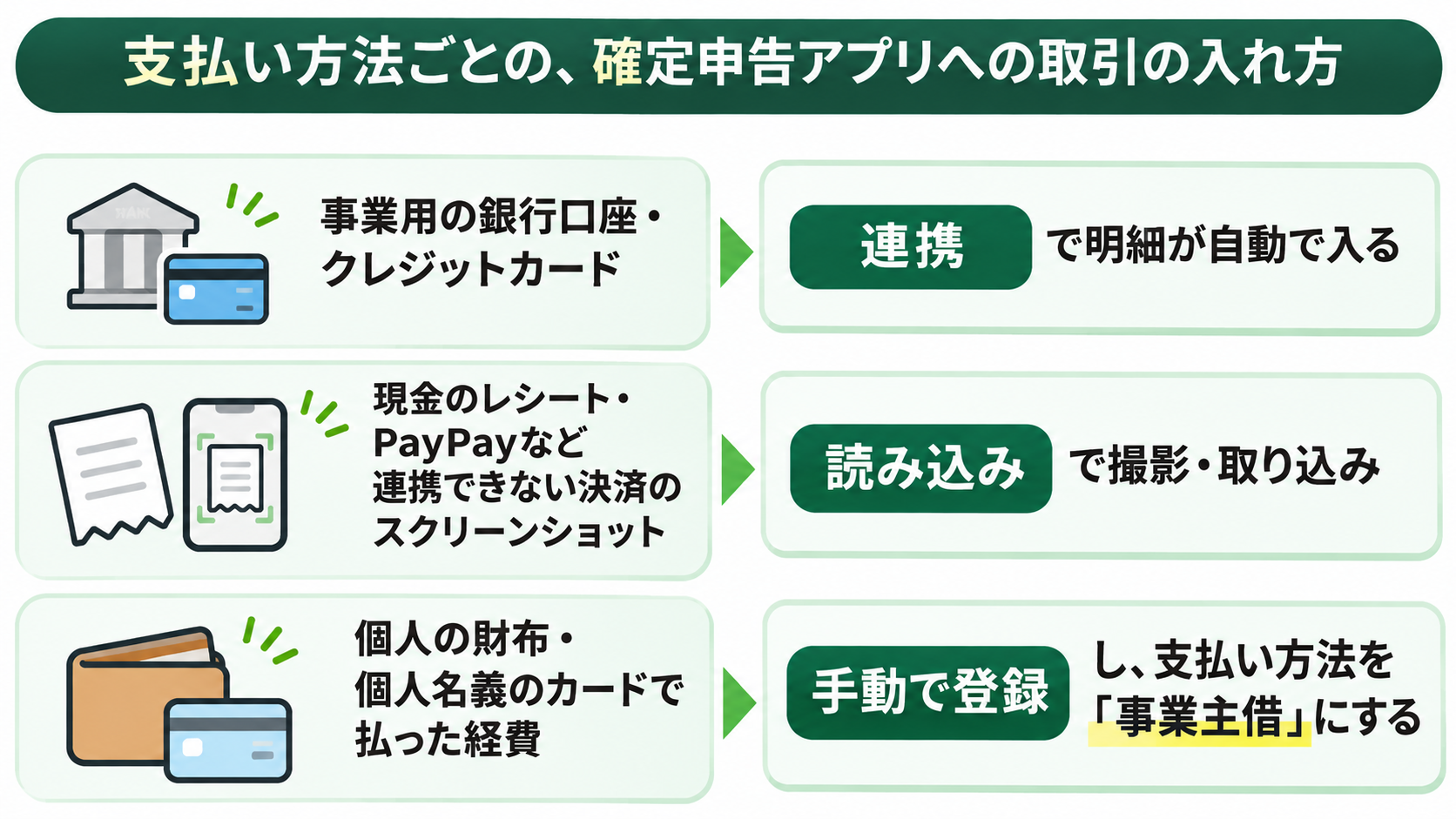
取引の入れ方は、「口座・カードを連携する」「レシートやスクショを読み込む」「手動で登録する」の3通りです。ふだんの支払い方法に合わせて組み合わせます。
口座・カードは連携すると明細が自動で入る
事業で使う銀行口座とクレジットカードを連携すると、明細が自動でアプリに取り込まれ、1件ずつ入力する手間がなくなります。連携できる金融機関は1,000社以上です(公式ヘルプ)。連携の画面で金融機関を選び、案内に沿ってログイン情報を入れて進めます。
連携しておきたいのは、売上が振り込まれる口座と、経費を払うカード・口座です。QUICPayのような電子マネーは、ひもづいているクレジットカードを連携すれば、あわせて取り込まれます。
金融機関によっては、自動で取り込める明細が過去2か月分までに限られることがあります(公式ヘルプ)。年の途中から使い始めた人は、それより古い分を次の「読み込み」で入れます。
現金やPayPayの支払いはレシートやスクショを読み込む
現金で払った分や、連携できない決済の分は、「取引一覧」の右下にある「読み込み」から、レシートや決済画面のスクリーンショットを撮影・取り込みすれば、内容が自動で読み取られます。日付や金額が読み取られた一覧を確かめて、まとめて登録できます。
PayPayはタックスナップと直接は連携できないため、取引画面のスクリーンショットを読み込む方法が案内されています。メルペイ・メルカードなど、対応一覧にない決済も同じように読み込みで入れます。
通帳やカードの利用明細も、同じ「読み込み」で撮影できます。連携で取り込めない古い明細も、通帳や明細を撮影すれば手入力せずに登録できます。
個人のお金で払った経費は「手動で登録」する
プライベートの財布や個人名義のカードで仕事の物を買ったときは、「取引一覧」の右下の「手動で登録」から入力し、支払い方法を「事業主借」にします。事業主借は、個人のお金で事業の支払いを立て替えたことを表す科目です。勘定科目(消耗品費・通信費など、経費の分類)を買った物に合わせて選んでおけば、経費として計算されます(公式ヘルプ)。
手動で登録した直後は、ステータスが決まっていないため勘定科目の欄が出てきません。「任意の設定」の「ステータス」で「ビジネス」を選ぶと、勘定科目を選べるようになります。
| 支払い方法 | 入れ方 | ポイント |
|---|---|---|
| 事業用の口座・クレジットカード | 連携して自動で取り込む | 一部の金融機関は過去2か月分まで |
| 現金 | レシートを「読み込み」で撮影 | 撮影したあともレシートは保管する |
| PayPayなど連携できない決済 | 決済画面のスクリーンショットを「読み込み」 | まとめて取り込める |
| 個人の財布・個人名義のカード | 「手動で登録」で支払い方法を「事業主借」に | ステータスを先に「ビジネス」に |
\ AppStoreの確定申告アプリで1位 /
ステップ3:取引を仕分けする
取り込んだ取引は、1件ずつ「ビジネス」か「プライベート」かに分けていきます。タックスナップでは、帳簿に記録するこの作業を「仕分け」と呼んでいます。
スワイプ仕分けはビジネスが右、プライベートが左
スワイプ仕分けでは、画面に出た取引をビジネスなら右に、プライベートなら左にスワイプするだけで仕分けが終わり、勘定科目はアプリが自動で選びます(App Store のアプリ説明)。ビジネスに分けた取引は確定申告に反映され、プライベートに分けた取引は反映されません。
勘定科目の自動判定は税理士が監修しており、提供元は精度を9割以上と説明しています(プレスリリース)。自動で付いた勘定科目は、取引をタップすれば確かめられ、その場で直せます。スワイプ仕分けの仕組みは、次の記事で詳しく解説しています。

迷ったらスキップし、要らない取引は削除する
経費になるか迷う取引は「スキップ」で保留にし、あとでまとめて判断できます。二重に取り込まれた取引など要らないものは「削除」で消せます(あとから元に戻すこともできます)。
迷ったときは、同じ職種の人がビジネスとプライベートのどちらに分けているかを見られる「みんなはどうしてる」も参考になります。ただし、スキップしたまま申告に進むと経費の入れ忘れになるので、次の「振り返り」で必ず片づけましょう。
取引が多いなら丸投げ仕分けを使う
取引の件数が多くてスワイプも手間な人は、安心プランの「丸投げ仕分け」で、過去の記録や同じ職種の人のデータをもとにAIにまとめて仕分けしてもらえます。丸投げ仕分けを使う場合も、口座やカードの連携が必要です。
カンタンプランでは、スワイプ仕分けを中心に自分で仕分けます。取引の量と、仕分けにかけられる時間で、プランを選ぶのがおすすめです。
ステップ4:振り返りで漏れと誤りを直す
仕分けが一通り終わったら、「やることリスト」の「振り返り」で、分類の誤りと登録の漏れを確かめます。申告書を作る前にここで直しておくと、あとから数字を直す手間が省けます。
分類の誤りを取引一覧で直す
「正しい仕分けができているかチェック」の表で分類を見直し、間違いがあれば「取引一覧で修正する」から直します。プライベートの買い物がビジネスに入っていたり、仕事の支払いがプライベートに入っていたりしないかを見ます。
現金の取引と固定資産の登録漏れを確かめる
「忘れがちな項目をチェック」では、連携に出てこない現金払いの取引と、パソコンや機材などの固定資産が登録されているかを確かめます。現金で払った交通費や打ち合わせのお茶代は、入れ忘れやすい経費の代表です。
10万円以上のパソコンや機材は、原則として固定資産として登録し、何年かに分けて経費にします(減価償却)。青色申告の人は、2026年4月1日以後に買った40万円未満の物なら、その年に一括で経費にできる特例もあります(国税庁 No.2100)。
雑費の多さ・スキップの残り・重複も見る
振り返りでは、状況に応じて「雑費の割合が高い」「スキップしたままの取引がある」「重複した取引がある」といった、直したほうがよい項目も表示されます。表示が出たら、ひとつずつ確かめてから次へ進みましょう。
安心プランなら、税理士が監修した「税務調査リスクチェック」で、同じ職種の人の傾向と比べながら申告内容のリスクを確かめることもできます。
\ AppStoreの確定申告アプリで1位 /
ステップ5:確定申告書を作る
振り返りが終わったら、画面下の「申告書の作成を始める」から、確定申告書に必要な情報を入れていきます。解説を見ながら質問に答える形なので、申告書の様式を知らなくても進められます。
必ず入れる項目
全員が入れるのは、氏名・住所などの基本情報、申告区分(青色申告か白色申告か)、提出方法、マイナンバー、e-Taxの利用者識別番号(e-Taxに入るための16桁の番号)、消費税の課税方式です。青色申告を選べるのは、青色申告承認申請書を出している人です。
消費税の課税方式では、消費税を納めなくてよい免税事業者かどうかなどを選びます。インボイスに登録して消費税を納める側になった人は、ここで課税方式を選びます。
多くの人が入れる項目
多くの人が入れるのは、収入と所得控除です。次のうち当てはまるものを入れます。
- 源泉徴収された事業の収入(報酬から所得税が引かれている場合)
- 給与所得(会社員を兼ねている人は源泉徴収票の内容)
- 所得控除:ふるさと納税・医療費・社会保険料・生命保険料・地震保険料・小規模企業共済やiDeCoの掛金など
控除は入れ忘れると税金が多くなるので、手元の証明書と照らし合わせながら入れましょう。
青色申告の2年目以降は期首残高を入れる
青色申告で2年目以降の人は、前の年の申告での年末の残高を、今年の期首残高(1月1日時点の残高)として入れます。左上のメニューにある「確定申告書の作成」の「その他」タブで、「開始残高がある」から入力できます(公式ヘルプ)。
開業1年目の人は、期首残高の入力は要りません。期首残高と、開業前に準備のためにかかった「開業費」は別のものなので、預金の残高を開業費として登録しないよう気をつけましょう。
ステップ6:確定申告書を提出する
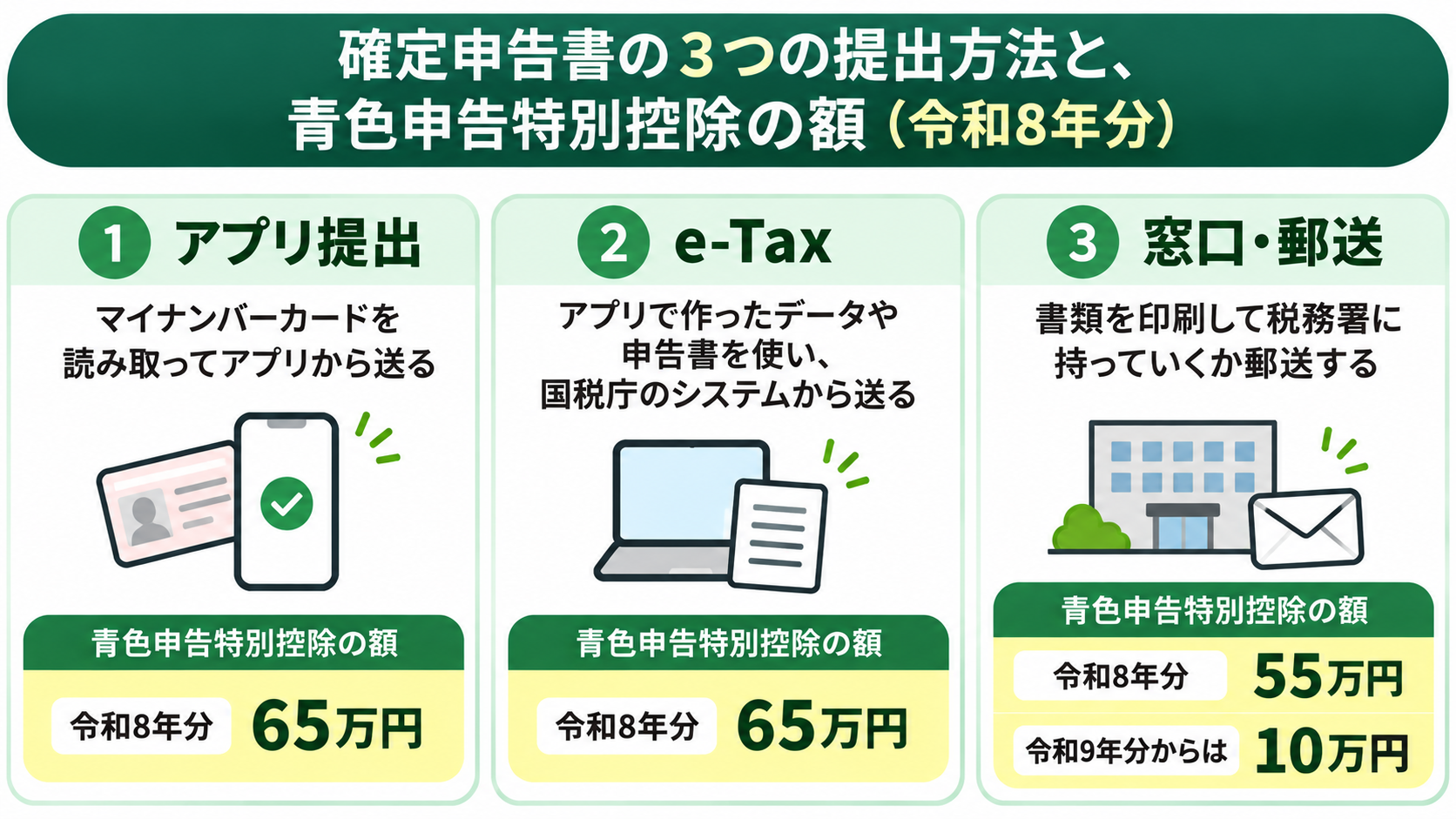
申告書ができたら、「やることリスト」の「確定申告書の提出」から、提出方法を選んで提出します。提出方法は3つあり、どれを選ぶかで青色申告の控除額が変わるので、選ぶ前に確かめておきましょう。
提出方法は3つ
いちばん手軽なのは、マイナンバーカードを読み取ってアプリからそのまま送る「アプリ提出」です。マイナンバーカードがない人などは、ほかの2つの方法を選びます(公式ヘルプ)。
| 提出方法 | やり方 | 青色申告特別控除(令和8年分) |
|---|---|---|
| アプリ提出(電子) | マイナンバーカードを読み取り、アプリから送る | 65万円 |
| e-Tax | アプリで作ったデータや申告書を使い、国税庁のシステムから送る | 65万円 |
| 窓口・郵送 | 書類を印刷して税務署に持っていくか郵送する | 55万円 |
※65万円・55万円の控除は、複式簿記での記帳など、ほかの要件を満たしている場合です。
令和9年分からは、紙で提出すると青色申告特別控除が10万円になり、65万円を受けるにはe-Taxでの提出が条件になります(財務省 令和8年度税制改正の大綱)。アプリ提出はe-Taxで送る方法なので、令和9年分以後も、ほかの要件を満たせば65万円の対象です。
アプリから提出する手順
アプリ提出は、提出方法で「スマホアプリで提出(電子申告)」を選び、マイナンバーカードを読み取れば送信できます(公式ヘルプ)。
- 「確定申告」タブの「確定申告書の提出」を押す
- 「提出書類の確認」画面で「提出方法の確認」を押す
- 「スマホアプリで提出(電子申告)」を選び、「保存」を押す
- 「提出書類の確認」画面で納税額や申告書類を確かめ、「提出に進む」を押す
- 画面の案内に沿って、マイナンバーカードを読み取って送信する
送信には、マイナンバーカードの署名用電子証明書のパスワード(カードを受け取るときに決めた英数字6〜16文字)と、e-Taxの利用者識別番号・暗証番号が要ります。e-Taxを初めて使う人は、e-Taxのサイトの「初めての方はアカウント作成」から利用者識別番号を取得しておきます。
マイナンバーカードがないときは
マイナンバーカードがない人は、e-TaxのID・パスワード方式で送るか、窓口・郵送で出します。ID・パスワード方式では、アプリで作った申告書のPDFを見ながら国税庁の作成コーナーに書き写して送ります。ただし、ID・パスワード方式の新規の発行は2025年10月1日に止まっているので、届出済みの人しか使えません。
IDとパスワードを持っていない人は、窓口・郵送で出すことになり、令和8年分の青色申告特別控除は55万円になります。65万円控除を受けたい人は、申告の時期までにマイナンバーカードを用意しておきましょう。
\ AppStoreの確定申告アプリで1位 /
提出したあとにやること
提出が済んだら、「控えの保存」「納税」「会計年度の切り替え」の3つを済ませて、その年の確定申告は完了です。
- 控えの保存:「確定申告」の「提出書類のダウンロード」から、提出した書類を保存
- 納税:「確定申告」の「納税」から手続き。令和8年分の所得税の納付期限は、申告と同じ2027年3月15日(月)(振替納税は引き落とし日が4月)
- 会計年度の切り替え:申告が終わったら「確定申告」の「会計年度の切り替え」で、次の年の記録へ
令和8年分の確定申告の期間は、2027年2月16日(火)から3月15日(月)までです。提出の時期が近づいてから慌てないよう、取引の仕分けは日ごろから少しずつ進めておくのがおすすめです。
タックスナップの特徴や料金、評判をまとめて知りたい人は、次の記事も参考にしてください。
登録から提出までスマホで済ませたいなら
ここまでの「仕分け」「振り返り」「申告書の作成」「提出」は、どれもスマホのアプリの中で進められます。パソコンを開かずに、スキマ時間で確定申告を終わらせたい人は、まずアプリを入れて初期設定から始めてみてください。
\ AppStoreの確定申告アプリで1位 /
「個人事業主・スマホ完結」に特化した確定申告アプリ
タックスナップは、日々の経費処理から確定申告書の作成・提出まで、個人事業主・フリーランスに必要な会計機能がすべてスマホで完結できるアプリです。
今までの会計ソフトは「パソコン操作」や「機能の多さ」を前提としたサービスが多かった一方で、タックスナップは「個人事業主・スマホ完結」に特化し、会計知識が全くない方でも、スキマ時間だけで確定申告が終わるように設計しています。
「初めての確定申告でも迷わずに提出できた」 「他の会計ソフトから乗り換えて、圧倒的にラクになった」 といった嬉しいレビューもいただいています。

App Store確定申告アプリランキング1位を獲得
ここ数年で、タックスナップの利用者は急拡大中。
2026年の確定申告期間(2026年2月16日〜3月16日)では、大手会計ソフトのアプリも含む確定申告アプリの中で、全期間にわたってApp Storeランキング1位を獲得しました。
(参照:Sensor TowerのApp Storeランキングデータ)

パソコンの会計ソフトの約4倍の経費処理スピード
意外に時間を取られてしまうのが、日々の経費処理です。 「気づいたら何十件も経費が溜まっていた」という時でも、タックスナップならあっという間に登録が完了します。
外部機関による比較調査では、タックスナップを使うと10分間で平均518件の経費を処理できることがわかっています。 パソコンの会計ソフトと比べて約4倍、手書きの約18倍、Excelの約40倍のスピードです。

出典:株式会社タックスナップ 「【比較調査】確定申告アプリ「タックスナップ」、同時間での経費処理件数が他会計ソフトと比較して約4倍を記録。」 (実査運営機関:株式会社アスマーク)
速さの秘訣は丸投げ仕分け
タックスナップの経費処理の速さの最大の理由は、「丸投げ仕分け」機能です。
銀行やカードの取引データが自動で反映されるだけでなく、それぞれの取引が経費かプライベートか、どの勘定科目が適しているのかをアプリが高精度で自動判定してくれます。
「丸投げ仕分け」機能を使えば1,000件の仕分けも最短3秒で完了するので、経費処理が驚くほど楽になります。

税理士監修の機能で、はじめての確定申告でも安心
「本当にこの内容で提出して大丈夫?」という不安を解消するために、税理士監修の「税務調査リスクチェック機能」があります。
あなたのデータをもとに、同じ職種の人の傾向と比べながら、税務調査が入りやすいかをアプリが診断します。
修正するべき内容も表示されるので、事前に修正し、安心して提出できます。

タックスナップは、確定申告をできるだけ簡単に、かつ安心して提出できるようにサポートするアプリです。 無料トライアルも行っているので、まずはその快適さを体験してみてください。
\ AppStoreの確定申告アプリで1位 /
まとめ
タックスナップの使い方は、登録と初期設定のあと、「やることリスト」の仕分け・振り返り・申告書の作成・提出を上から順に進めるだけです。
- 登録したら、仕分けの前に「仕事の基本情報」と家事按分を設定する
- 取引は、口座・カードの連携、レシートやスクショの「読み込み」、「手動で登録」の3通りで入れる
- スワイプ仕分けはビジネスが右、プライベートが左。迷った取引はスキップして振り返りで片づける
- 振り返りで、現金の取引と固定資産の登録漏れ、雑費の多さを確かめる
- 提出はアプリ提出・e-Tax・窓口や郵送の3通り。事業所得の申告書の提出は有料プランが必要
タックスナップは、アプリを入れて「仕事の基本情報」と口座・カードの連携まで済ませておけば、あとはスキマ時間に仕分けを進めるだけです。
よくある質問
Q. タックスナップはiPhoneとAndroidのどちらでも使えますか?
タックスナップは、iPhoneとAndroidのどちらでも使えます。どちらのスマホでも、取引の取り込みや仕分け、申告書の作成・提出までアプリで進められます。
Q. 無料トライアル中に確定申告書を提出できますか?
無料トライアル中は、確定申告書の提出やPDFの出力はできません。提出するには、カンタンプランか安心プランへの登録が必要です。トライアル中に提出の操作をすると、トライアルを終えて料金を支払う画面が表示されます。事業所得・不動産所得がない人は、無料プランのまま提出できます。
Q. 年の途中から使い始めても大丈夫ですか?
年の途中から使い始めても、1月からの取引を入れれば問題なく申告できます。口座やカードの連携で取り込めない古い明細は、通帳や利用明細を「読み込み」で撮影すれば、手入力せずにまとめて登録できます。
Q. 会社員の副業でも使えますか?
会社員の副業でも使えます。「仕事の基本情報」の働き方で「フリーランス・個人事業主」と「会社員・パート・アルバイト」の両方を選び、申告書の作成で源泉徴収票の内容を入れます。副業の収入が雑所得だけの人や、医療費控除・ふるさと納税だけの申告なら、無料プランで提出まで進められます。
Q. 開業届もタックスナップで出せますか?
タックスナップ開業届なら、質問に答えるだけで開業届と青色申告承認申請書を無料で作り、マイナンバーカードをかざして電子提出まで進められます。開業届で入れた事業の情報は、そのあとの記帳や確定申告にも引き継がれます。
Q. 操作が分からないときはどうすればいいですか?
操作や仕分けで分からないことは、アプリ内のAIチャットに24時間いつでも質問できます。有料プランでは、LINEで専門スタッフに相談することもできます。
Q. 2年目は何から始めればいいですか?
2年目は、前の年の申告が終わったら「会計年度の切り替え」で新しい年に切り替え、そこから仕分けを始めます。青色申告の人は、前の年の年末の残高を期首残高として入れておきましょう。