「アプリで確定申告するには、何をどの順番でやればいいのだろう」と疑問に思っていませんか?
結論から言うと、アプリでの確定申告は「準備→記帳→申告書の作成→提出と納税」の4段階で進みます。ただし、個人事業主か、副業のある会社員か、医療費控除やふるさと納税だけの申告かによって、アプリでやることと用意するものが変わります。
この記事では、アプリで確定申告するやり方の全体の流れと、始める前に用意するもの、申告の種類ごとの手順、提出したあとにやることを解説します。
この記事のポイント
- アプリでの確定申告は「準備→記帳→申告書の作成→提出と納税」の4段階
- 明細の取り込みや税額の計算はアプリ、経費かどうかの判断と書類集めは自分の担当
- 帳簿が要る個人事業主はアプリ、給与と控除だけなら国税庁の作成コーナーでも申告できる
- アプリから提出するにはマイナンバーカードと2つの暗証番号が必要
- 副業の雑所得や控除だけの申告は記帳がいらず、無料の範囲で済むアプリもある
- 提出したら受付の結果を確かめ、3月15日までに納税して完了
この記事の監修

確定申告でカンタンと安心を両立した3つの魅力
開業届の作成/提出が最短5分・完全無料
アプリからの提出で
確定申告機能も1年間無料
- スマホだけ・最短5分で提出完了
- 記入例つきで、書き方に迷わない
- 提出まで1つのアプリ内で完結
※無料対象はタックスナップの安心プラン利用料です
※タックスナップで開業届をアプリ内提出した方に適用
アプリで確定申告するやり方は?全体の流れ
アプリで確定申告するときは、準備・記帳・申告書の作成・提出と納税の4段階を順に進めます。どの段階でも、アプリは計算と書類づくり、自分は判断と確認を担当します。
流れは「準備→記帳→申告書→提出と納税」の4段階
アプリでの確定申告は、準備→記帳→申告書の作成→提出と納税の順に進めます。段階ごとに、アプリがやることと自分がやることを分けると次のとおりです。
| 段階 | やること | アプリがやること | 自分がやること |
|---|---|---|---|
| 1. 準備 | アプリを入れて初期設定をする | 申告の種類に合わせて画面や質問を切り替える | 青色か白色か、どの所得があるかを選ぶ |
| 2. 記帳 | 1年分の売上と経費を記録する | 口座やカードの明細を取り込み、勘定科目を提案する | 経費かプライベートかを決め、現金払いを記録する |
| 3. 申告書の作成 | 決算書と確定申告書を作る | 帳簿から決算書を作り、税額を計算する | 控除の書類を見ながら質問に答え、中身を確かめる |
| 4. 提出と納税 | 税務署に出して税金を納める | e-Taxで送信し、控えのPDFを作る | マイナンバーカードを読み取り、期限までに納税する |
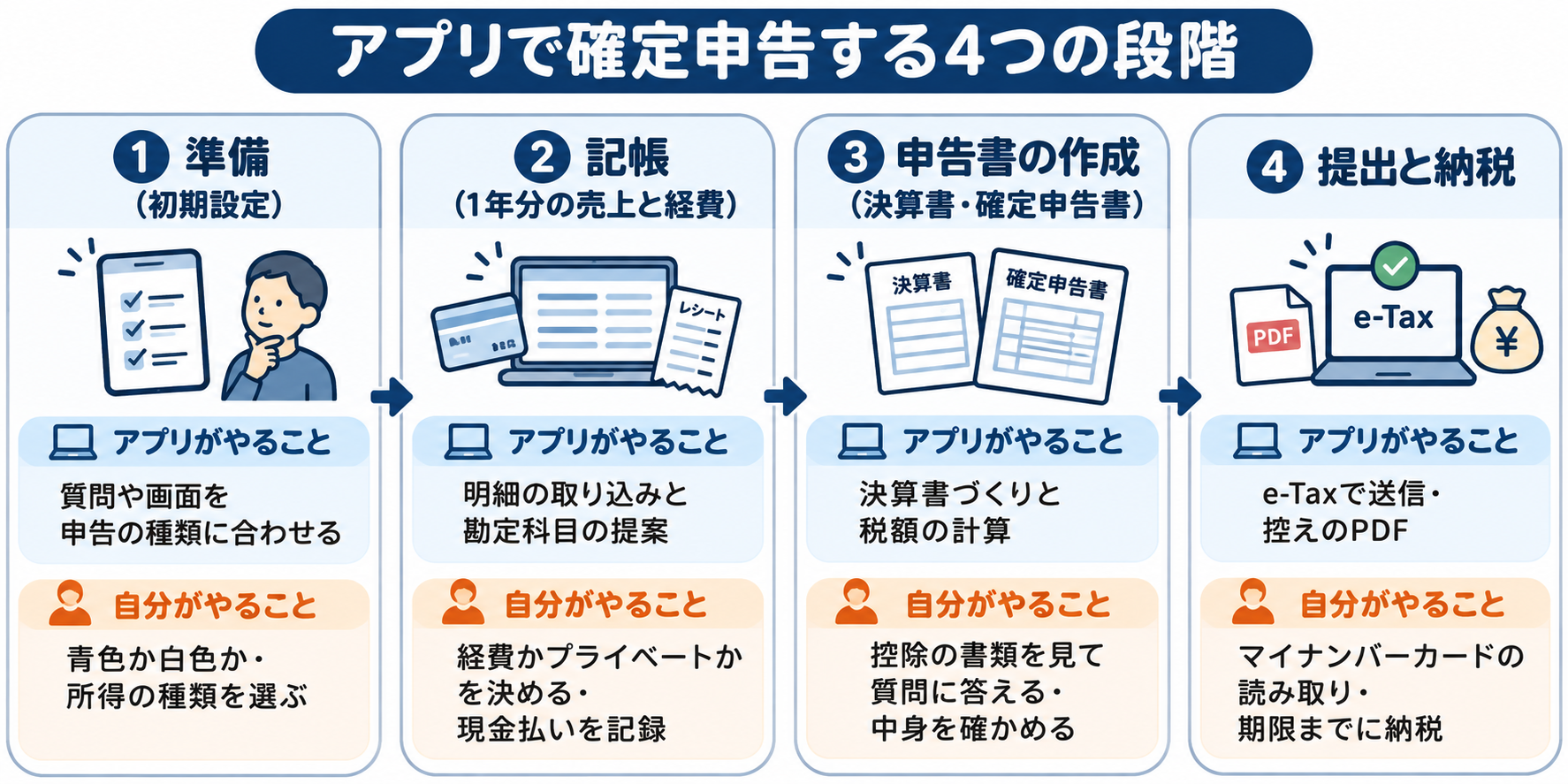
記帳がいらない人(給与と控除だけの人など)は、2の段階を飛ばして3から始めます。個人事業主が5つのステップをどんな順番で進めると早く終わるかは、次の記事でくわしく解説しています。

アプリに任せられること、自分でやること
アプリに任せられるのは、明細の取り込み・集計・書類づくり・税額の計算で、経費にするかどうかの判断は自分でします。アプリは取り込んだ明細に勘定科目を提案しますが、その支払いが仕事のためかプライベートかまでは分かりません。
自分でやることは、次の4つにしぼられます。
- 取り込んだ明細を、経費・売上・プライベートに振り分ける
- 口座やカードを通らない現金払いを、レシートを撮るなどして記録する
- 源泉徴収票や控除の証明書をそろえて、金額を入れる
- 出す前に申告書の中身を確かめ、期限までに納税する
アプリでどこまでできるかは、次の記事で一覧にしています。
国税庁の作成コーナーとアプリはどう使い分ける?
日々の帳簿が必要な個人事業主はアプリ、給与と控除だけの人は国税庁の作成コーナーでもアプリでも申告できます。国税庁の「確定申告書等作成コーナー」は、画面の案内に沿って金額を入れれば申告書を作って提出できますが(国税庁 No.2020 確定申告)、1年分の取引を記録する帳簿の機能はありません。
| こんな人 | 向いている方法 | 理由 |
|---|---|---|
| 個人事業主・フリーランス | 確定申告アプリ | 1年分の取引の記録から決算書・申告書まで同じアプリで作れる |
| 副業のある会社員 | 確定申告アプリ、または作成コーナー | 副業の経費が多いならアプリで記録しておくと集計がいらない |
| 医療費控除・ふるさと納税だけの人 | 作成コーナー、または確定申告アプリ | 帳簿がいらないので、どちらでも入力する量はほぼ同じ |
アプリで確定申告を始める前に用意するもの
アプリで確定申告を始める前に、提出に使うマイナンバーカードと暗証番号、申告の中身に合わせた書類を用意します。途中で書類を探しに行くと手が止まるので、最初にそろえておくと早く進みます。
全員に必要なもの
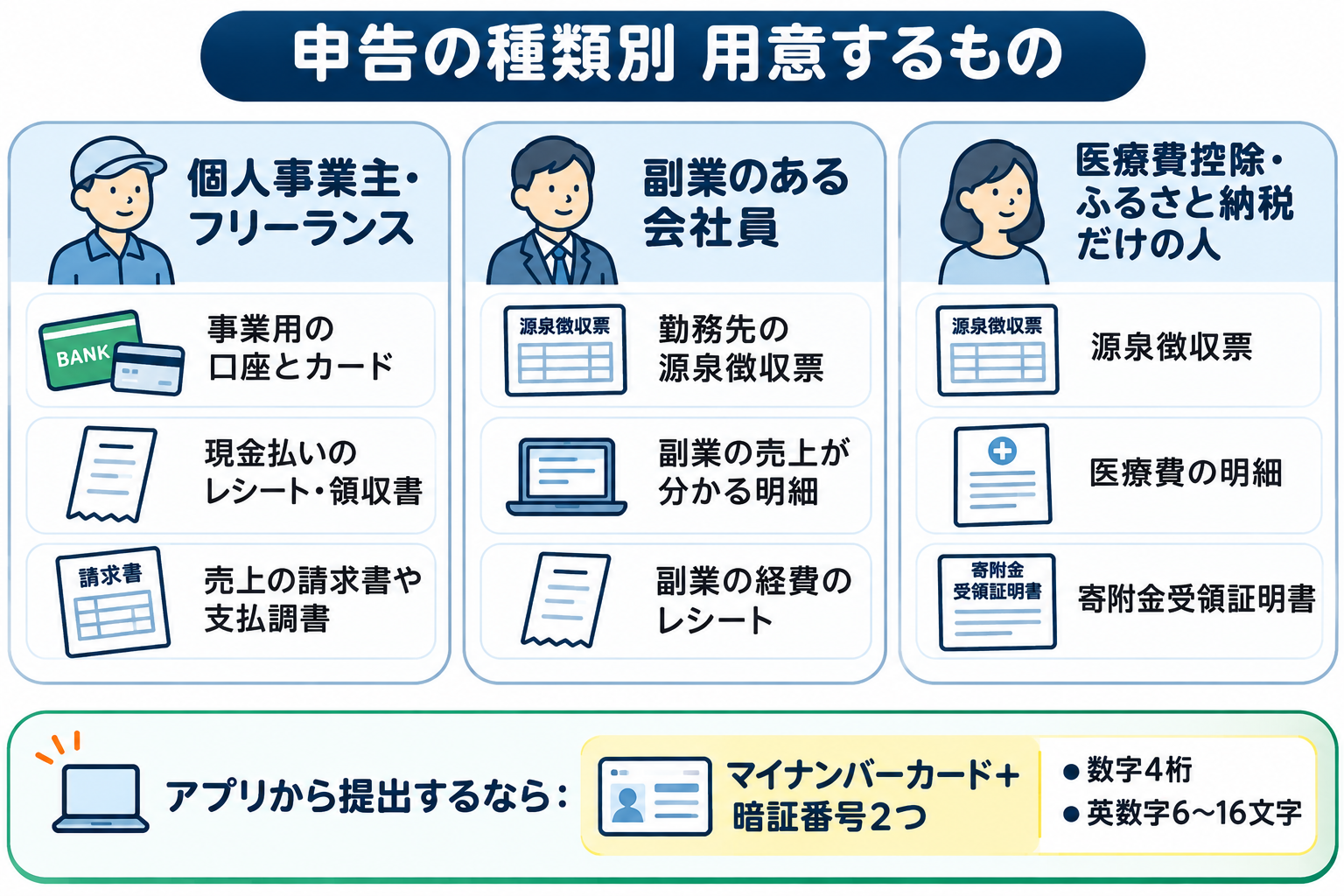
アプリから提出まで終えるには、マイナンバーカードと、カードを読み取れるスマホ、2つの暗証番号が必要です。暗証番号は、ログインに使う数字4桁のもの(利用者証明用電子証明書の暗証番号)と、送信に使う英数字6〜16文字のもの(署名用電子証明書の暗証番号)の2つです。
| 用意するもの | 使うところ |
|---|---|
| スマホ(マイナンバーカードを読み取れる機種) | アプリの操作と、提出のときのカードの読み取り |
| マイナンバーカード | e-Taxで提出するときの本人確認と電子署名 |
| 暗証番号2つ(数字4桁・英数字6〜16文字) | カードを読み取るときに入力する |
| 本人名義の口座 | 還付金の受け取りや、振替納税の引き落とし |
税務署で発行してもらうIDとパスワードで送る方式は、国税庁の作成コーナーから送るときの方法です。この方式は2025年10月1日から新規の発行が止まっているため、これからe-Taxを使う人はマイナンバーカードを用意します。
マイナンバーカードがない人も、アプリで申告書を作り、印刷して郵送や持参で出すことはできます。くわしい手順は次の記事で解説しています。

申告の種類ごとに用意する書類
用意する書類は、事業の収入があるか、給与があるか、控除を受けるかで変わります。自分に当てはまる行を見て、手元にそろえておきましょう。
| 申告の種類 | 用意するもの |
|---|---|
| 個人事業主・フリーランス | 事業用の口座とカード、現金払いのレシート・領収書、売上の請求書や支払調書、前年の申告書の控え(2年目以降) |
| 副業のある会社員 | 勤務先の源泉徴収票、副業の売上が分かる明細、副業にかかった経費のレシート |
| 医療費控除・ふるさと納税だけの人 | 源泉徴収票、医療費の明細(医療費通知など)、寄附金受領証明書 |
| 共通(受ける人だけ) | 国民年金・国民健康保険の控除証明書や領収書、生命保険料控除証明書など |
アプリを選ぶときに確かめる3つ
アプリを選ぶときは、自分の所得をすべて入力できるか、アプリから提出までできるか、無料でどこまで使えるかの3つを確かめます。株や土地の売却など、入力できない所得があるアプリもあるからです。
- 自分の所得をすべて入力できるか:事業所得・給与・雑所得・不動産所得など、申告する所得に対応しているか
- アプリから提出までできるか:スマホでマイナンバーカードを読み取って、e-Taxで送れるか
- 無料の範囲と料金:控除だけの申告や副業の雑所得なら、無料の範囲で提出までできるアプリもある
たとえばタックスナップは機能制限付きで無料で使え、控除だけの申告と副業の雑所得の申告なら無料プランで提出までできます。事業所得の申告は、カンタンプラン(年払いで月980円・税抜)から使えます。
確定申告アプリを比べて選びたい人は、次の記事を参考にしてください。

\ AppStoreの確定申告アプリで1位 /
個人事業主がアプリで確定申告するやり方
個人事業主は、4つの段階のうち「記帳」が作業の中心で、1年分の取引を記録し終えれば残りは短く終わります。段階ごとに、個人事業主が用意するものと自分で決めることをまとめると次のとおりです。
| 段階 | 用意するもの | 自分で決めること |
|---|---|---|
| 1. 準備 | 事業用の口座とカード、通帳(青色は1月1日時点の残高) | 青色か白色か、開業日 |
| 2. 記帳 | 現金払いのレシート・領収書、売上の請求書 | 経費かプライベートか、家事按分の割合 |
| 3. 申告書の作成 | 国民年金・国民健康保険などの控除証明書や領収書 | 入れる控除、10万円以上の買い物の扱い |
| 4. 提出と納税 | マイナンバーカードと暗証番号2つ | 提出方法と納税の方法 |
明細の仕分けを早く進めるコツや、後戻りしない順番は、先に紹介した5ステップの記事でくわしく解説しています。
準備では青色か白色かと事業用の口座を決める
最初に決めるのは、青色申告か白色申告かと、アプリにつなぐ事業用の口座とカードです。青色申告承認申請書を出していれば青色、出していなければ白色を選びます。
青色申告の人は、1月1日時点(その年に開業した人は開業日時点)の預金や現金の残高も入れます。ここが帳簿の出発点になるので、通帳を手元に置いて入れましょう。
記帳では経費かプライベートかを自分で決める
記帳でアプリが受け持つのは明細の取り込みと勘定科目の提案で、その支払いを経費にするかどうかは自分で決めます。自宅の家賃や通信費のように、仕事とプライベートの両方に使うものは、仕事で使う割合だけを経費にします(家事按分)。
12月31日で帳簿を締めたら、アプリの残高と通帳の残高が合っているかを確かめます。合わないときは、取り込み漏れや二重の登録がないかを見直します。
申告書の作成と提出は質問に答えて進める
決算書は帳簿から自動で作られ、確定申告書は控除などの質問に答えていくと作られます。国民年金や国民健康保険、生命保険料などを払った人は、証明書や領収書を見ながら金額を入れます。
令和8年分(2026年分)の基礎控除は、合計所得が489万円以下なら104万円です(国税庁 令和8年度税制改正による所得税の基礎控除の引上げ等について)。アプリを最新の状態にしておけば、改正後の金額で計算されます。
青色申告の令和8年分は、e-Taxで提出する(または優良な電子帳簿で保存する)と65万円、どちらもなく紙で出すと55万円の控除です。令和9年分からは、紙で出すと10万円になります(財務省 令和8年度税制改正の大綱)。
会社員の副業をアプリで申告するやり方
副業のある会社員は、勤務先の源泉徴収票の金額と、副業の所得をアプリに入れて申告します。給与と副業の所得は1枚の申告書にまとめて出します。
申告が必要かを先に確かめる
給与を1か所から受けていて年末調整を受けている人は、副業などの所得が20万円を超えると確定申告が必要です(国税庁 No.1900 給与所得者で確定申告が必要な人)。所得は、副業の収入から経費を引いた金額です。
副業の所得が20万円以下で確定申告をしない場合でも、住民税の申告は別に必要です。また、医療費控除などで確定申告をするときは、20万円以下の副業の所得も申告書に入れます。
源泉徴収票の金額を入れる
勤務先の源泉徴収票の「支払金額」や「源泉徴収税額」などを、アプリの給与の欄に入れます。源泉徴収票は年末調整のあと、遅くとも翌年1月31日までに勤務先から受け取ります。
年の途中で転職した人は、前の勤務先の源泉徴収票も必要です。2か所以上から給与をもらった人は、すべての源泉徴収票の金額を入れます。
副業の所得を入れる
副業の所得は「雑所得」か「事業所得」に分かれ、アプリでは収入と経費を入れて所得を出します。副業の規模や続け方によって分かれ、会社員の副業は雑所得になることが多いです。
副業の経費が多い人は、副業用の口座やカードをアプリにつないで記録しておくと、申告の時期に集計する手間がなくなります。タックスナップでは、副業の雑所得の申告なら無料プランで提出までできます。
\ AppStoreの確定申告アプリで1位 /
医療費控除・ふるさと納税だけをアプリで申告するやり方
医療費控除やふるさと納税だけの申告は、帳簿がいらないので、源泉徴収票と控除の書類の金額を入れて提出するだけです。会社員で年末調整を受けている人なら、記帳の段階はまるごと飛ばせます。
控除の書類をそろえる
医療費控除は医療費の明細、ふるさと納税は寄附金受領証明書を用意します。医療費の領収書は申告書に添付しませんが、自宅で5年間保存します。
マイナポータルと連携すると、医療費通知やふるさと納税の寄附の情報などをまとめて取り込めます(国税庁 マイナポータル連携)。アプリによって連携に対応しているかが違うので、使うアプリで確かめましょう。
源泉徴収票と控除の金額を入れて送る
源泉徴収票と控除の金額を入れて、還付を受ける口座を指定したら、アプリから送信します。還付される税額は、入れた金額からアプリが計算します。
税金が戻ってくるだけの還付申告は、2月16日を待たずに1月から出せます。早めに出せば、そのぶん還付金も早く受け取れることが多いです。
提出したあとにやること
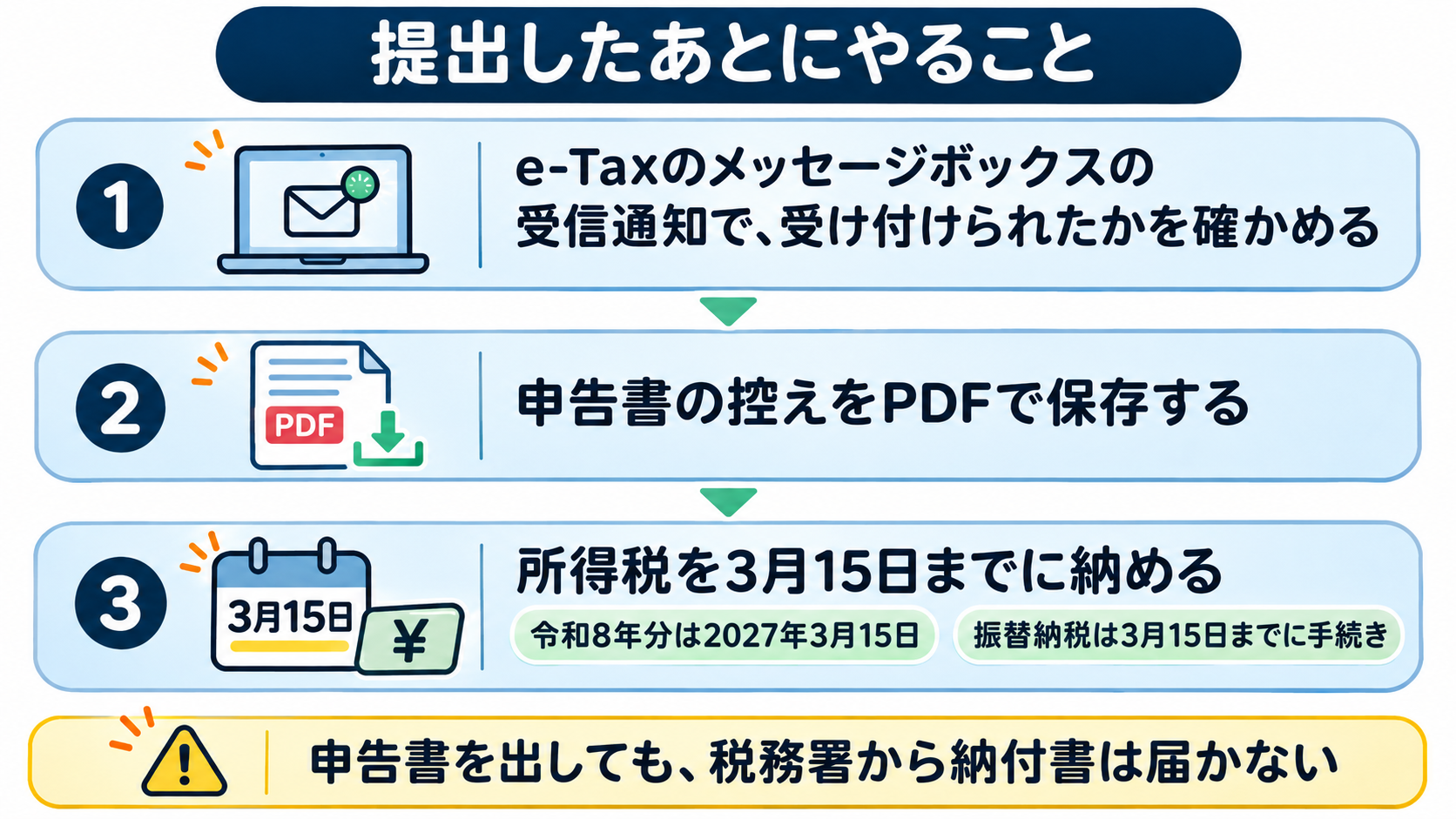
アプリで送信したら、受け付けられたかを確かめ、控えを残し、期限までに納税して確定申告が終わります。申告書を出しても納付書は届かないので、納税は自分で済ませる必要があります。
受け付けられたかを確かめ、控えを残す
送信したら、e-Taxのメッセージボックスに届く受信通知で、受け付けられたかを確かめます。送ったつもりでもエラーで届いていないことがあるので、送信のあとに必ず見ておきましょう。
申告書の控えはPDFで保存しておきます。2025年1月から、税務署は申告書の控えに受付印を押さなくなったので、郵送や持参で出した人も、提出した申告書の控えをアプリやPDFで残しておくと安心です。
受信通知の見方は、次の記事で解説しています。
納税は3月15日までに済ませる
令和8年分(2026年分)の確定申告は、2027年2月16日から3月15日までに提出し、所得税も3月15日までに納めます(振替納税なら3月15日までに手続き)。申告書を出しても、税務署から納付書は届きません(国税庁 No.2020 確定申告)。
| 納め方 | 特徴 |
|---|---|
| 振替納税 | 3月15日までに依頼書を出せば、届け出た口座から4月に引き落とされる |
| ダイレクト納付 | e-Taxから口座引き落としを指定する |
| クレジットカード | 国税庁が案内する専用サイトから払う(決済手数料がかかる) |
| スマホアプリ納付 | スマホ決済アプリで払う |
| コンビニ・金融機関 | QRコードや納付書で現金で払う |
来年もアプリを続ける
翌年も同じアプリを使えば、基本情報や帳簿の残高を引き継げることが多く、2年目は入力が減ります。記帳を年の途中から少しずつ進めておけば、申告の時期に残る作業はさらに減ります。
2年目の確定申告で1年目と変わる点は、次の記事で解説しています。

\ AppStoreの確定申告アプリで1位 /
申告の種類に関係なくスマホで終えたいなら
個人事業主でも、副業や控除だけの申告でも、4つの段階はひとつのアプリの中で続けて進められます。準備から提出までスマホでまとめたい人は、次のアプリも検討してみてください。
\ AppStoreの確定申告アプリで1位 /
「個人事業主・スマホ完結」に特化した確定申告アプリ
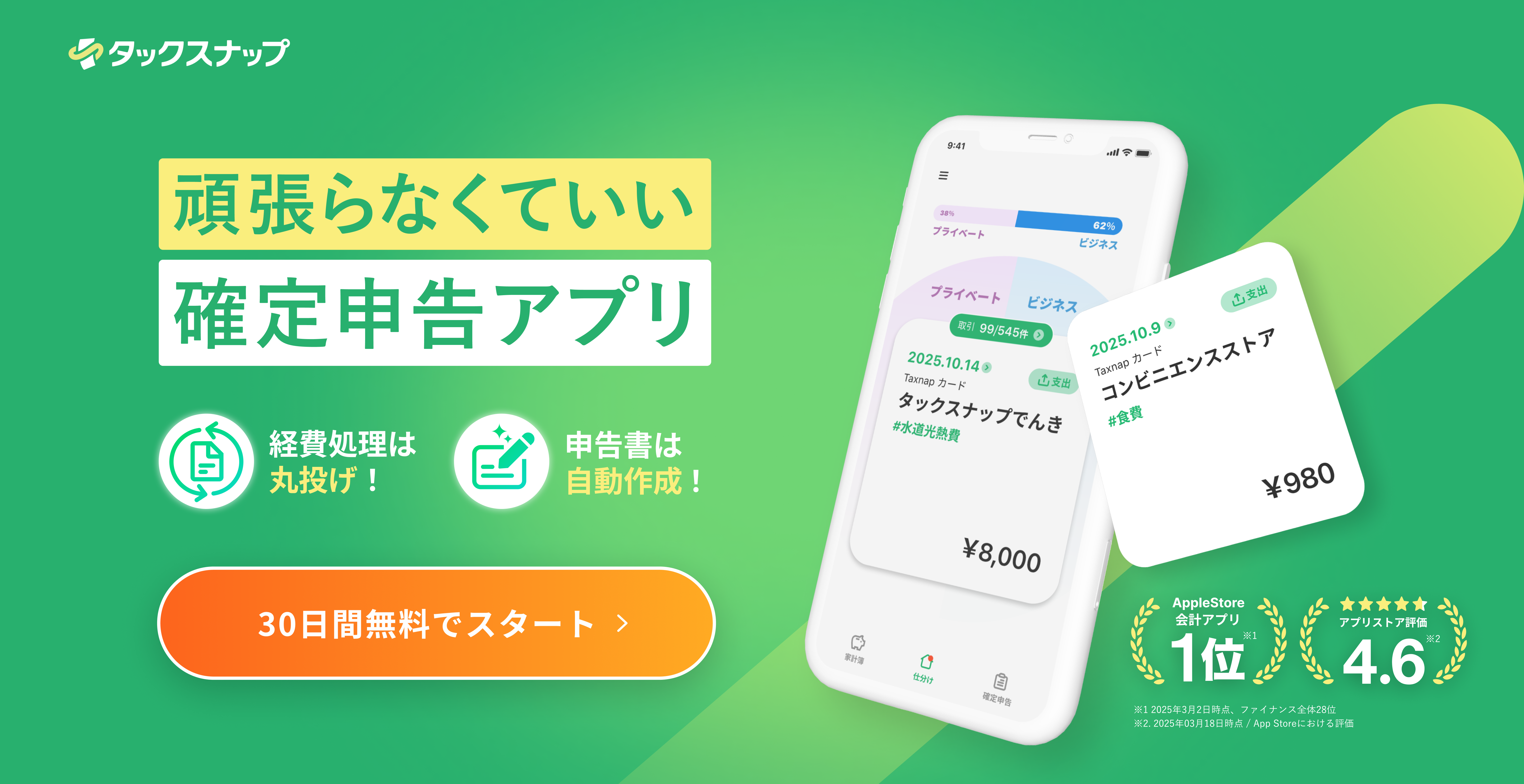
タックスナップは、日々の経費処理から確定申告書の作成・提出まで、個人事業主・フリーランスに必要な会計機能がすべてスマホで完結できるアプリです。
今までの会計ソフトは「パソコン操作」や「機能の多さ」を前提としたサービスが多かった一方で、タックスナップは「個人事業主・スマホ完結」に特化し、会計知識が全くない方でも、スキマ時間だけで確定申告が終わるように設計しています。
「初めての確定申告でも迷わずに提出できた」 「他の会計ソフトから乗り換えて、圧倒的にラクになった」 といった嬉しいレビューもいただいています。

App Store確定申告アプリランキング1位を獲得
ここ数年で、タックスナップの利用者は急拡大中。
2026年の確定申告期間(2026年2月16日〜3月16日)では、大手会計ソフトのアプリも含む確定申告アプリの中で、全期間にわたってApp Storeランキング1位を獲得しました。
(参照:Sensor TowerのApp Storeランキングデータ)

パソコンの会計ソフトの約4倍の経費処理スピード
意外に時間を取られてしまうのが、日々の経費処理です。 「気づいたら何十件も経費が溜まっていた」という時でも、タックスナップならあっという間に登録が完了します。
外部機関による比較調査では、タックスナップを使うと10分間で平均518件の経費を処理できることがわかっています。 パソコンの会計ソフトと比べて約4倍、手書きの約18倍、Excelの約40倍のスピードです。

出典:株式会社タックスナップ 「【比較調査】確定申告アプリ「タックスナップ」、同時間での経費処理件数が他会計ソフトと比較して約4倍を記録。」 (実査運営機関:株式会社アスマーク)
速さの秘訣は丸投げ仕分け
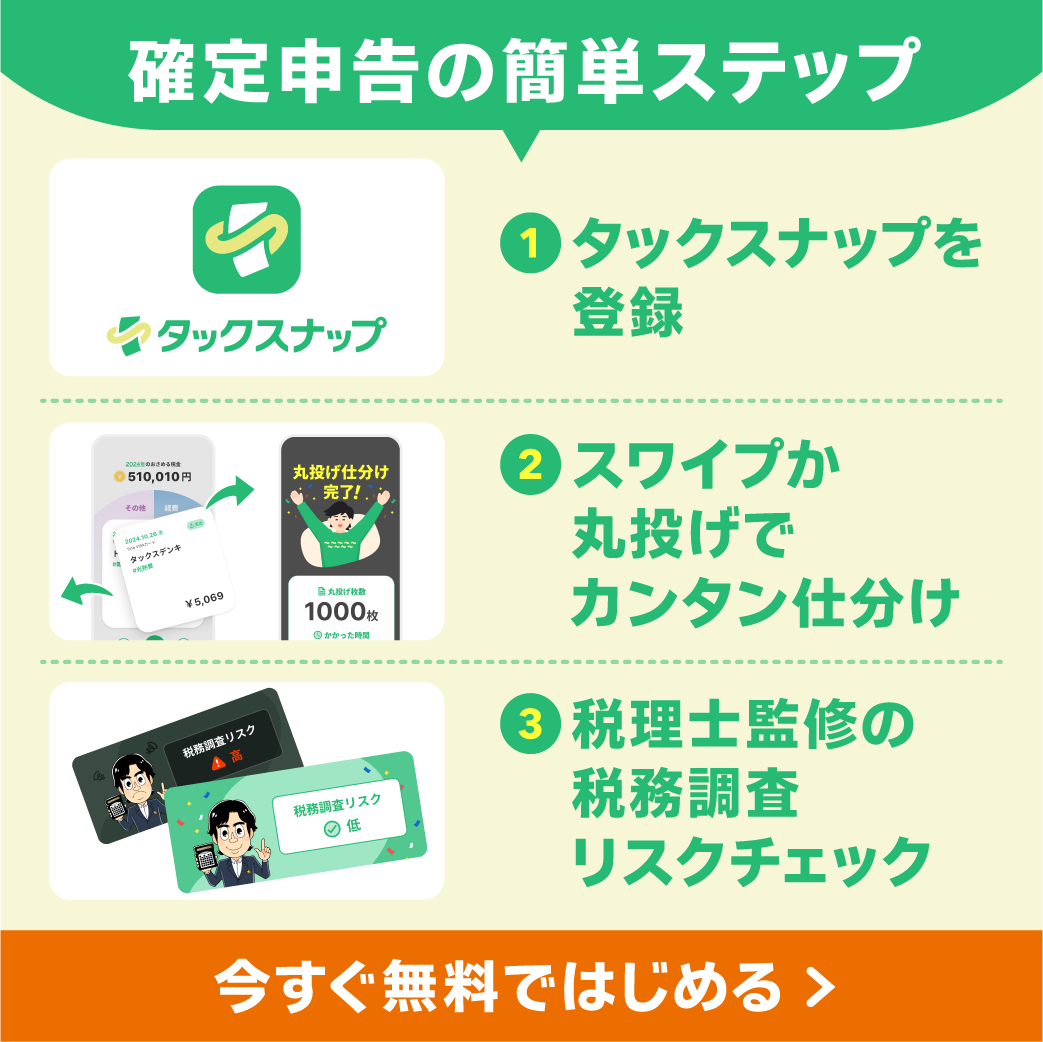
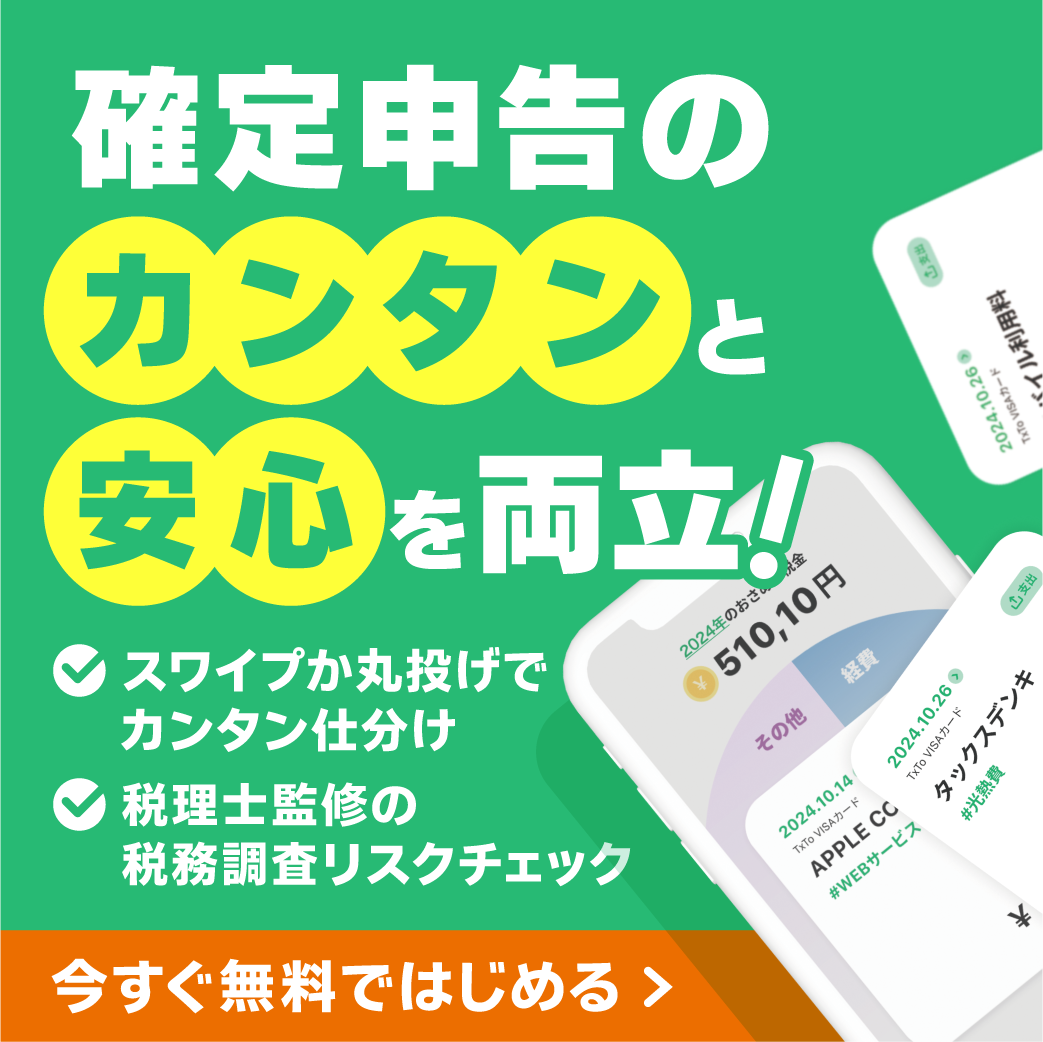
タックスナップの経費処理の速さの最大の理由は、「丸投げ仕分け」機能です。
銀行やカードの取引データが自動で反映されるだけでなく、それぞれの取引が経費かプライベートか、どの勘定科目が適しているのかをアプリが高精度で自動判定してくれます。
「丸投げ仕分け」機能を使えば1,000件の仕分けも最短3秒で完了するので、経費処理が驚くほど楽になります。

税理士監修の機能で、はじめての確定申告でも安心
「本当にこの内容で提出して大丈夫?」という不安を解消するために、税理士監修の「税務調査リスクチェック機能」があります。
あなたのデータをもとに、同じ職種の人の傾向と比べながら、税務調査が入りやすいかをアプリが診断します。
修正するべき内容も表示されるので、事前に修正し、安心して提出できます。

タックスナップは、確定申告をできるだけ簡単に、かつ安心して提出できるようにサポートするアプリです。 無料トライアルも行っているので、まずはその快適さを体験してみてください。
\ AppStoreの確定申告アプリで1位 /
まとめ
アプリで確定申告するやり方のポイントをまとめます。
- アプリでの確定申告は「準備→記帳→申告書の作成→提出と納税」の4段階
- アプリが取り込み・集計・計算を受け持ち、自分は経費の判断と書類集め、最後の確認をする
- 用意するものは申告の種類で変わり、アプリから提出するにはマイナンバーカードと2つの暗証番号が必要
- 個人事業主は記帳が作業の中心で、副業の会社員や控除だけの人は源泉徴収票と控除の金額を入れれば済む
- 送信したら受付の結果を確かめ、控えを残し、3月15日までに納税する
まずは自分がどの申告の種類に当てはまるかを決め、用意するものをそろえてから、アプリを入れて初期設定まで進めてみましょう。
よくある質問
Q. アプリだけで確定申告は終わる?
申告書の作成と提出はアプリで終わりますが、納税と書類の保存は自分でします。納税は期限までに済ませ(振替納税なら3月15日までに手続きをし)、レシートや控除の書類は決められた期間保存します。
Q. パソコンがなくてもアプリだけでできる?
パソコンがなくても、記帳から青色申告決算書の作成、提出までスマホのアプリだけでできます。取引が多くても、すきま時間に少しずつ仕分けられるので、スマホで最後まで進められます。パソコンが向いているのは、大きな画面で見たい人や、別のタブで調べ物をしながら進めたい人、パソコンの作業に慣れている人です。
Q. マイナンバーカードがないとアプリで申告できない?
マイナンバーカードがなくても、アプリで申告書を作り、印刷して郵送や税務署への持参で出すことはできます。アプリからe-Taxで送るにはマイナンバーカードが必要で、IDとパスワードで送る方式は国税庁の作成コーナーから送るときの方法です。
Q. 去年は作成コーナーで出した。今年からアプリにしてもいい?
作成コーナーで出した人も、今年からアプリに切り替えてかまいません。前年の申告書の控えを手元に置き、住所などの基本情報や、青色申告なら前年末の残高を見ながら入れましょう。
Q. 途中で別のアプリに乗り換えられる?
ほかのアプリのデータの取り込みに対応したアプリなら、年の途中でも乗り換えられます。たとえばタックスナップは、freee・マネーフォワード・弥生・PayPayからデータを移せます。
Q. アプリで作った申告書を紙で出してもいい?
アプリで作った申告書を印刷して、郵送や持参で出してもかまいません。ただし青色申告の令和8年分は、e-Taxで提出する(または優良な電子帳簿で保存する)と65万円、どちらもなく紙で出すと55万円の控除で、令和9年分からは紙だと10万円になります。