「パソコンがないけど、スマホだけで青色申告決算書まで作れるの?」と迷っていませんか?
結論から言うと、青色申告決算書は、貸借対照表まで含めてスマホだけで作れます。国税庁の確定申告書等作成コーナーでも確定申告アプリでも作れますが、作成コーナーは帳簿をつける機能がないため、決算書の元になる数字を先にそろえておく必要があります。
この記事では、スマホで決算書を作る2つの方法の違い、作成コーナーでの手順、スマホから65万円控除を受ける条件を解説します。
この記事のポイント
- 青色申告決算書は貸借対照表まで含めてスマホで作れる
- 作成コーナーは決算書と申告書を作る場所で、帳簿はつけられない
- 1年分の帳簿を集計済みなら作成コーナー、帳簿から任せたいならアプリが向く
- 帳簿から任せればスマホでe-Taxの提出まで続けて終わる
- 令和8年分の65万円控除は、複式簿記の帳簿をもとに作った決算書を期限内にe-Taxで出すことが条件
- 令和9年分からは紙で出すと控除が10万円に下がるので、e-Taxでの提出が前提になる
この記事の監修

確定申告でカンタンと安心を両立した3つの魅力
開業届の作成/提出が最短5分・完全無料

アプリからの提出で
確定申告機能も1年間無料
- スマホだけ・最短5分で提出完了
- 記入例つきで、書き方に迷わない
- 提出まで1つのアプリ内で完結
※無料対象はタックスナップの安心プラン利用料です
※タックスナップで開業届をアプリ内提出した方に適用
スマホで青色申告決算書まで作れる?
スマホでも、青色申告決算書の4ページすべてを作り、そのまま確定申告書と一緒にe-Taxで出せます。国税庁の確定申告書等作成コーナーは、所得税の申告書だけでなく青色申告決算書・収支内訳書の作成とe-Taxでの送信にも対応していて、スマホからも使えます(国税庁 令和7年分の確定申告はスマホとマイナポータル連携でもっと便利に)。
作成コーナーのスマホ画面で決算書が作れる
作成コーナーをスマホで開き、「決算書・収支内訳書(+所得税)」を選べば、青色申告決算書から作り始められます。国税庁の「スマホ申告ご利用ガイド」(令和7年分)でも、事業所得や不動産所得があって決算書を作る人はこのボタンを選ぶよう案内しています(国税庁 スマホ申告ご利用ガイド)。
決算書を作り終えると、入力した所得の金額を引き継いで、そのまま所得税の確定申告書の作成に進めます。決算書と申告書を別々に入力し直す必要はありません。
今の作成コーナーなら、スマホでも決算書を一から作れます。スマホで作れないのは決算書ではなく、その元になる帳簿のほうです。
スマホで作れないのは「帳簿」のほう
作成コーナーには日々の取引を記録する帳簿の機能がないため、帳簿は別に用意しておく必要があります。作成コーナーでは、1年分を集計した売上や経費、期末の残高などを決算書の欄に入力していきます。
青色申告で最大65万円の控除を受けるには、日々の取引を複式簿記(1つの取引を「何に使ったか」と「どこから払ったか」の2つの面から記録する書き方)でつけた帳簿が要ります。作成コーナーを使う場合は、この帳簿を表計算アプリや会計アプリなどでつけておき、年末に集計した数字を入力する流れになります。
一方、確定申告アプリなら、日々の取引の記録から決算書まで同じアプリの中でつながっているので、年末にまとめて集計し直す手間がありません。
青色申告決算書は4ページでできている
スマホで作る場合も、青色申告決算書は紙と同じ4ページの書類として作られます。それぞれのページに書く内容は次のとおりです。
| ページ | 書く内容 |
|---|---|
| 1ページ目 | 損益計算書(1年間の売上・経費・所得) |
| 2ページ目 | 月別の売上と仕入、給料や家族に払う給与(専従者給与)の内訳、青色申告特別控除額の計算 |
| 3ページ目 | 減価償却費の計算、利子割引料や税理士等の報酬の内訳 |
| 4ページ目 | 貸借対照表(年の初めと年末の資産・負債・元入金) |
55万円や65万円の控除を受けるには、4ページ目の貸借対照表まですべて作る必要があります。決算書の書き方を1ページずつ詳しく知りたい人は、次の記事も参考にしてください。

作成コーナーと確定申告アプリは何が違う?
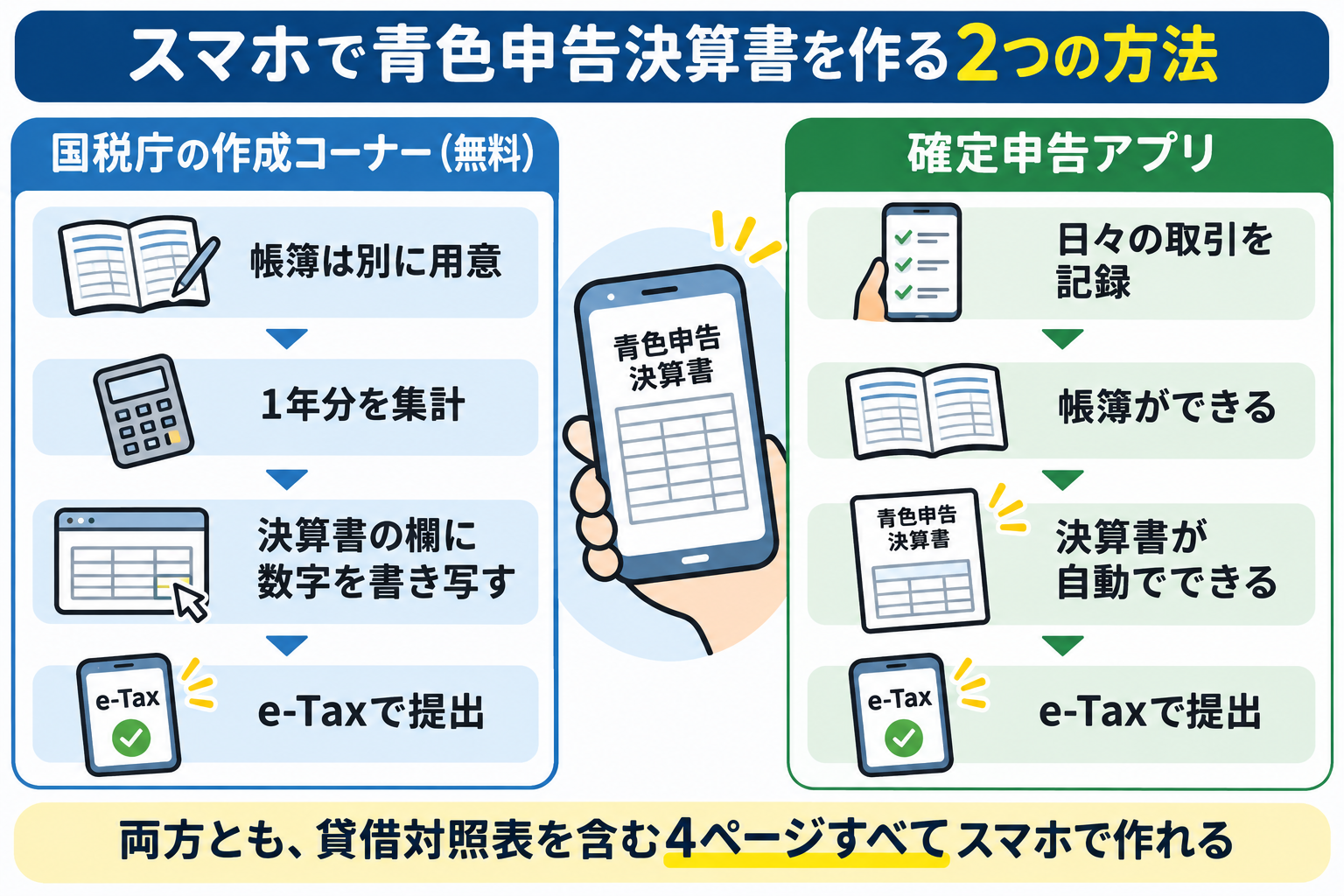
作成コーナーは「集計済みの数字を決算書に書き写す場所」、確定申告アプリは「日々の記録から決算書まで自動で作る道具」です。どちらもスマホで決算書を作れますが、決算書に入る前の作業の量が違います。
違いは帳簿と貸借対照表を自分でやるかどうか
大きな違いは、帳簿をつけられるかどうかと、貸借対照表の数字を自分で計算するかどうかです。主な違いを表にまとめます。
| 比べる点 | 確定申告書等作成コーナー | 確定申告アプリ |
|---|---|---|
| 料金 | 無料 | 有料プランが中心(無料の範囲はアプリによる) |
| 日々の帳簿 | つけられない(別に用意する) | アプリの中でつけられる |
| 決算書の作り方 | 集計した金額を欄ごとに入力する | 帳簿から自動で作られる |
| 貸借対照表 | 年の初めと年末の残高を自分で計算して入力 | 帳簿の残高から自動で作られる |
| 減価償却費 | 資産ごとに買った金額などを入力すると計算される | 資産を登録すると計算される |
| e-Taxでの提出 | スマホからできる | スマホから出せるかはアプリで確かめる |
| 翌年への引き継ぎ | 入力データのファイルを自分で保存しておく | アカウントに残る |
作成コーナーが向いている人
1年分の帳簿をすでにつけ終えていて、決算書の数字が手元にそろっている人は、無料の作成コーナーで十分です。表計算アプリなどで複式簿記の帳簿をつけ、年末の残高まで出せている人なら、その数字を入力するだけで決算書と申告書ができあがります。
取引の数が少なく、資産や借入金もあまりない人も、作成コーナーで済ませやすいでしょう。貸借対照表に入れる項目が少ないほど、入力と確認の手間も小さくなります。
確定申告アプリが向いている人
帳簿をまだつけていない人や、貸借対照表の数字を自分で計算するのが不安な人は、記帳から決算書まで続けて進められる確定申告アプリが向いています。レシートの撮影や銀行口座・カードの明細の取り込みで取引が帳簿に入り、決算書の各ページは帳簿から自動で作られます。
取引が多い人でも、すきま時間に少しずつ仕分けられるので、スマホのアプリで困ることはありません。
\ AppStoreの確定申告アプリで1位 /
作成コーナーでスマホから決算書を作る手順
作成コーナーでは、決算書を作ってから所得税の申告書に進み、最後にマイナンバーカードでe-Taxに送る、という順番で進めます。始める前に、必要なものをそろえておくと途中で止まらずに済みます。
始める前にそろえるもの
作成コーナーで決算書を作るには、1年分の帳簿を集計した数字と、e-Taxで送るためのマイナンバーカードの2つを先に用意します。具体的には次のものです。
- 帳簿の集計:月ごとの売上と仕入、経費の科目ごとの合計、年の初めと年末の在庫(棚卸高)
- 貸借対照表の残高:年の初め(1月1日)と年末(12月31日)の現金・預金・売掛金・借入金などの残高
- 減価償却資産の情報:パソコンや車など、資産ごとの買った日・買った金額(取得価額)・前の年までに経費にしきれていない残り(未償却残高)
- マイナンバーカードと2つの暗証番号:数字4桁の利用者証明用と、英数字6〜16文字の署名用
- マイナンバーカードの読み取りに対応したスマホと、マイナポータルアプリ
作成コーナーは、iPhoneならSafari、AndroidならChromeで開きます。国税庁のガイドでも、この2つが推奨ブラウザとして案内されています。
決算書から申告書の送信までの流れ
作成コーナーでの流れは、大きく次の6つのステップです。
- 作成コーナーで「作成開始」をタップし、提出方法の質問に答えてマイナンバーカードを読み取る
- 「決算書・収支内訳書(+所得税)」と年分を選び、画面の案内に沿って青色申告決算書(一般用など)を選ぶ
- 損益計算書の欄を入力する(月別の売上と仕入、売上原価、経費の科目ごとの金額、減価償却費、家族に払う給与)
- 青色申告特別控除の要件についての質問に答え、貸借対照表の資産と負債・資本を年の初めと年末の2列で入力する
- 住所・氏名・業種などを入力し、決算書の内容をPDFで確かめる
- 入力した情報を引き継いで所得税の申告書を作り、マイナンバーカードを読み取ってe-Taxで送る
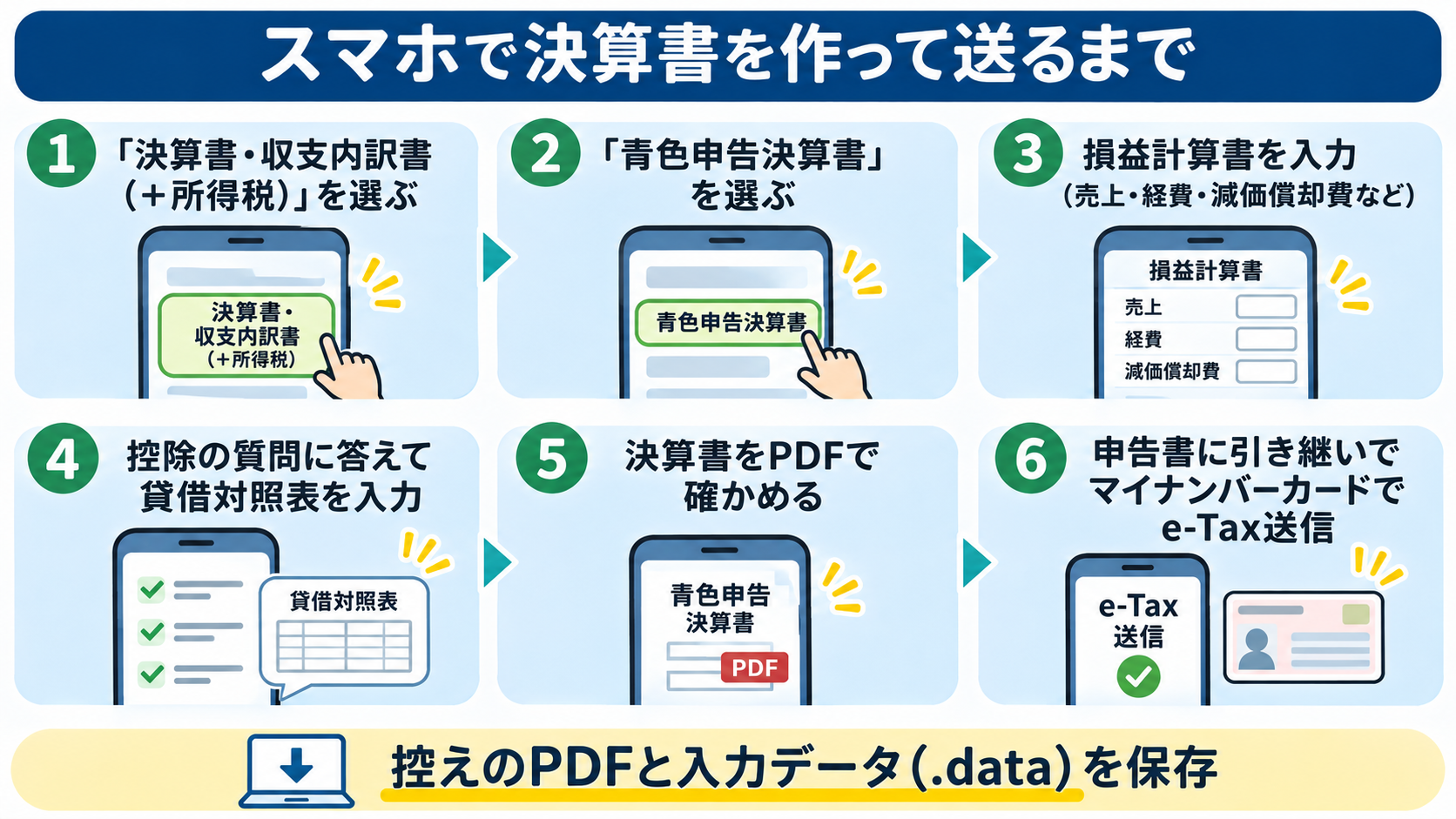
送信が終わったら、申告書の控えのPDFと入力データ(.dataファイル)を必ず保存しておきます。入力データを保存しておくと、翌年の申告で住所や減価償却資産などの入力を省けます。
途中で保存して続きから再開できる
決算書の入力は項目が多いので、区切りのいいところで入力途中のデータを保存しておくと安心です。作成コーナーでは、作成を中断して入力途中のデータを保存し、次回はその続きから作成を再開できます。
スマホの場合、保存したファイルはiPhoneなら「ファイル」アプリなど、Androidなら「ダウンロード」フォルダに入ります。再開するときにどこに保存したかが分からなくならないよう、保存した場所を控えておきましょう。
作成コーナーで決算書を作るときにつまずきやすい点
作成コーナーで決算書を作るときに止まりやすいのは、貸借対照表の合計・減価償却資産の入力・控除額の選び方の3つです。どれも、帳簿を自分で集計しているときに起きやすいつまずきです。
貸借対照表の合計が合わない
貸借対照表は、資産の部の合計と、負債・資本の部の合計が、年の初めと年末のそれぞれで一致している必要があります。合わないときは、残高の入力もれや、事業用とプライベートのお金の出入りの記録もれが原因のことが多くあります。
個人事業主の貸借対照表には、プライベートとのお金の出入りを記録する「事業主貸」「事業主借」と、事業に入れた元手を表す「元入金」という独特の科目があります。たとえば、事業用の口座から生活費を引き出したら事業主貸、個人のお金で仕事の経費を払ったら事業主借に入ります。帳簿でこの2つをつけていないと、年末の残高が合わなくなります。
確定申告アプリなら、帳簿から貸借対照表が自動で作られます。
減価償却資産は1つずつ入力する
10万円以上のパソコンや車など、何年かに分けて経費にする資産は、作成コーナーで資産ごとに買った金額などを入力します。入力した内容から、その年の減価償却費が計算されて決算書に反映されます。
なお、青色申告なら、令和8年4月1日以後に取得した40万円未満の資産は、年間合計300万円までを、買った年に一度に経費にできます(3月31日までの取得は30万円未満)。金額によって入力のしかたが変わるので、資産を買った日と金額は帳簿に残しておきましょう。
控除額は自分で選ぶ
作成コーナーでは、青色申告特別控除の額を、質問に答えながら自分で選びます。控除の要件についての質問に答え、要件を満たしていれば65万円で計算されます。
ここで要件を満たしていない額を選ぶと、あとで控除額を直すことになりかねません。次の章の条件を見て、自分がどの控除額に当てはまるかを先に確かめておきましょう。
\ AppStoreの確定申告アプリで1位 /
スマホから65万円控除を受ける条件は?
令和8年分(2027年3月に申告する分)は、複式簿記の帳簿をもとに作った貸借対照表と損益計算書を、期限内にe-Taxで出せば65万円の控除を受けられます。対象は事業所得か、事業的規模の不動産所得がある人です。スマホからのe-Taxでも、パソコンからのe-Taxでも、控除額は変わりません(国税庁 No.2072 青色申告特別控除)。
令和8年分の控除額の条件
令和8年分の青色申告特別控除は、帳簿のつけ方と出し方によって65万円・55万円・10万円の3段階に分かれます。
| 帳簿と出し方 | 令和8年分の控除額 |
|---|---|
| 複式簿記+貸借対照表と損益計算書+期限内+e-Taxで提出(または優良な電子帳簿で保存) | 65万円 |
| 複式簿記+貸借対照表と損益計算書+期限内+紙で提出 | 55万円 |
| 簡易な帳簿、または期限を過ぎた申告 | 10万円 |
令和8年分の申告期限は2027年3月15日です。55万円と65万円の控除は期限内の申告が条件なので、還付になる申告でも期限を過ぎると10万円に下がります。
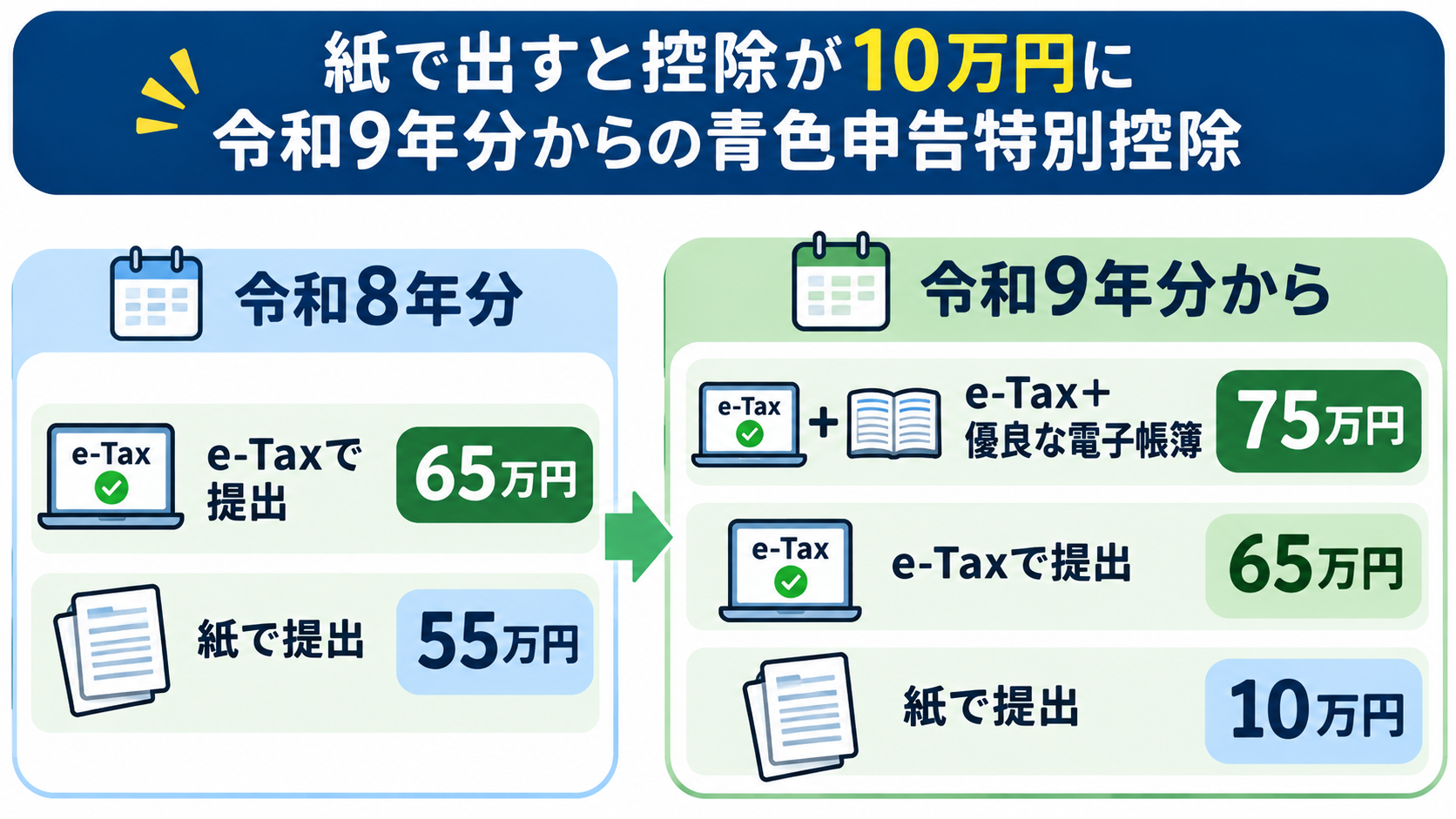
令和9年分からは紙で出すと10万円になる
令和9年分からは、紙で出すと控除額が10万円に下がり、65万円の控除にはe-Taxでの提出が必要になります。さらに、e-Taxに加えて優良な電子帳簿で保存すると75万円の控除を受けられるようになります(財務省 令和8年度税制改正の大綱)。
| 帳簿と出し方 | 令和8年分 | 令和9年分から |
|---|---|---|
| 複式簿記+e-Tax+優良な電子帳簿 | 65万円 | 75万円 |
| 複式簿記+e-Tax | 65万円 | 65万円 |
| 複式簿記+紙で提出 | 55万円 | 10万円 |
| 簡易な帳簿 | 10万円 | 10万円(前々年の収入が1,000万円を超える人は対象外) |
紙で出している人は、令和8年分のうちにe-Taxに切り替えておきましょう。スマホで決算書から送信まで済ませられるので、令和9年分で慌てずに済みます。
スマホからe-Taxで送るのに必要なもの
スマホからe-Taxで送るには、マイナンバーカードと、カードの読み取りに対応したスマホが必要です。送信のときに、数字4桁と英数字6〜16文字の2つの暗証番号を入力します。
Androidでは、スマホにマイナンバーカードの機能を入れておく「スマホ用電子証明書」を使うと、カードをかざさずに送れます。iPhoneでも「iPhoneのマイナンバーカード」を使えば、同じようにカードを読み取らずに申告できます(国税庁 令和7年分の確定申告はスマホとマイナポータル連携でもっと便利に)。
マイナンバーカードを使わずにe-Taxで送るためのIDとパスワードは、令和7年10月1日から新しく発行されていません。すでに持っている人も、令和9年分の申告からは使えなくなる予定です。これからe-Taxを始める人は、マイナンバーカードを用意しておきましょう。
税理士に頼まずに65万円控除を受ける手順は、次の記事でまとめています。
アプリならスマホだけで帳簿から決算書まで終わる
確定申告アプリを使えば、日々の記帳・決算書・申告書・e-Taxでの提出までを、スマホの1つのアプリで続けて進められます。作成コーナーのように、別の場所でつけた帳簿の数字を書き写す作業がありません。
日々の取引を記録すると帳簿ができていく
アプリでは、レシートを撮影したり、銀行口座やカードの明細を取り込んだりすると、取引が帳簿に入っていきます。取り込んだ明細を仕事の分とプライベートの分に分ければ、複式簿記の帳簿はアプリが作ります。
多くのアプリは取引の分類(勘定科目:交通費・通信費など)を提案してくれるので、複式簿記の書き方を覚えなくても帳簿を続けられます。
決算書は帳簿から自動で作られる
帳簿をつけ終えれば、損益計算書から貸借対照表まで、青色申告決算書の4ページはアプリが自動で作ります。事業主貸や事業主借、元入金も帳簿から計算されるので、年の初めと年末の合計を自分で合わせる必要はありません。
減価償却が必要な資産も、取得した日や金額を登録しておけば、毎年の減価償却費が計算されて決算書に入ります。
アプリを選ぶときに確かめること
スマホだけで終わらせたいなら、「スマホで決算書まで作れるか」と「スマホから直接e-Taxで出せるか」の2つを、使い始める前に確かめましょう。
アプリによっては、スマホでは取引の入力までしかできず、決算書の作成や提出はパソコンで行う仕組みのものもあります。また、白色申告にしか対応していないアプリや、無料の範囲では青色申告決算書を作れないアプリもあります。
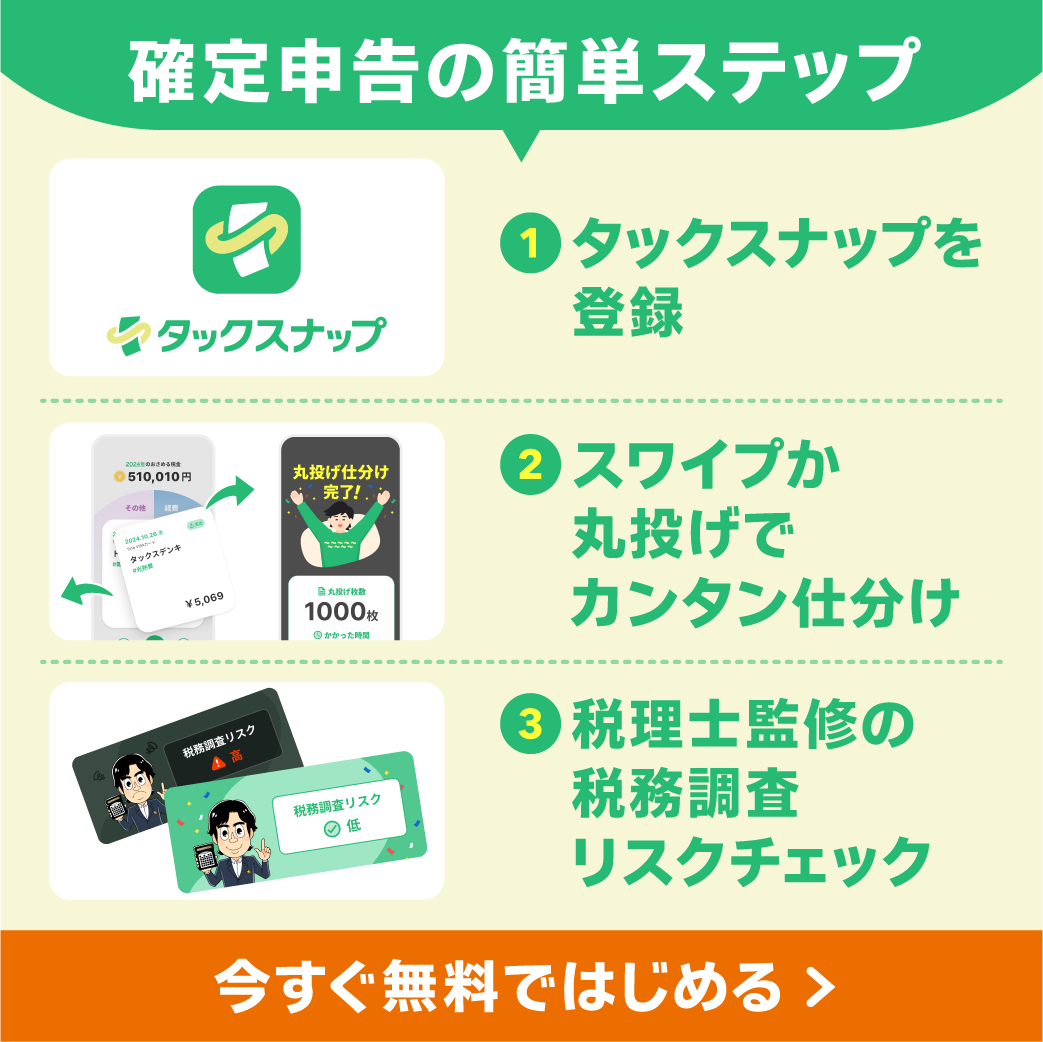
タックスナップは、日々の仕分けから青色申告決算書・確定申告書の作成、マイナンバーカードでのe-Tax提出まで、スマホだけで完結します。最安のカンタンプランから青色申告決算書を作れます。
青色申告に使えるアプリやソフトを比べて選びたい人は、次の記事も参考にしてください。

\ AppStoreの確定申告アプリで1位 /
スマホだけで青色申告決算書まで仕上げたいなら
帳簿を別に集計して決算書に書き写す手間を省きたいなら、記帳から始めるのが近道です。帳簿づけから決算書、e-Taxでの提出までをスマホ1台で続けて進められるアプリを紹介します。
\ AppStoreの確定申告アプリで1位 /
「個人事業主・スマホ完結」に特化した確定申告アプリ
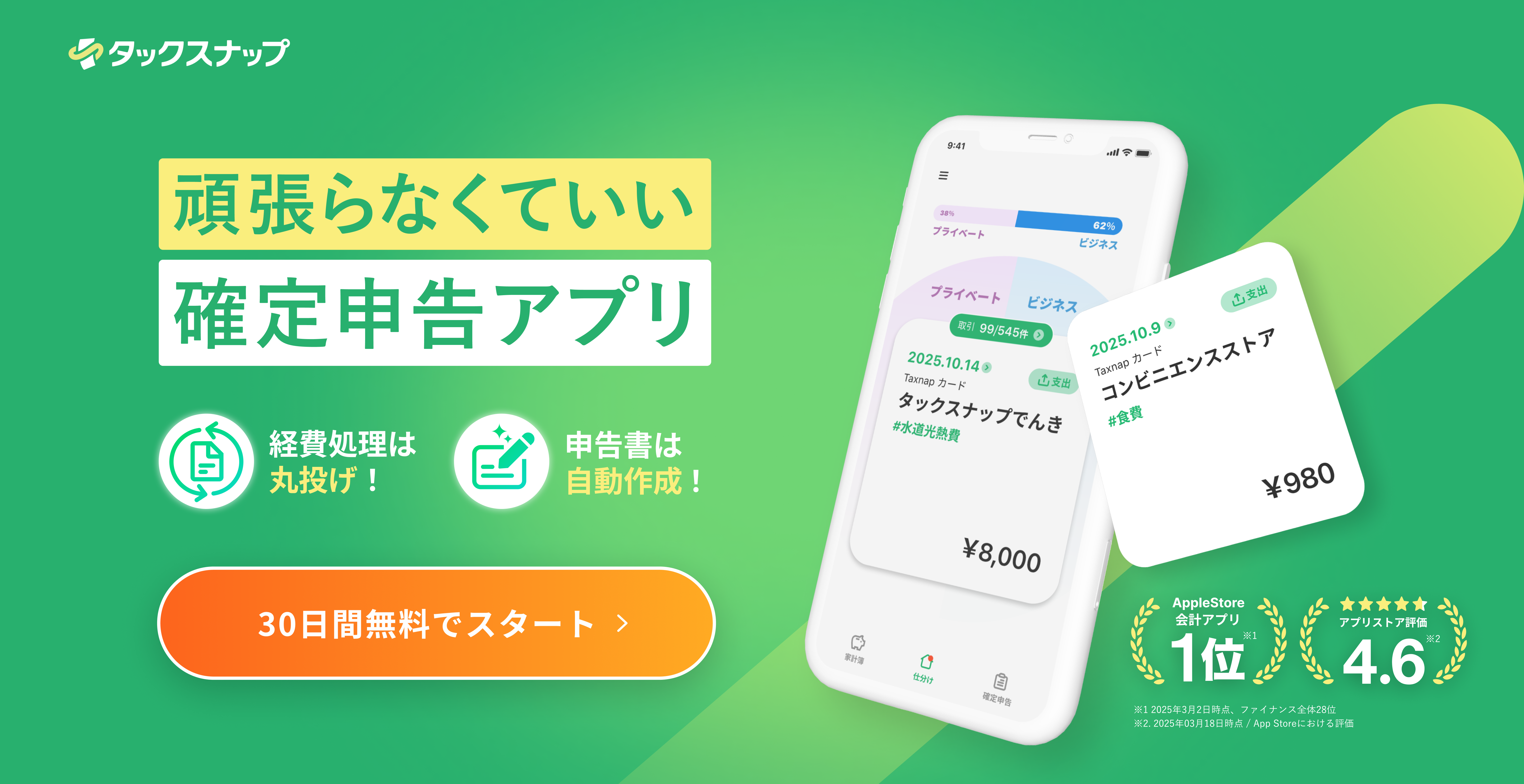
タックスナップは、日々の経費処理から確定申告書の作成・提出まで、個人事業主・フリーランスに必要な会計機能がすべてスマホで完結できるアプリです。
今までの会計ソフトは「パソコン操作」や「機能の多さ」を前提としたサービスが多かった一方で、タックスナップは「個人事業主・スマホ完結」に特化し、会計知識が全くない方でも、スキマ時間だけで確定申告が終わるように設計しています。
「初めての確定申告でも迷わずに提出できた」 「他の会計ソフトから乗り換えて、圧倒的にラクになった」 といった嬉しいレビューもいただいています。

App Store確定申告アプリランキング1位を獲得
ここ数年で、タックスナップの利用者は急拡大中。
2026年の確定申告期間(2026年2月16日〜3月16日)では、大手会計ソフトのアプリも含む確定申告アプリの中で、全期間にわたってApp Storeランキング1位を獲得しました。
(参照:Sensor TowerのApp Storeランキングデータ)

パソコンの会計ソフトの約4倍の経費処理スピード
意外に時間を取られてしまうのが、日々の経費処理です。 「気づいたら何十件も経費が溜まっていた」という時でも、タックスナップならあっという間に登録が完了します。
外部機関による比較調査では、タックスナップを使うと10分間で平均518件の経費を処理できることがわかっています。 パソコンの会計ソフトと比べて約4倍、手書きの約18倍、Excelの約40倍のスピードです。

出典:株式会社タックスナップ 「【比較調査】確定申告アプリ「タックスナップ」、同時間での経費処理件数が他会計ソフトと比較して約4倍を記録。」 (実査運営機関:株式会社アスマーク)
速さの秘訣は丸投げ仕分け
タックスナップの経費処理の速さの最大の理由は、「丸投げ仕分け」機能です。
銀行やカードの取引データが自動で反映されるだけでなく、それぞれの取引が経費かプライベートか、どの勘定科目が適しているのかをアプリが高精度で自動判定してくれます。
「丸投げ仕分け」機能を使えば1,000件の仕分けも最短3秒で完了するので、経費処理が驚くほど楽になります。

税理士監修の機能で、はじめての確定申告でも安心
「本当にこの内容で提出して大丈夫?」という不安を解消するために、税理士監修の「税務調査リスクチェック機能」があります。
あなたのデータをもとに、同じ職種の人の傾向と比べながら、税務調査が入りやすいかをアプリが診断します。
修正するべき内容も表示されるので、事前に修正し、安心して提出できます。

タックスナップは、確定申告をできるだけ簡単に、かつ安心して提出できるようにサポートするアプリです。 無料トライアルも行っているので、まずはその快適さを体験してみてください。
\ AppStoreの確定申告アプリで1位 /
まとめ
スマホで青色申告決算書を作るときのポイントをまとめます。
- 青色申告決算書は、貸借対照表を含む4ページすべてをスマホで作れる
- 作成コーナーは無料だが帳簿はつけられないので、集計した数字を先に用意する
- 作成コーナーでは貸借対照表の合計が年の初めと年末で一致するように入力する
- 帳簿から決算書・申告書・提出まで続けたいなら、確定申告アプリが向いている
- 令和8年分の65万円控除は、複式簿記の帳簿をもとに作った決算書を2027年3月15日までにe-Taxで出すことが条件
- 令和9年分からは紙で出すと10万円に下がるので、e-Taxに切り替えておく
まずは、1年分の帳簿がすでにそろっているかを確かめてみてください。そろっていれば作成コーナーで、まだなら確定申告アプリで、帳簿づくりから始めるのが近道です。
よくある質問
Q. パソコンを持っていなくても青色申告できる?
パソコンがなくても、スマホだけで青色申告の帳簿づけから決算書の作成、e-Taxでの提出までできます。作成コーナーを使う場合は帳簿を別に用意する必要があるので、帳簿から任せたいなら確定申告アプリを使うと、スマホ1台で済みます。
Q. 取引が多いとスマホでは無理?
取引が多くても、スマホで青色申告決算書を作って申告できます。取引が多い人ほど、すきま時間に少しずつ仕分けられるスマホのほうが溜め込まずに済みます。パソコンを選ぶ理由になるのは、大きな画面で見たい、タブを切り替えて調べながら進めたい、パソコンの作業に慣れている、といった場合です。
Q. 白色申告の収支内訳書もスマホで作れる?
白色申告の収支内訳書も、作成コーナーのスマホ画面で作れます。「決算書・収支内訳書(+所得税)」を選び、作る書類で収支内訳書を選んで入力します。収支内訳書には貸借対照表がないので、青色申告決算書より入力する項目は少なくなります。
Q. iPhoneでも青色申告決算書を作れる?
iPhoneでも、Safariで作成コーナーを開けば青色申告決算書を作れます。e-Taxで送るときは、マイナンバーカードをiPhoneで読み取るか、「iPhoneのマイナンバーカード」を使います。
Q. スマホで作った決算書を紙で出してもいい?
スマホで作った決算書を印刷し、郵送や税務署への持参で出すこともできます。ただし、令和8年分は紙で出すと控除が最大55万円になり、令和9年分からは10万円まで下がります。65万円の控除を受けたいなら、スマホからe-Taxで送りましょう。
Q. 作成コーナーで作ったデータは翌年も使える?
送信後に入力データ(.dataファイル)を保存しておけば、翌年の申告で読み込んで住所や減価償却資産などの入力を省けます。貸借対照表の年末の残高は翌年の年の初めの残高になるので、決算書の控えのPDFもあわせて保存しておきましょう。