パソコンもカードリーダーもないけれど、iPhoneだけで確定申告はできるのか疑問に思っていませんか?
結論から言うと、確定申告は申告書の作成からe-Taxでの提出、納税までiPhoneだけで完結できます。2026年1月からは「iPhoneのマイナンバーカード」にも対応し、実物のカードをiPhoneにかざさずに送信できるようになりました。
この記事では、iPhoneで確定申告するために必要なものと対応する機種、3つの提出方法、作成から送信までの流れ、iPhoneならではのつまずきやすい点を解説します。
この記事のポイント
- 確定申告は作成・e-Tax送信・納税までiPhoneだけで完結
- 2026年1月からiPhoneのマイナンバーカードでカードを読み取らずに送信できる
- e-Taxで送る方法はiPhoneのマイナンバーカード・カードをかざす・ID・パスワード方式の3つ
- iPhoneのマイナンバーカードはiOS 18.5以降のiPhone XS・XR以降が対象
- 国税庁の作成コーナーはSafariで開くのが前提(ほかのブラウザでは先に進めない)
- 個人事業主は帳簿づけから提出までアプリでつなげるとiPhoneだけで済む
この記事の監修

確定申告でカンタンと安心を両立した3つの魅力
開業届の作成/提出が最短5分・完全無料
アプリからの提出で
確定申告機能も1年間無料
- スマホだけ・最短5分で提出完了
- 記入例つきで、書き方に迷わない
- 提出まで1つのアプリ内で完結
※無料対象はタックスナップの安心プラン利用料です
※タックスナップで開業届をアプリ内提出した方に適用
確定申告はiPhoneだけでできる?
確定申告は、iPhoneが1台あれば作成から提出、納税まで終えられます。税務署に行ったり、パソコンやカードリーダーを用意したりする必要はありません。ただし、手元の条件によってはiPhoneだけでは済まないケースもあるので、先に確かめておきましょう。
申告書の作成からe-Tax送信・納付までiPhoneで完結する
国税庁の「確定申告書等作成コーナー」はiPhoneのSafariで使え、マイナンバーカードがあれば作った申告書をそのままe-Taxで送れます。以前はパソコンとカードリーダーが必要でしたが、令和元年分の申告からスマホでも送信できるようになりました。
iPhoneでできることは、次のとおりです。
- 申告書の作成(収入・控除を入力すると税額が自動で計算される)
- 医療費やふるさと納税などのデータの自動入力(マイナポータル連携)
- e-Taxでの送信と、送信できたかの確認
- 申告書の控え(PDF)の保存
- 税金の納付(スマホ決済アプリ・クレジットカード・口座からの引き落とし)
さらに2026年1月からは、iPhoneに入れたマイナンバーカードで送信できるようになり、カードを取り出してかざす手間もなくなりました。(国税庁「スマホとマイナンバーカードでe-Tax!」)。
iPhoneだけでは済まないケースもある
マイナンバーカードもe-TaxのIDとパスワードも持っていない人は、iPhoneで申告書を作れても、e-Taxでは送れません。この場合は、作った申告書を印刷して郵送するか、税務署に持っていくことになります。
もう1つ気をつけたいのが、個人事業主やフリーランスの帳簿です。作成コーナーは、1年分の売上や経費を集計した数字を書き写す場所で、日々の取引を記録する帳簿は作れません。
帳簿づけまでiPhoneで済ませたいなら、記帳から申告書の作成・提出までつながる確定申告アプリを使うのが近道です。
ただし、取引が多い人や青色申告決算書を作る人でも、iPhoneだけで申告はできます。パソコンのほうが向いているのは、画面を大きく使いたい人、ブラウザのタブを切り替えながら調べ物をしたい人、パソコンの操作に慣れている人です。
iPhoneで確定申告するのに必要なものは?
必要なのは、マイナンバーカードと2つのパスワード、そして条件を満たしたiPhoneの3つです。2026年8月からはアプリの名前と条件も少し変わったので、去年iPhoneで申告できた人も確認しておきましょう。
マイナンバーカードのパスワードは2つ必要
e-Taxで送るには、マイナンバーカードを受け取ったときに自分で決めた2つのパスワードが必要です。それぞれ使う場面と、ロックがかかるまでの回数が違います。
| パスワード | 文字数 | 使う場面 | ロックされるまで |
|---|---|---|---|
| 利用者証明用電子証明書 | 数字4桁 | e-Taxへのログイン | 3回連続で間違えたとき |
| 署名用電子証明書 | 英数字6〜16文字 | 申告書を送るときの電子署名 | 5回連続で間違えたとき |
出典:国税庁「スマホとマイナンバーカードでe-Tax!」
あわせて、カードの中の電子証明書の有効期限も見ておきましょう。電子証明書の有効期限は、年齢にかかわらず発行から5回目の誕生日までで、カード本体より早く切れることがあります。期限が切れていると、e-Taxで送信できません。
対応するiPhoneとiOSは送る方法で変わる
どの方法で送るかによって、必要なiPhoneの機種とiOSのバージョンが変わります。iPhoneの機種は「設定」→「一般」→「情報」で、iOSのバージョンは「設定」→「一般」→「ソフトウェアアップデート」で確かめられます。
| やりたいこと | iPhoneの条件 |
|---|---|
| マイナンバーカードをiPhoneにかざして送る | マイナンバーカードの読み取りに対応した機種(マイナポータルの「よくあるご質問」で確認) |
| iPhoneのマイナンバーカードで送る | iOS 18.5以降のiPhone XS・XR以降(iPhone SEの第2・第3世代を含む) |
| 作成コーナーで申告書を作る | 推奨はiOS 17.7・18.7・26.1のSafari(令和7年分の場合) |
出典:国税庁「利用環境の確認はこちら」、財務省「令和7年分の確定申告 スマホとマイナポータル連携でもっと便利に!」
作成コーナーの推奨環境は、申告する年分ごとに見直されます。令和8年分(2027年2〜3月に申告)の推奨環境は、作成コーナーが公開される2027年1月ごろに国税庁のページで確かめましょう。古いiOSのままだと、推奨環境から外れて途中で止まることがあります。
マイナアプリを入れて端末ロックを設定する
iPhoneでマイナンバーカードを使ってe-Taxで送るには、デジタル庁の「マイナアプリ」が必要です。2026年8月25日に、これまでの「マイナポータルアプリ」が「マイナアプリ」に変わり、「デジタル認証アプリ」の機能もまとめられました(ケータイ Watch「デジタル庁、「マイナアプリ」の提供を開始」)。
変わった点で気をつけたいのは次の2つです。
- 端末ロックが必須:iPhoneにパスコードやFace IDを設定していないと、マイナアプリを使えない
- アップデートで移行:マイナポータルアプリを入れている人は、App Storeで最新版にすれば使える
去年の確定申告のあとアプリを開いていない人は、申告の前にアップデートとロックの設定を済ませておくと安心です。
\ AppStoreの確定申告アプリで1位 /
iPhoneからe-Taxで送る方法は3つ
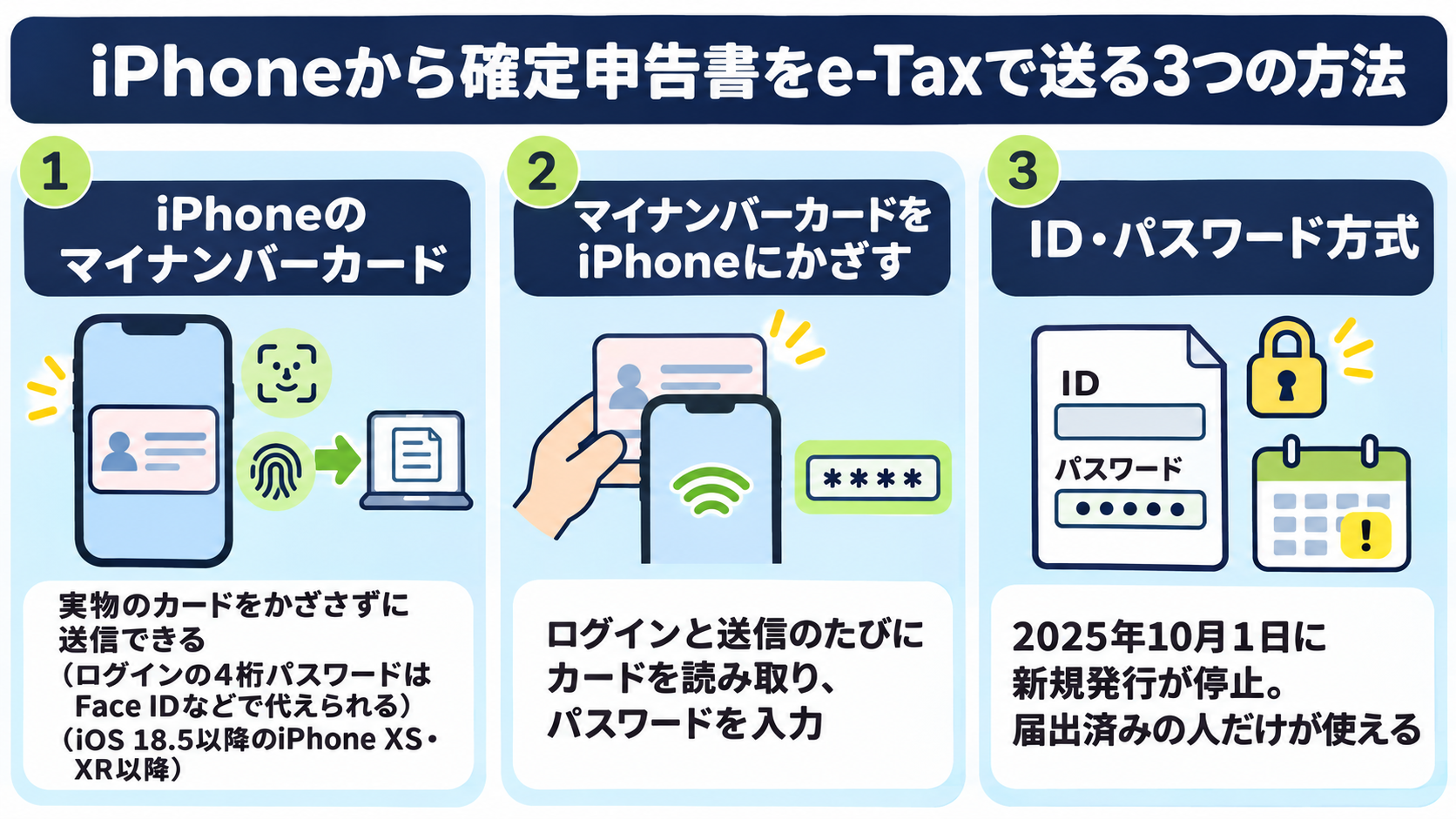
iPhoneからe-Taxで送る方法は、「iPhoneのマイナンバーカード」「マイナンバーカードをかざす」「ID・パスワード方式」の3つです。これから始める人は、前の2つのどちらかを選びます。
| 方法 | 使うもの | カードの読み取り | 今から始められるか |
|---|---|---|---|
| iPhoneのマイナンバーカード | iPhoneに追加したマイナンバーカード(ログイン時はFace IDなどの生体認証も使える) | 申告のときは不要 | 始められる(iOS 18.5以降のiPhone XS・XR以降) |
| マイナンバーカードをかざす | マイナンバーカードと2つのパスワード | ログインと送信のたびに必要 | 始められる |
| ID・パスワード方式 | 税務署が発行したIDと暗証番号 | 不要 | 始められない(2025年10月1日に新規発行が停止) |
iPhoneのマイナンバーカードを使う
iPhoneのマイナンバーカードを使うと、実物のカードを一度もかざさずに、ログインから送信まで進められます。国税庁の作成コーナーは、2026年1月からこの方法に対応しました。
ログインのときの利用者証明用のパスワード(数字4桁)の代わりに、Face IDなどの生体認証を使えるのも特徴です(機種によって異なります)。申告の途中でカードを取り出してiPhoneの背面に当てる手間がなくなるので、画面から離れずに最後まで進められます。iPhoneにカードを追加する手順は、次の章で説明します。
マイナンバーカードをiPhoneにかざす
iPhoneのマイナンバーカードを使わない場合は、e-Taxへのログインと送信のときに、実物のカードをiPhoneの背面の上部に当てて読み取ります。iOS 18.5に上げられない古い機種でも、カードの読み取りに対応していればこの方法で送れます。
読み取るたびに、4桁のパスワードか英数字のパスワードを入力します。手間は少し増えますが、仕組みは2020年から続いている方法で、作成コーナーの画面の案内どおりに進めれば迷いにくいです。
ID・パスワード方式(届出済みの人だけ)
ID・パスワード方式は、2025年10月1日に新しいIDとパスワードの発行が止まったため、今から使い始めることはできません。すでに税務署で届出を済ませ、IDと暗証番号を持っている人だけが使えます。
届出済みの人も、令和9年分の確定申告からは使えなくなる予定です。令和8年分の申告を機に、マイナンバーカードを使う方法へ切り替えておきましょう。
iPhoneのマイナンバーカードはどう追加する?
iPhoneのマイナンバーカードは、マイナアプリから8つのステップで追加でき、確定申告の前に一度済ませておけば当日はカードを取り出さずに進められます。用意するものは次の5つです。
- iOS 18.5以降のiPhone XS・XR以降
- マイナアプリ
- 実物のマイナンバーカード
- 券面入力用の暗証番号(数字4桁)
- 署名用のパスワード(英数字6〜16文字)
追加の手順は、次のとおりです。
- マイナアプリを開き、iPhoneのマイナンバーカードの追加を始める
- 画面の案内に従って、顔の動きを撮影する
- 券面入力用の暗証番号と署名用のパスワードを入力する
- iPhoneの背面上部をマイナンバーカードにぴったり当てて読み取る
- iPhoneのマイナンバーカード用に、利用者証明用の暗証番号を設定する
- iPhoneのマイナンバーカード用に、署名用のパスワードを設定する
- Appleウォレットに追加する
- 使えるようになるまで待つ
出典:財務省「令和7年分の確定申告 スマホとマイナポータル連携でもっと便利に!」(当時のアプリ名は「マイナポータルアプリ」)
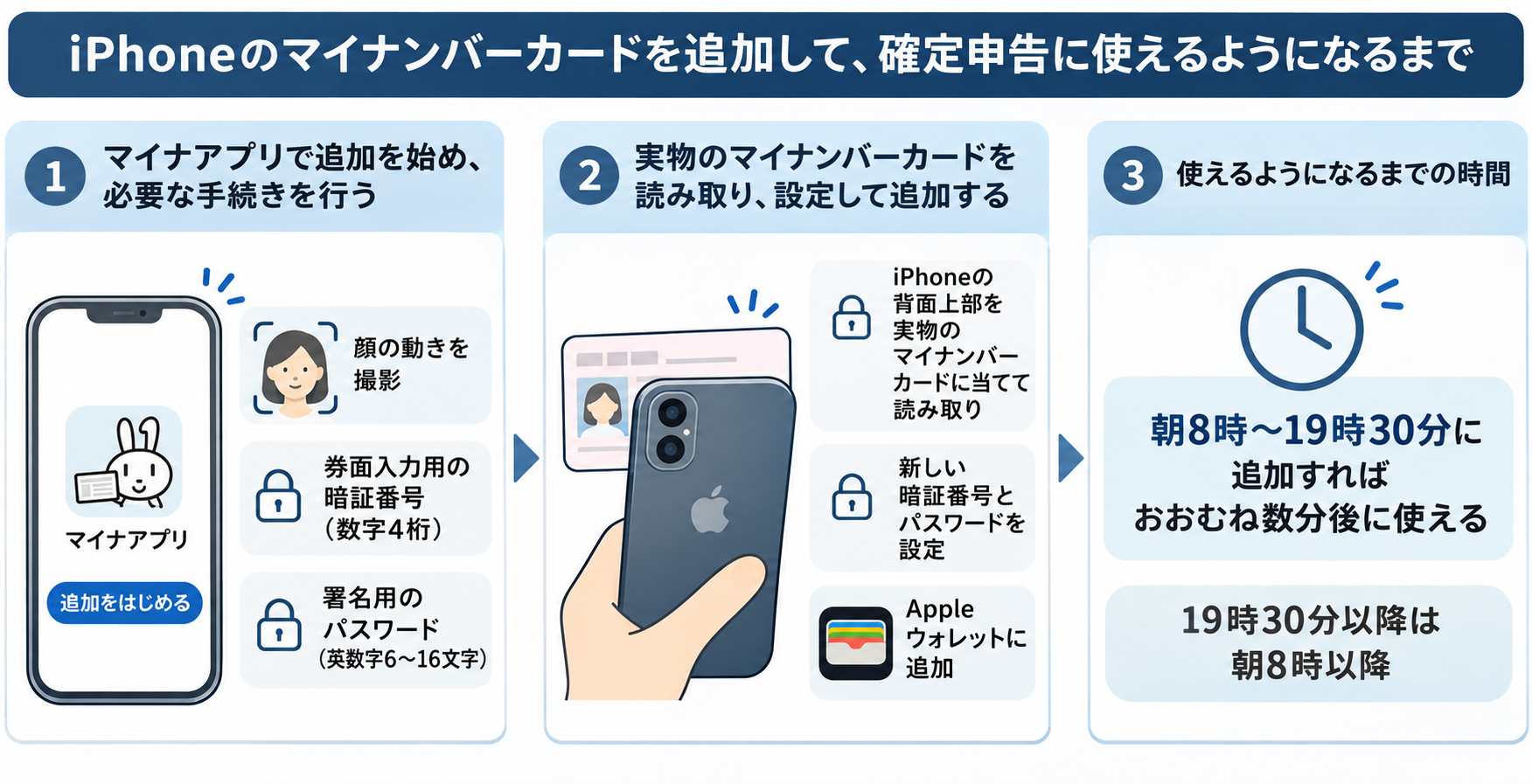
追加してすぐには使えない点に気をつけましょう。朝8時から19時30分までに追加すればおおむね数分後に使えますが、19時30分を過ぎると使えるのは朝8時以降です。
ウォレットアプリに通知が届いてから実際に使えるまでにも5分ほどかかります。申告書を作る当日に追加するなら、時間に余裕をもって始めてください。
\ AppStoreの確定申告アプリで1位 /
iPhoneで確定申告書を作って送る流れは?
会社員の医療費控除やふるさと納税、副業の雑所得なら、国税庁の作成コーナーで作ってそのまま送れます。個人事業主は、帳簿の数字を用意するところから考える必要があります。
作成コーナーで作って送る流れは7ステップ
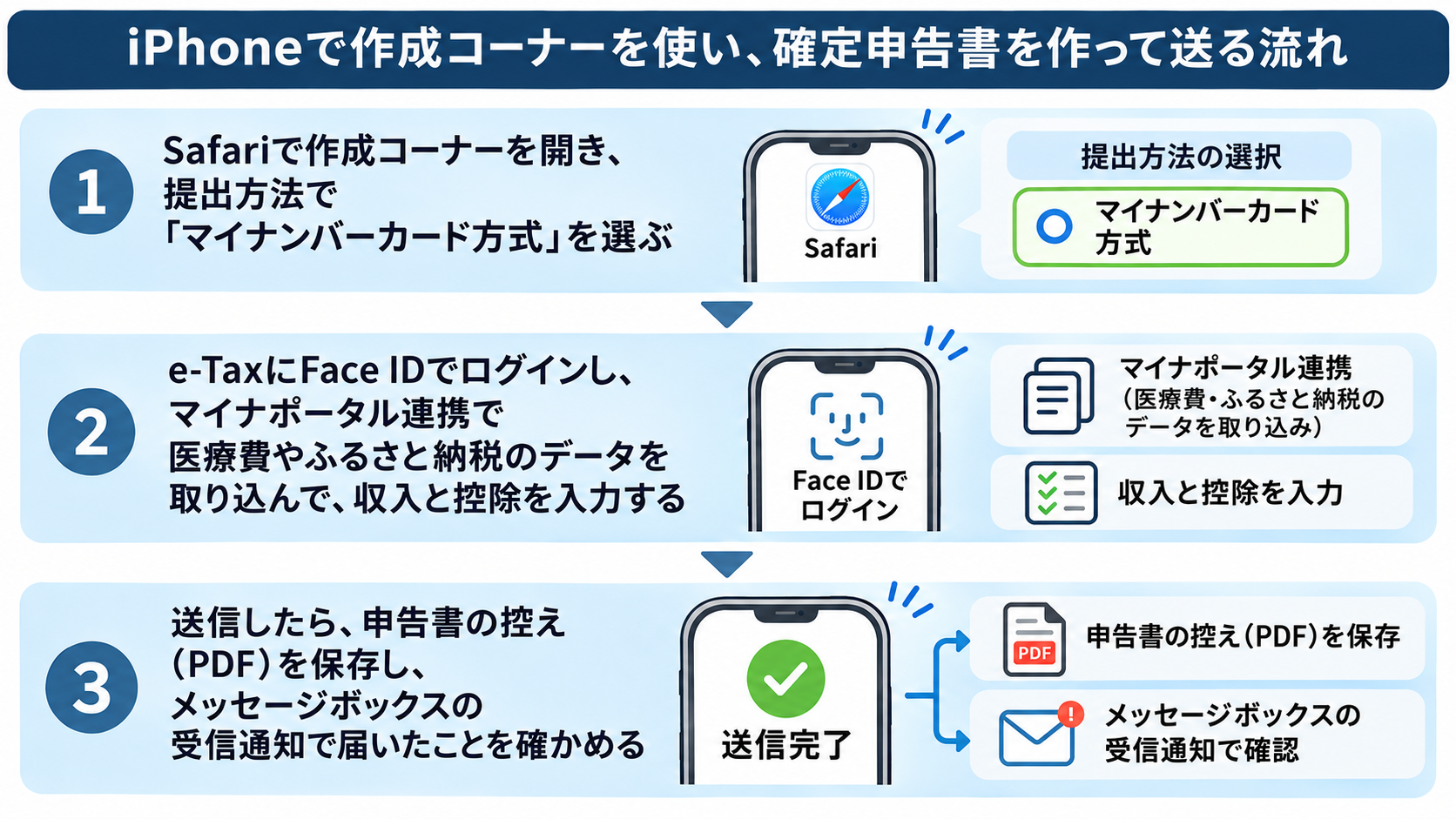
作成コーナーで申告書を作るときは、Safariで開いて「マイナンバーカード方式」を選び、画面の案内どおりに入力して送信します。iPhoneのマイナンバーカードを使う場合の流れは、次のとおりです。
- Safariで国税庁の「確定申告書等作成コーナー」を開き、「作成開始」をタップする
- 作る申告書(所得税など)と、提出方法の「マイナンバーカード方式」を選ぶ
- e-Taxにログインする(iPhoneのマイナンバーカードならFace IDで認証)
- マイナポータル連携で、医療費やふるさと納税などのデータを取り込む
- 収入と控除を入力して、税額を確かめる
- マイナンバーや還付金の受け取り口座などを入力し、送信する
- 申告書の控え(PDF)と入力データを保存する
マイナポータル連携を初めて使う年は、マイナポータル側で事前の設定が必要です。設定してからデータを取り込めるようになるまで数日かかることがあるので、早めに済ませておきましょう。一度設定すれば、翌年からは原則として設定し直す必要はありません。
個人事業主は帳簿から申告までアプリでつなげる
個人事業主やフリーランスは、帳簿づけから申告書の作成、e-Tax送信までアプリでつなげると、iPhoneだけで1年分の作業を終えられます。作成コーナーは帳簿を作れないため、日々の売上や経費の記録には別の道具が要るからです。
たとえば確定申告アプリのタックスナップなら、レシートの撮影や銀行口座・クレジットカードの明細の取り込みで記帳できます。そのまま青色申告決算書と申告書を作り、マイナンバーカードを読み取ってe-Taxで送れるので、パソコンを使わずスマホ完結で1年分を終えられます。
個人事業主がスマホで申告するときの7つのステップは、次の記事で解説しています。

青色申告決算書をスマホだけで作れるかは、次の記事で詳しく解説しています。
送信後の確認と納付もiPhoneで済む
送信したあとは、e-Taxのメッセージボックスに届く「受信通知」で、申告書が届いたかを確かめられます。控えのPDFは、iPhoneの「ファイル」アプリなどに保存しておきましょう。
税金を納める必要がある人も、iPhoneから手続きできます。主な方法は次のとおりです(財務省「令和7年分の確定申告 スマホとマイナポータル連携でもっと便利に!」)。
| 納付の方法 | iPhoneでの使い方 | 注意点 |
|---|---|---|
| スマホアプリ納付 | 専用サイトから〇〇Payなどのスマホ決済アプリで払う | 納める税額が30万円以下のとき |
| クレジットカード納付 | 「国税クレジットカードお支払サイト」で払う | 税額に応じて決済手数料がかかる |
| ダイレクト納付 | e-Taxから、届け出た口座で引き落とす | 事前に利用届出書の提出が必要 |
| 振替納税 | 指定日に届け出た口座から自動で引き落とされる | 初回に口座振替依頼書の提出が必要 |
iPhoneで確定申告が止まる5つの原因と対処法
iPhoneで確定申告が止まる原因は、ブラウザ、カードの読み取り、iOSと端末ロック、iPad、パスワードのロックの5つに集中しています。申告の前にひととおり確かめておくと、当日に慌てずに済みます。
Safari以外のブラウザやアプリ内で開いている
iPhoneで作成コーナーを使うときは、必ずSafariで開きます。国税庁はiPhoneの推奨ブラウザをSafariとしていて、ほかのブラウザで開くとエラーになり先に進めないことがあります。
LINEやメールアプリのリンクから開くと、そのアプリの中のブラウザで表示されることがあります。画面がおかしいと感じたら、アドレスをコピーしてSafariで開き直しましょう。
カードがうまく読み取れない
カードをかざす方法で読み取れないときは、iPhoneの背面上部をカードの中央にぴったり当て、読み取りが終わるまで動かさないようにします。読み取りに数秒かかることもあるので、すぐに離さないのがコツです。
- 厚いケースやカバーは外す
- 金属の机の上では読み取りにくいので、本や木の机の上に置く
- 充電ケーブルなどはつながない
それでも読み取れないときは、iPhoneのマイナンバーカードに切り替えると、申告のたびにカードを読み取る必要がなくなります。
iOSが古い・端末ロックを設定していない
iOSが推奨環境より古いと、作成コーナーの画面が正しく動かないことがあります。申告の前に「設定」→「一般」→「ソフトウェアアップデート」で、最新のiOSにしておきましょう。
あわせて、マイナアプリを使うにはiPhoneの端末ロックが欠かせません。パスコードを設定していない人は、「設定」→「Face IDとパスコード」から設定してください。
iPadだけでは送信できない
iPadでも作成コーナーで申告書は作れますが、マイナンバーカード方式で送るにはiPhoneなどのスマホが必要です。国税庁の推奨環境では、iPadで送信するときはスマホで画面のQRコードを読み取る方法になっています。
iPadで大きな画面を使って入力し、送信のときだけiPhoneで読み取る使い方はできます。ただし「iPhoneを持たずにiPadだけで」e-Taxを使うことはできないと考えておきましょう。
パスワードがロックされた
パスワードを連続で間違えてロックされたら、片方だけのロックならコンビニのキオスク端末(マルチコピー機)で初期化・再設定できます。スマホ専用アプリで予約してから24時間以内に、マイナンバーカードを持ってコンビニに行き、6時30分〜23時の間に手続きします。
利用者証明用と署名用の両方がロックされたときや、電子証明書の期限が切れているときは、住んでいる市区町村の窓口で手続きが必要です(国税庁「スマホとマイナンバーカードでe-Tax!」)。
スマホで確定申告できないときの原因と直し方は、場面ごとに次の記事でまとめています。
タックスナップならiPhoneアプリで記帳から提出まで
作成コーナーで送れるのは、集計が済んだ数字だけです。日々の帳簿づけから申告書の作成、提出まで、iPhoneだけで1年分を通して進めたい人は、確定申告アプリを使うと手間をまとめて減らせます。
\ AppStoreの確定申告アプリで1位 /
「個人事業主・スマホ完結」に特化した確定申告アプリ
タックスナップは、日々の経費処理から確定申告書の作成・提出まで、個人事業主・フリーランスに必要な会計機能がすべてスマホで完結できるアプリです。
今までの会計ソフトは「パソコン操作」や「機能の多さ」を前提としたサービスが多かった一方で、タックスナップは「個人事業主・スマホ完結」に特化し、会計知識が全くない方でも、スキマ時間だけで確定申告が終わるように設計しています。
「初めての確定申告でも迷わずに提出できた」 「他の会計ソフトから乗り換えて、圧倒的にラクになった」 といった嬉しいレビューもいただいています。

App Store確定申告アプリランキング1位を獲得
ここ数年で、タックスナップの利用者は急拡大中。
2026年の確定申告期間(2026年2月16日〜3月16日)では、大手会計ソフトのアプリも含む確定申告アプリの中で、全期間にわたってApp Storeランキング1位を獲得しました。
(参照:Sensor TowerのApp Storeランキングデータ)

パソコンの会計ソフトの約4倍の経費処理スピード
意外に時間を取られてしまうのが、日々の経費処理です。 「気づいたら何十件も経費が溜まっていた」という時でも、タックスナップならあっという間に登録が完了します。
外部機関による比較調査では、タックスナップを使うと10分間で平均518件の経費を処理できることがわかっています。 パソコンの会計ソフトと比べて約4倍、手書きの約18倍、Excelの約40倍のスピードです。

出典:株式会社タックスナップ 「【比較調査】確定申告アプリ「タックスナップ」、同時間での経費処理件数が他会計ソフトと比較して約4倍を記録。」 (実査運営機関:株式会社アスマーク)
速さの秘訣は丸投げ仕分け
タックスナップの経費処理の速さの最大の理由は、「丸投げ仕分け」機能です。
銀行やカードの取引データが自動で反映されるだけでなく、それぞれの取引が経費かプライベートか、どの勘定科目が適しているのかをアプリが高精度で自動判定してくれます。
「丸投げ仕分け」機能を使えば1,000件の仕分けも最短3秒で完了するので、経費処理が驚くほど楽になります。

税理士監修の機能で、はじめての確定申告でも安心
「本当にこの内容で提出して大丈夫?」という不安を解消するために、税理士監修の「税務調査リスクチェック機能」があります。
あなたのデータをもとに、同じ職種の人の傾向と比べながら、税務調査が入りやすいかをアプリが診断します。
修正するべき内容も表示されるので、事前に修正し、安心して提出できます。

タックスナップは、確定申告をできるだけ簡単に、かつ安心して提出できるようにサポートするアプリです。 無料トライアルも行っているので、まずはその快適さを体験してみてください。
\ AppStoreの確定申告アプリで1位 /
まとめ
確定申告は、マイナンバーカードと条件を満たしたiPhoneがあれば、作成から提出、納税までiPhoneだけで完結します。
- 作成コーナーはSafariで開き、作った申告書をそのままe-Taxで送れる
- 送る方法は「iPhoneのマイナンバーカード」「カードをかざす」「ID・パスワード方式(届出済みの人だけ)」の3つ
- iPhoneのマイナンバーカードはiOS 18.5以降のiPhone XS・XR以降で使え、申告のときにカードをかざさずに済む
- 2026年8月からは「マイナアプリ」と端末ロックが必要
- iPadだけでは送れず、個人事業主は帳簿づけもアプリでつなげるとiPhoneだけで終わる
まずは手元のiPhoneの機種とiOSのバージョンを確かめ、マイナアプリを最新版にしておきましょう。帳簿づけからスマホで済ませたい人は、確定申告アプリのタックスナップも試してみてください。
よくある質問
Q. iPhone 7やiPhone 8でも確定申告はできますか?
カードの読み取りに対応していれば送信はできますが、古い機種は作成コーナーの推奨環境から外れることがあります。iPhone 7は、令和7年分の推奨環境であるiOS 17.7以降に上げられません。
iPhoneのマイナンバーカードもiPhone XS・XR以降が対象なので、古い機種を使っている人は、まず推奨環境を国税庁のページで確かめましょう。
Q. iPadだけで確定申告はできますか?
iPadで申告書は作れますが、e-Taxで送るにはiPhoneなどのスマホで画面のQRコードを読み取る必要があります。スマホを持っていない人は、作った申告書を印刷して郵送するか、税務署に持っていく方法になります。
Q. マイナンバーカードがなくてもiPhoneで確定申告できますか?
e-TaxのIDとパスワードを届出済みの人なら、マイナンバーカードがなくてもiPhoneから送信できます。IDとパスワードを持っていない人は、iPhoneで申告書を作って印刷し、郵送か持参で提出します。IDとパスワードの新規発行は2025年10月1日に止まっているので、これから作ることはできません。
Q. 青色申告の65万円控除もiPhoneで受けられますか?
iPhoneからe-Taxで期限内に送れば、青色申告特別控除の65万円を受けられます(ほかの要件を満たしている場合)。令和8年分は書面で出すと最大55万円ですが、令和9年分からは書面で出すと10万円になり、65万円を受けるにはe-Taxでの提出が条件になります。
Q. 夜中や休日でもiPhoneから送信できますか?
e-Taxは、メンテナンスの時間を除いて休日も含めて24時間送信できます。平日の昼間に時間が取れない人でも、夜や週末にiPhoneから申告を終えられます。
Q. iPhoneで送った申告書が届いたかはどこで確かめられますか?
e-Taxのメッセージボックスに届く「受信通知」で確かめられます。作成コーナーで送った場合は、送信後の画面からも受付の結果を見られます。あわせて申告書の控えのPDFを保存しておくと、あとで内容を見返したいときに役立ちます。