「スマホで確定申告を始めたのに、途中で先へ進めなくなった」と困っていませんか?
結論から言うと、スマホで確定申告できないときの原因は、準備・カードの読み取り・暗証番号・申告書の作成と送信の4つの場面に分かれます。止まった場面が分かれば、試すことは2〜3個に絞れます。
この記事では、場面ごとのよくある原因と直し方、どうしてもスマホで出せないときの代わりの出し方を解説します。
この記事のポイント
- 止まった場面(準備・読み取り・暗証番号・作成と送信)で原因を切り分ける
- 作成コーナーはiPhoneならSafari、AndroidならChromeで開く
- カードが読めないときは当て方・NFC・有効期限の順に確かめる
- 暗証番号は片方が分かればコンビニで初期化、両方分からなければ市区町村の窓口
- スマホで送れなくても、印刷して郵送か持参すれば期限内に申告できる
- 取引が多いことや決算書を作ることは、スマホでできない理由にならない
この記事の監修

確定申告でカンタンと安心を両立した3つの魅力
開業届の作成/提出が最短5分・完全無料

アプリからの提出で
確定申告機能も1年間無料
- スマホだけ・最短5分で提出完了
- 記入例つきで、書き方に迷わない
- 提出まで1つのアプリ内で完結
※無料対象はタックスナップの安心プラン利用料です
※タックスナップで開業届をアプリ内提出した方に適用
スマホで確定申告できないときは?まず止まった場面を確かめる
スマホで確定申告が進まないときは、どの場面で止まったかを先に確かめると、原因と直し方がすぐに絞れます。令和7年分では、自宅からe-Taxで申告した949万人のうち497万人がスマホなどを使っています(国税庁 デジタルを活用した確定申告の推進)。利用者が多いぶん、つまずく場面にも共通するパターンがあります。
原因は4つの場面に分かれる
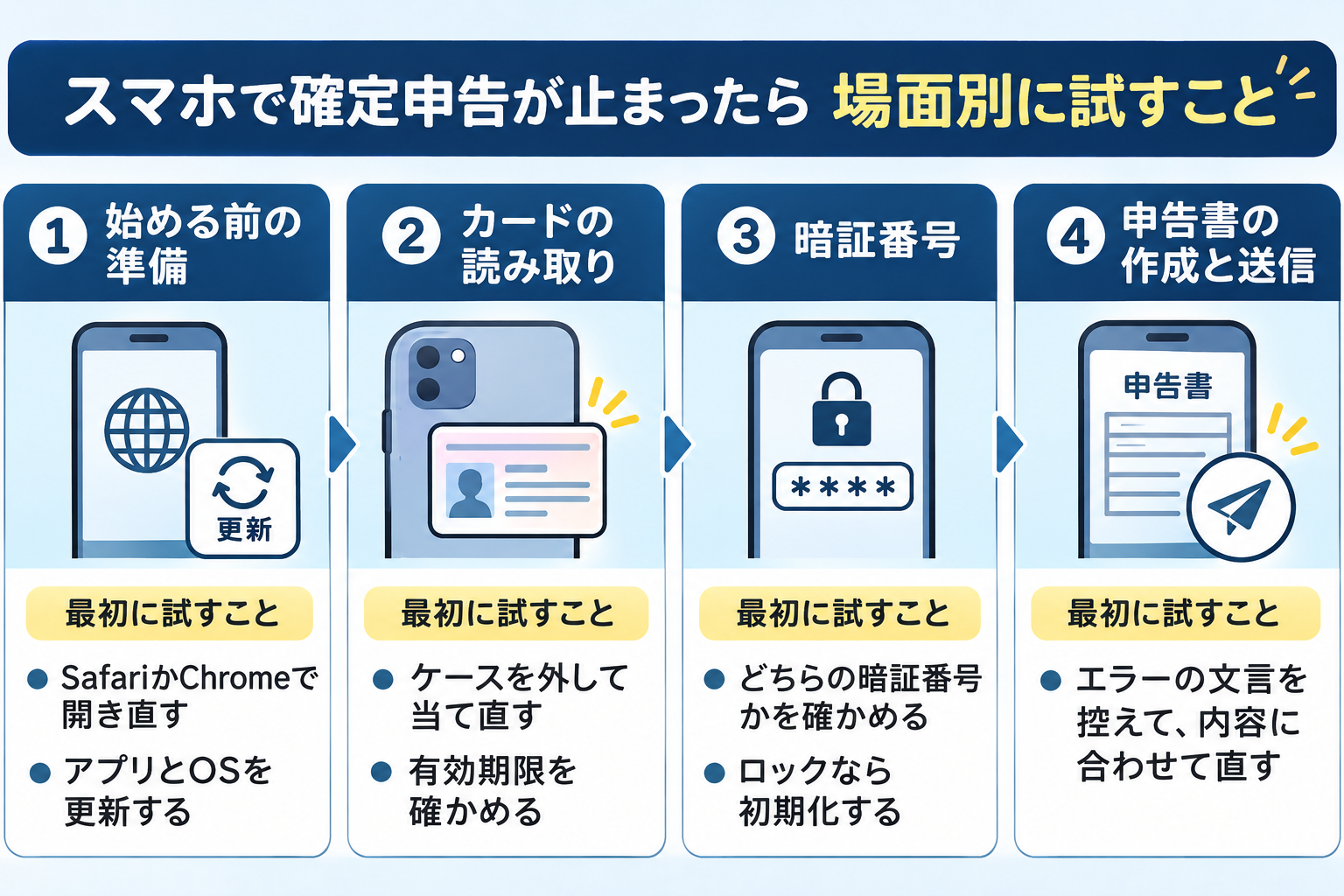
つまずく場面は「始める前の準備」「カードの読み取り」「暗証番号」「申告書の作成と送信」の4つで、それぞれ最初に試すことが違います。表の中の電子証明書は、マイナンバーカードに入っている「本人であることを示すデータ」のことです。自分の状況に近い行を探してみてください。
| 場面 | よくある症状 | 主な原因 | 最初に試すこと |
|---|---|---|---|
| 1. 始める前の準備 | 作成コーナーの画面が進まない、エラーが出る | 対応していないブラウザで開いている、アプリが古い | SafariかChromeで開き直し、アプリとOSを更新する |
| 2. カードの読み取り | カードをかざしても反応しない | 当て方、NFCがオフ、有効期限切れ | ケースを外して当て直し、有効期限を確かめる |
| 3. 暗証番号 | 暗証番号が違うと出る、ロックされた | 番号の取り違え、入力ミスの重なり | 2つの番号のどちらかを確かめ、ロックなら初期化する |
| 4. 作成と送信 | 送信でエラーが出る、画面が固まる | 電子証明書の失効、登録情報の違い、メンテナンス | エラーの文言を控え、内容に合わせて直す |
エラーの文言は画面ごと控えておく
エラーが出たら、画面のスクリーンショットを撮って文言を控えておくと、調べるときも問い合わせるときも話が早く進みます。同じ「送信できない」でも、表示される文言によって原因と直し方が変わるからです。
作成コーナーやe-Taxの操作で分からないことは、国税庁の「e-Tax・作成コーナーヘルプデスク」(0570-01-5901)で聞けます。マイナンバーカードそのものの不具合は、マイナンバー総合フリーダイヤル(0120-95-0178)が窓口です。
始める前の準備で止まるとき
始める前に止まるときは、スマホ・アプリ・ブラウザのどれかが条件に合っていないことがほとんどです。入力を始める前に、次の3つを確かめておきましょう。
スマホがカードの読み取りに対応しているか確かめる
スマホでe-Taxから送るには、マイナンバーカードを読み取れるスマホが必要です(国税庁 スマホとマイナンバーカードでe-Tax)。対応している機種は、国税庁の案内どおり、マイナポータルのホームページの「よくあるご質問」で確かめられます。
古い機種では、カードを読み取る機能(NFC)があっても、アプリが動くOSのバージョンに更新できないことがあります。機種が対応していないときは、パソコンとICカードリーダライタを使うか、申告書を印刷して出す方法に切り替えます。
マイナアプリを入れて最新にする
マイナンバーカードを使ってe-Taxで送るには、デジタル庁の「マイナアプリ」を入れておく必要があります。2026年8月25日から、それまでの「マイナポータルアプリ」は「マイナアプリ」に変わり、古いアプリのままの人は最新版に更新すると使えます。
マイナアプリは、スマホの画面ロック(PIN・顔認証・指紋認証など)を設定していないと使えません(ケータイ Watch 2026年8月25日)。画面ロックを外している人は、先に設定しておきましょう。
SafariかChromeで開き直す
国税庁の確定申告書等作成コーナーは、iPhoneならSafari、AndroidならChromeで開きます。ほかのブラウザで開くとエラーが出て、次の画面へ進めません。
見落としやすいのが、LINEやメールの中のリンクから開いたときです。アプリの中のブラウザで表示されているので、リンクをコピーしてSafariかChromeに貼り付けて開き直します。
国税庁は、推奨環境を満たさない端末では正常に動かないおそれがあると案内しています(国税庁 利用環境の確認)。OSが古いときは、更新してから試しましょう。
\ AppStoreの確定申告アプリで1位 /
マイナンバーカードを読み取れないとき
カードを読み取れないときは、当て方・NFCの設定・カードと電子証明書の有効期限の順に確かめます。多くは当て方を変えるだけで読めるようになります。
カードの当て方を変えてみる
カードが読めないときは、スマホのケースを外し、金属でない机の上でカードとスマホを重ねたまま動かさずに待ちます。厚いケースや金属の机は電波をさえぎるので、読み取りに失敗する原因になります。
- スマホのケースやカードケースを外す
- 金属でない机の上にカードを置き、スマホを隙間なく重ねる
- 読み取りが終わるまで、スマホを動かさない
- カードを当てる位置を少しずつずらして試す(読み取り部分の位置は機種で違う)
- AndroidはNFCの設定がオンになっているかを確かめる
カードと電子証明書の有効期限を確かめる
電子証明書の有効期限は、年齢にかかわらず発行から5回目の誕生日までで、カード本体の期限より早く切れます(国税庁 スマホとマイナンバーカードでe-Tax)。期限が切れていると、e-Taxで申告できません。
カード本体は、18歳以上で発行した場合は発行から10回目の誕生日までです。電子証明書が切れていたら、住民票のある市区町村の窓口で更新します。更新には日数がかかることもあるので、期限が近い人は申告の時期より前に済ませておくと安心です。
カードを読み取らずに済む方法もある
スマホにマイナンバーカードの機能を入れておくと、カードをかざさなくても申告書の作成からe-Taxでの送信までできます。Androidではすでに使えて、iPhoneも令和8年1月から作成コーナーで「iPhoneのマイナンバーカード」を使えるようになりました(国税庁 スマホとマイナンバーカードでe-Tax)。
数字4桁の暗証番号は、機種によってスマホの生体認証で代えられます。スマホにマイナンバーカードの機能を入れる設定は、マイナアプリの「メニュー」から行います。
暗証番号が分からない・ロックされたとき
暗証番号でつまずいたら、まずどちらの番号かを見分け、ロックされていれば片方が分かるかどうかで手続きの場所を決めます。e-Taxでは、使う場面の違う2つの暗証番号を使います。
2つの暗証番号の違いを確かめる
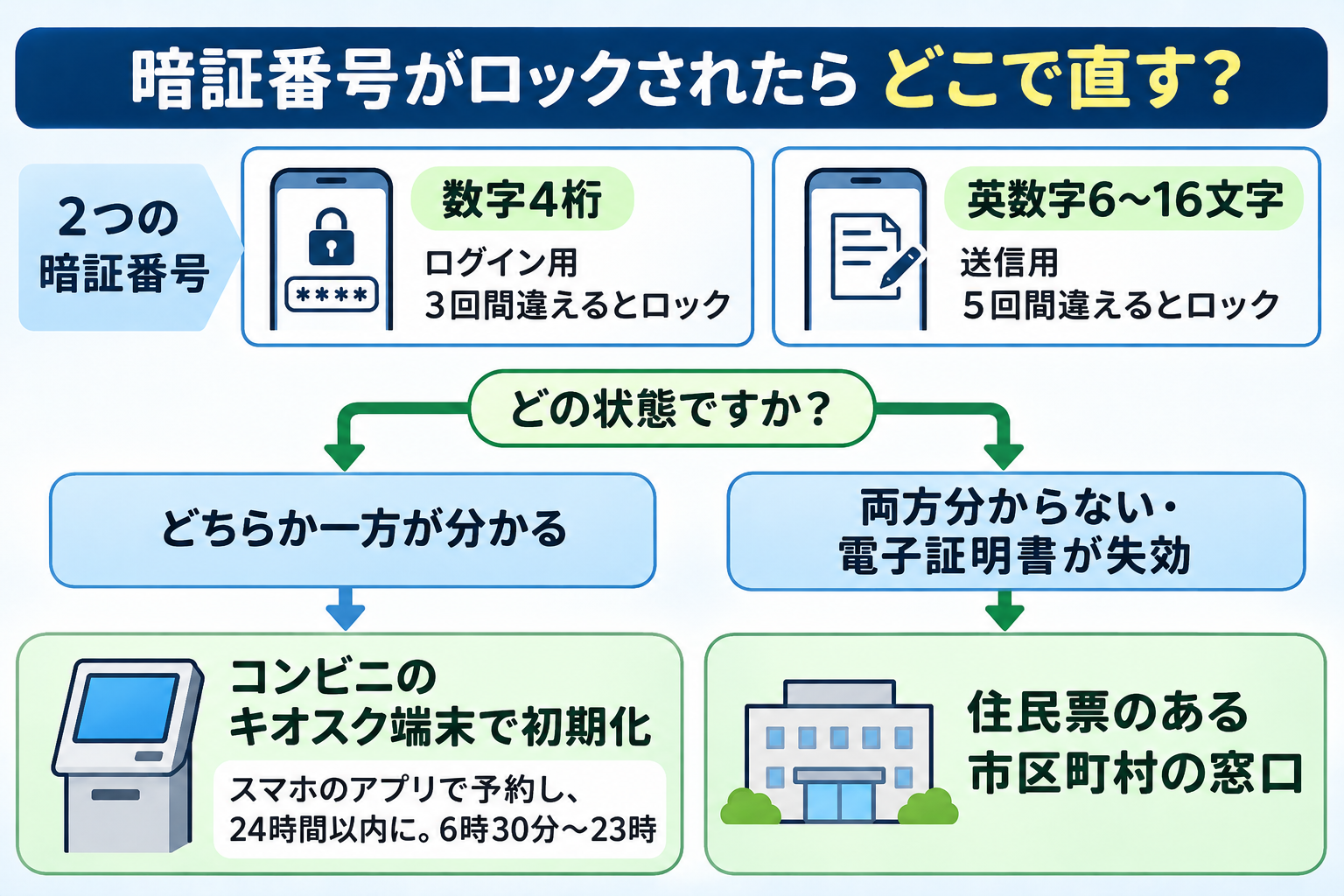
e-Taxで使う暗証番号は、ログインに使う数字4桁と、送信に使う英数字6〜16文字の2つです。どちらも、マイナンバーカードを受け取ったときに自分で決めた番号です。
| 暗証番号 | 文字 | 使う場面 | ロックされる回数 |
|---|---|---|---|
| ログイン用(利用者証明用電子証明書) | 数字4桁 | e-Taxにログインするとき | 3回続けて間違えたとき |
| 送信用(署名用電子証明書) | 英数字6〜16文字 | 申告書を送るとき(電子署名) | 5回続けて間違えたとき |
番号が合っているか自信がないときは、何度も入れて試す前に、スマホに入れて番号を確かめられる無料のアプリ「JPKI利用者ソフト」(公的個人認証サービス)で確かめられます。
片方が分かればコンビニで初期化できる
どちらか一方の暗証番号が分かれば、コンビニなどのキオスク端末(マルチコピー機)で、もう一方を初期化して設定し直せます。先にスマホの専用アプリで予約し、予約から24時間以内にマイナンバーカードを持ってコンビニへ行きます。
- スマホの専用アプリ(JPKI暗証番号リセット)で予約する(24時間受付。メンテナンス時を除く)
- 予約から24時間以内に、マイナンバーカードを持ってコンビニなどへ行く
- キオスク端末で暗証番号を初期化し、新しい番号を設定する(6時30分〜23時)
両方分からない・証明書が失効したら市区町村の窓口へ
2つの暗証番号がどちらも分からないときや、電子証明書が失効しているときは、住民票のある市区町村の窓口で手続きします。この場合はコンビニでは直せません。
窓口が混みやすいのは、確定申告の期限が近い2月から3月です。手続きに時間がかかりそうなときは、申告書を印刷して郵送や持参で出す方法も考えておきましょう。
\ AppStoreの確定申告アプリで1位 /
申告書の作成や送信で止まるとき
作成や送信で止まったときは、入力したデータを守りながら、エラーの文言に合わせて原因を1つずつ確かめます。入力し直しを避けるため、まずは途中のデータを保存しておくことが大切です。
画面が固まったら途中のデータを保存してやり直す
入力の途中でデータを保存しておけば、画面が固まっても読み込み直して続きから再開できます。通信が不安定なときや、長く入力したあとは、こまめに保存しておくと安心です。
作成コーナーで前の画面に戻りたいときは、スマホの戻る操作ではなく、画面の中の「戻る」ボタンを使います。ブラウザの戻る操作をすると、入力した内容が消えることがあります。
送信でエラーが出たら文言で原因を見分ける
送信でエラーが出るときは、電子証明書の失効、登録した情報の違い、利用者識別番号(e-Taxを使う人ごとの16桁の番号)の違いがよくある原因です。電子証明書が失効しているという内容なら市区町村で更新し、本人の情報と合わないという内容なら、氏名や住所などの基本情報がe-Taxに登録した内容と同じかを見直します。
e-Taxは、メンテナンスの時間を除いて24時間使えます(e-Tax)。深夜や休日にエラーが出たときは、メンテナンスの時間に当たっていないかも確かめましょう。
送信が終わったら、e-Taxのメッセージボックスに届く受信通知で、受け付けられたかを確かめます。受信通知の見方は、次の記事で解説しています。
アプリで作っているなら対応範囲とサポートを確かめる
確定申告アプリで作っている人は、まず自分の所得がそのアプリで申告できる範囲に入っているかを確かめます。アプリによって、入力できない所得や、アプリからは提出できない申告があるからです。
操作で迷ったときは、使っているアプリのサポートに聞くのが近道です。タックスナップなら、24時間のAIチャットサポートに無料プランから質問でき、カンタンプラン以上はLINEで専門スタッフにも相談できます。
どうしてもスマホで出せないときの出し方
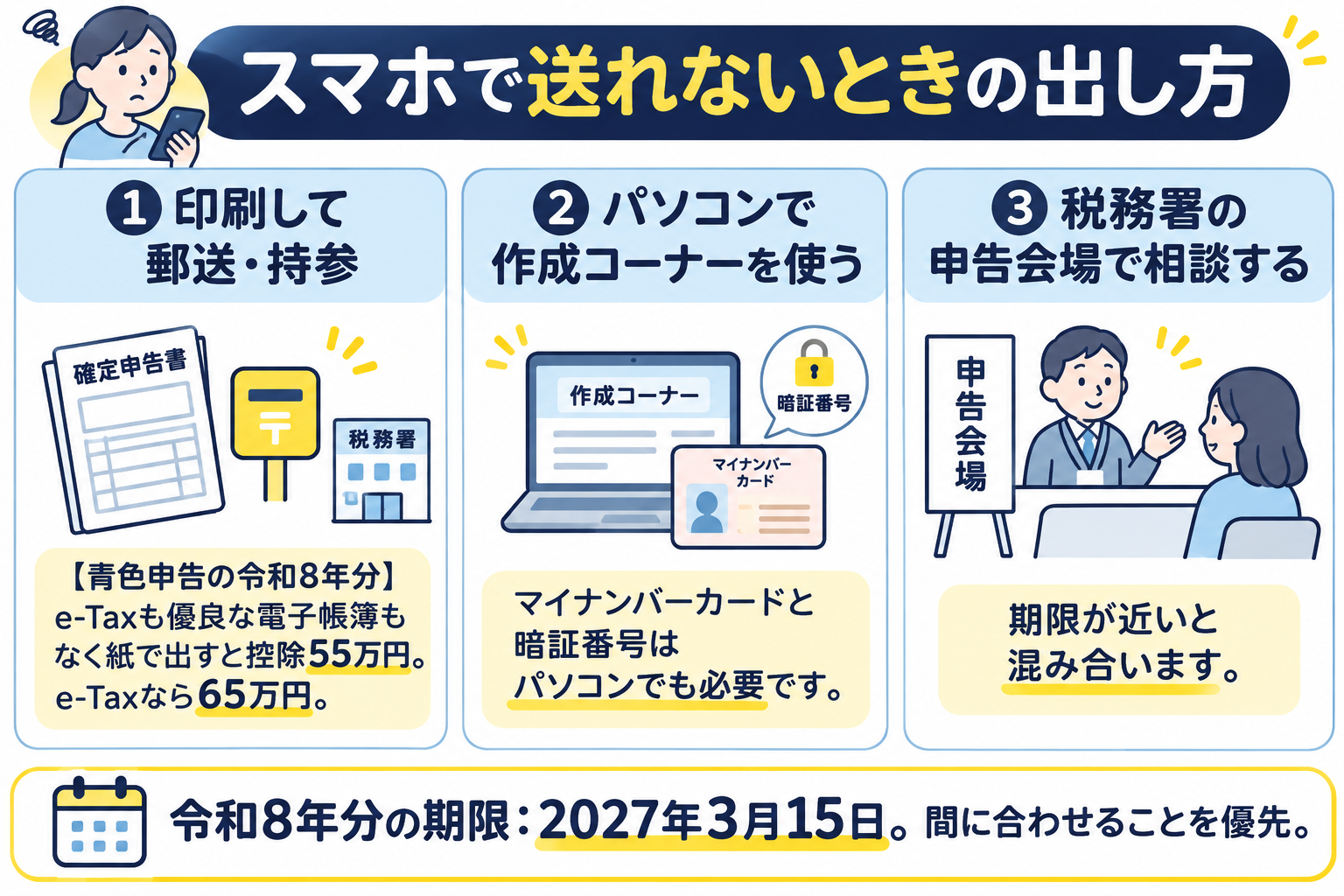
スマホでの送信がどうしてもできないときは、期限に間に合わせることを優先して、印刷して出すかパソコンや申告会場を使います。入力した内容は無駄にならないので、出し方だけを切り替えます。
| 出し方 | 必要なもの | 注意すること |
|---|---|---|
| 印刷して郵送・持参 | 印刷した申告書(コンビニのプリントサービスも使える) | e-Taxも優良な電子帳簿もなければ、青色申告特別控除は65万円でなく55万円(令和8年分) |
| パソコンで作成コーナーを使う | パソコンと、カードを読むスマホかICカードリーダライタ | 暗証番号と有効期限の問題はパソコンでも同じ |
| 税務署の申告会場で相談する | マイナンバーカード、源泉徴収票や控除の書類 | 期限の近い時期は混み合う |
印刷して郵送か税務署へ持っていく
作成コーナーやアプリで作った申告書を印刷すれば、マイナンバーカードを読み取れなくても郵送か持参で提出できます。自宅にプリンターがなくても、PDFをコンビニのプリントサービスで印刷できます。
気をつけたいのは青色申告の控除です。令和8年分の青色申告特別控除は、e-Taxで提出する(または優良な電子帳簿で保存する)と65万円、どちらもなく紙で出すと55万円です。令和9年分からは、紙で出すと10万円になります(財務省 令和8年度税制改正の大綱)。
マイナンバーカードがない人がスマホで申告書を作って出す手順は、次の記事でくわしく解説しています。

パソコンや申告会場を使う
パソコンでも国税庁の作成コーナーは使えますが、e-Taxで送るにはスマホと同じマイナンバーカードと暗証番号が必要です。カードはスマホかICカードリーダライタで読み取ります。
スマホで止まった原因が画面の小ささや操作の分かりにくさなら、パソコンに替えると進みやすくなります。取引が多いことや青色申告決算書を作ることは、スマホでできない理由にはなりません。暗証番号のロックや電子証明書の期限切れが原因なら、パソコンに替えても送れないので、先に手続きを済ませます。
自分で進めるのが難しいときは、税務署が設ける確定申告の会場でも、職員に聞きながら申告書を作れます。期限が近づくほど混み合うので、早めに足を運びましょう。
期限に間に合わせることを優先する
令和8年分(2026年分)の確定申告は、2027年2月16日から3月15日までに提出し、所得税も3月15日までに納めます。スマホでの送信にこだわって期限を過ぎるより、印刷して期限内に出したほうが損は小さくなります。
期限を過ぎると、無申告加算税や延滞税がかかることがあります。青色申告の65万円控除や55万円控除も、期限内に出すことが条件です。
\ AppStoreの確定申告アプリで1位 /
来年スマホで止まらないために確かめること
来年の確定申告をスマホで止まらずに終えるには、申告の前の月までに、有効期限・暗証番号・アプリの3つを確かめておきます。特に有効期限の更新や暗証番号の初期化は、2月に入ると窓口が混み、間に合わないことがあるからです。
申告の前に確かめる3つ
1月中に、電子証明書の有効期限、2つの暗証番号、マイナアプリとOSの更新の3つを確かめておくと、当日に止まる心配が減ります。
- 電子証明書の有効期限:切れていたり近かったりすれば、市区町村の窓口で更新する
- 2つの暗証番号:JPKI利用者ソフトで合っているかを確かめ、分からなければ早めに初期化する
- マイナアプリとOSの更新:最新版にして、画面ロックも設定しておく
スマホでの申告の流れを最初から確かめたい人は、次の記事も参考にしてください。
スマホで記帳から提出まで続けたいなら
スマホでの確定申告は、提出の直前の場面で止まることが多い一方、日々の記帳から申告書づくりまではスマホだけで進められます。記帳から提出までを1つのアプリでまとめたい人は、次のアプリも検討してみてください。
\ AppStoreの確定申告アプリで1位 /
「個人事業主・スマホ完結」に特化した確定申告アプリ
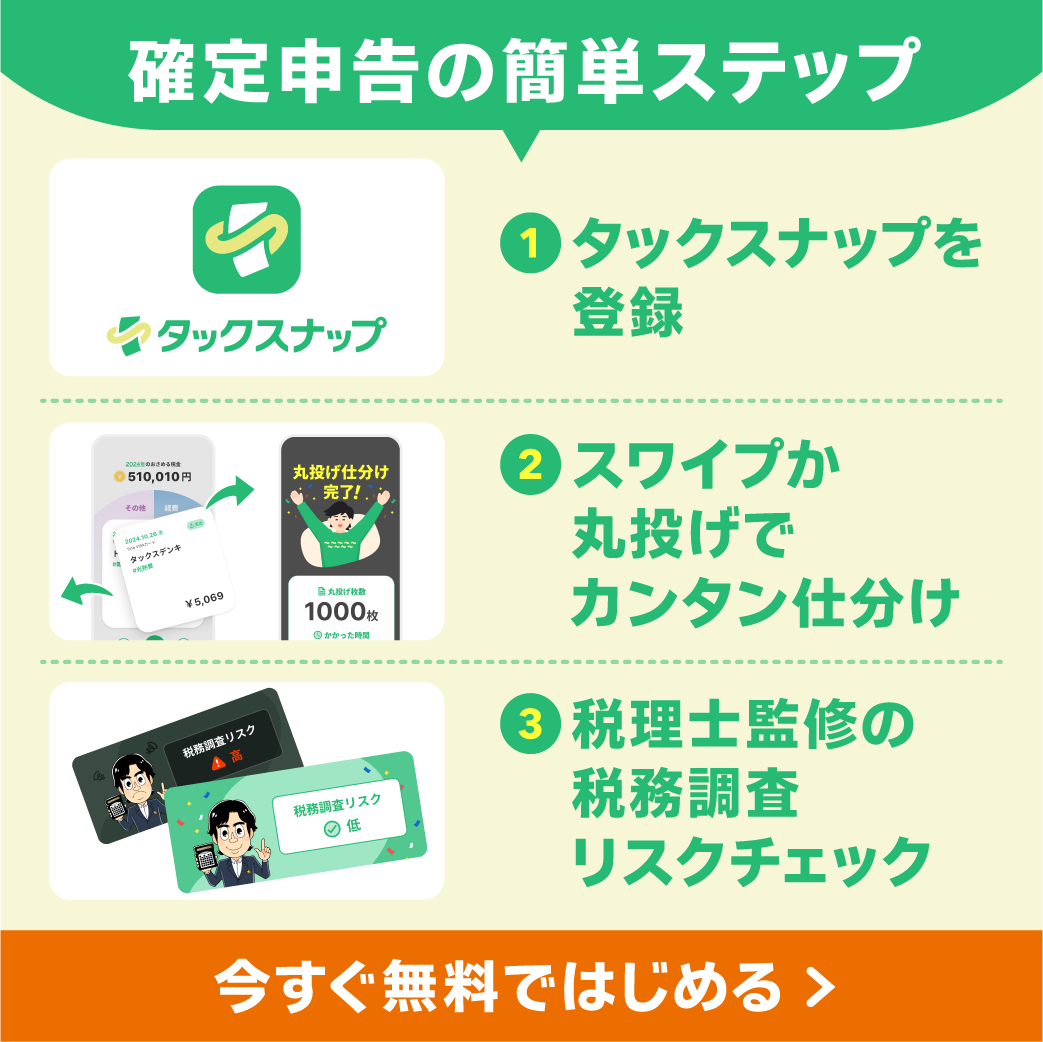
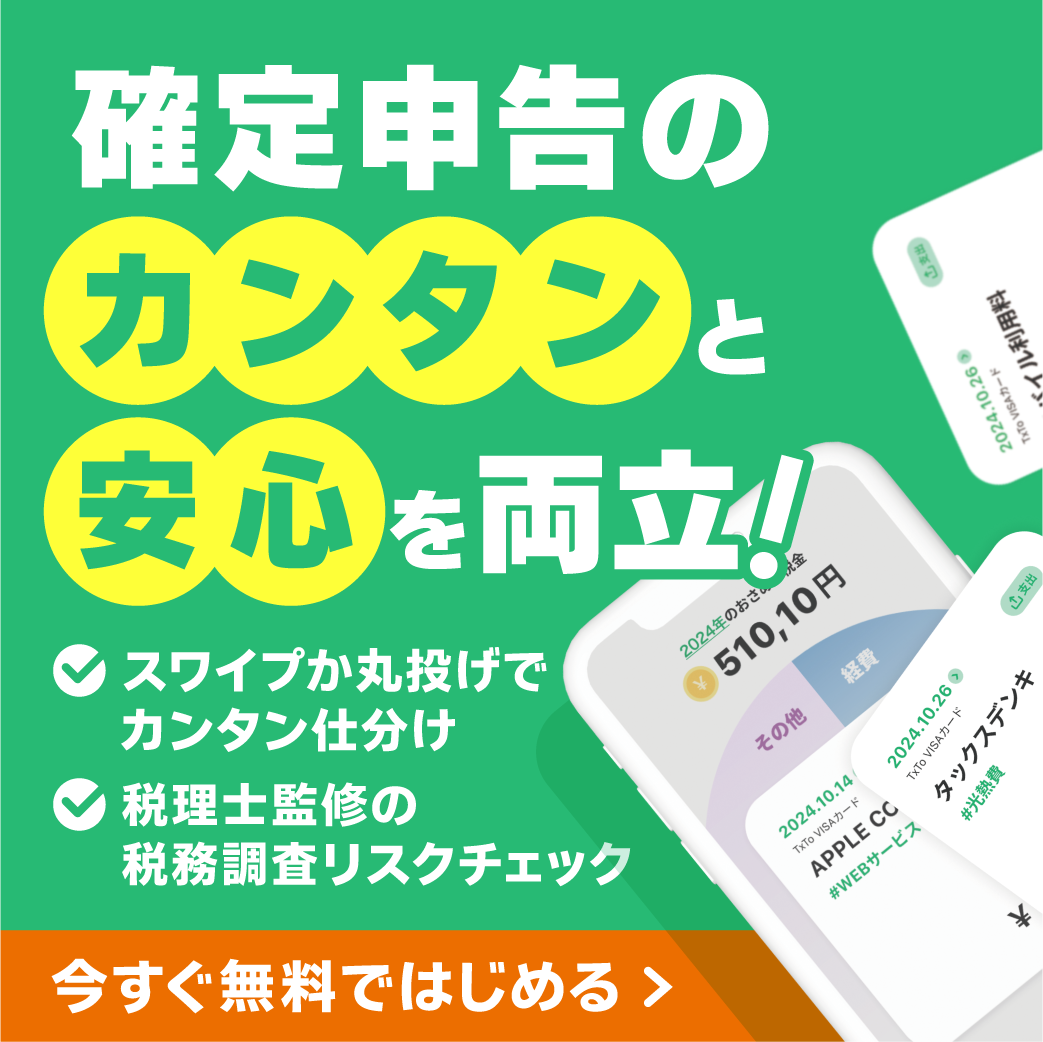
タックスナップは、日々の経費処理から確定申告書の作成・提出まで、個人事業主・フリーランスに必要な会計機能がすべてスマホで完結できるアプリです。
今までの会計ソフトは「パソコン操作」や「機能の多さ」を前提としたサービスが多かった一方で、タックスナップは「個人事業主・スマホ完結」に特化し、会計知識が全くない方でも、スキマ時間だけで確定申告が終わるように設計しています。
「初めての確定申告でも迷わずに提出できた」 「他の会計ソフトから乗り換えて、圧倒的にラクになった」 といった嬉しいレビューもいただいています。

App Store確定申告アプリランキング1位を獲得
ここ数年で、タックスナップの利用者は急拡大中。
2026年の確定申告期間(2026年2月16日〜3月16日)では、大手会計ソフトのアプリも含む確定申告アプリの中で、全期間にわたってApp Storeランキング1位を獲得しました。
(参照:Sensor TowerのApp Storeランキングデータ)

パソコンの会計ソフトの約4倍の経費処理スピード
意外に時間を取られてしまうのが、日々の経費処理です。 「気づいたら何十件も経費が溜まっていた」という時でも、タックスナップならあっという間に登録が完了します。
外部機関による比較調査では、タックスナップを使うと10分間で平均518件の経費を処理できることがわかっています。 パソコンの会計ソフトと比べて約4倍、手書きの約18倍、Excelの約40倍のスピードです。

出典:株式会社タックスナップ 「【比較調査】確定申告アプリ「タックスナップ」、同時間での経費処理件数が他会計ソフトと比較して約4倍を記録。」 (実査運営機関:株式会社アスマーク)
速さの秘訣は丸投げ仕分け
タックスナップの経費処理の速さの最大の理由は、「丸投げ仕分け」機能です。
銀行やカードの取引データが自動で反映されるだけでなく、それぞれの取引が経費かプライベートか、どの勘定科目が適しているのかをアプリが高精度で自動判定してくれます。
「丸投げ仕分け」機能を使えば1,000件の仕分けも最短3秒で完了するので、経費処理が驚くほど楽になります。

税理士監修の機能で、はじめての確定申告でも安心
「本当にこの内容で提出して大丈夫?」という不安を解消するために、税理士監修の「税務調査リスクチェック機能」があります。
あなたのデータをもとに、同じ職種の人の傾向と比べながら、税務調査が入りやすいかをアプリが診断します。
修正するべき内容も表示されるので、事前に修正し、安心して提出できます。

タックスナップは、確定申告をできるだけ簡単に、かつ安心して提出できるようにサポートするアプリです。 無料トライアルも行っているので、まずはその快適さを体験してみてください。
\ AppStoreの確定申告アプリで1位 /
まとめ
スマホで確定申告できないときのポイントをまとめます。
- 止まった場面が準備・カードの読み取り・暗証番号・作成と送信のどれかを確かめる
- 作成コーナーはiPhoneならSafari、AndroidならChromeで開き、アプリやOSを更新する
- カードが読めないときは当て方とNFCを見直し、電子証明書の有効期限も確かめる
- 暗証番号は片方が分かればコンビニで初期化、両方分からなければ市区町村の窓口で手続きする
- どうしても送れないときは、印刷して郵送か持参で期限内に出す
まずは止まった場面の表で原因を1つずつ試し、それでも送れなければ、期限に間に合うよう印刷して出す準備を始めましょう。
よくある質問
Q. 取引が多い人や青色申告決算書を作る人は、スマホでは確定申告できない?
取引が多くても、青色申告決算書を作る人でも、スマホで申告書の作成から提出までできます。取引が多い人ほど、すきま時間に少しずつ仕分けられるスマホが向いています。パソコンが向いているのは、大きな画面で見たい人、別のタブで調べながら進めたい人、パソコンの作業に慣れている人です。
Q. iPhoneでも確定申告できる?
iPhoneでも、Safariで作成コーナーを開けば確定申告できます。令和8年1月からは「iPhoneのマイナンバーカード」にも対応したので、設定しておけばカードをかざさずにe-Taxで送れます。
Q. マイナンバーカードがないとスマホで確定申告できない?
マイナンバーカードがなくても、スマホで申告書を作り、印刷して郵送か持参で出せます。なお、カードなしでe-Taxを使うためのIDとパスワードは、令和7年10月1日から新しく発行されていません。そのため、これからe-Taxで送るにはマイナンバーカードが必要です(e-Tax よくある質問 事前準備)。
Q. 暗証番号は何回間違えるとロックされる?
数字4桁の暗証番号は3回、英数字6〜16文字の暗証番号は5回続けて間違えるとロックされます。片方の番号が分かれば、コンビニのキオスク端末で初期化できます。
Q. 送信できたかどうか分からないときは?
e-Taxのメッセージボックスに受信通知が届いていれば、申告は受け付けられています。届いていないときは、送信がエラーで止まっていないかを確かめ、必要なら送り直します。
Q. 期限の日の夜でもスマホで送れる?
e-Taxはメンテナンスの時間を除いて24時間使えるので、期限の日の夜でも送れます。ただし、カードの読み取りや暗証番号でつまずくと間に合わなくなるので、数日前までに送っておくと安心です。