e-Taxで確定申告しようとしたものの、「どこから手をつければいいのか分からない」「途中でエラーが出て進めない」と疑問に思っていませんか?
e-Taxで迷う場面は「準備」「ログイン」「入力」「送信」の4つにほぼ分かれ、どこで止まっているかが分かれば対処法は決まっています。
この記事では、e-Taxのやり方が分からないときに、つまずく場面ごとの原因と解決法、それでも解決しないときの相談先を解説します。
この記事のポイント
- どの段階で止まっているかを先に確かめると対処法が絞れる
- これから始めるならマイナンバーカードとスマホだけで準備が完結
- ID・パスワード方式は2025年10月から新規発行が停止
- 暗証番号はe-Tax用とマイナンバーカード用で別物なので混同に注意
- エラーが出たらまず推奨環境の確認と別ブラウザでの再試行
- 操作の質問はe-Tax・作成コーナーヘルプデスク(0570-01-5901)へ
※本記事は株式会社タックスナップが運営しています。

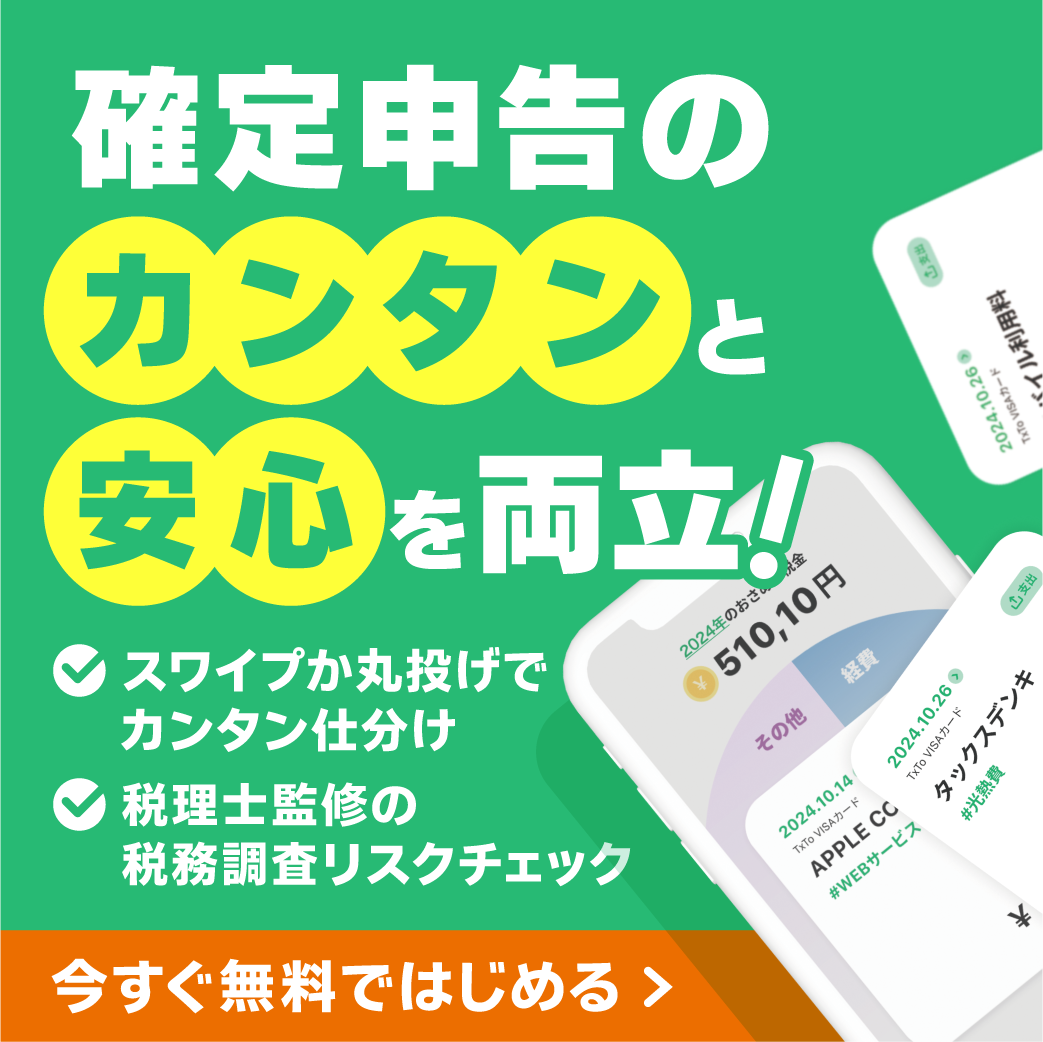
確定申告でカンタンと安心を両立した3つの魅力
開業届の作成/提出が最短5分・完全無料
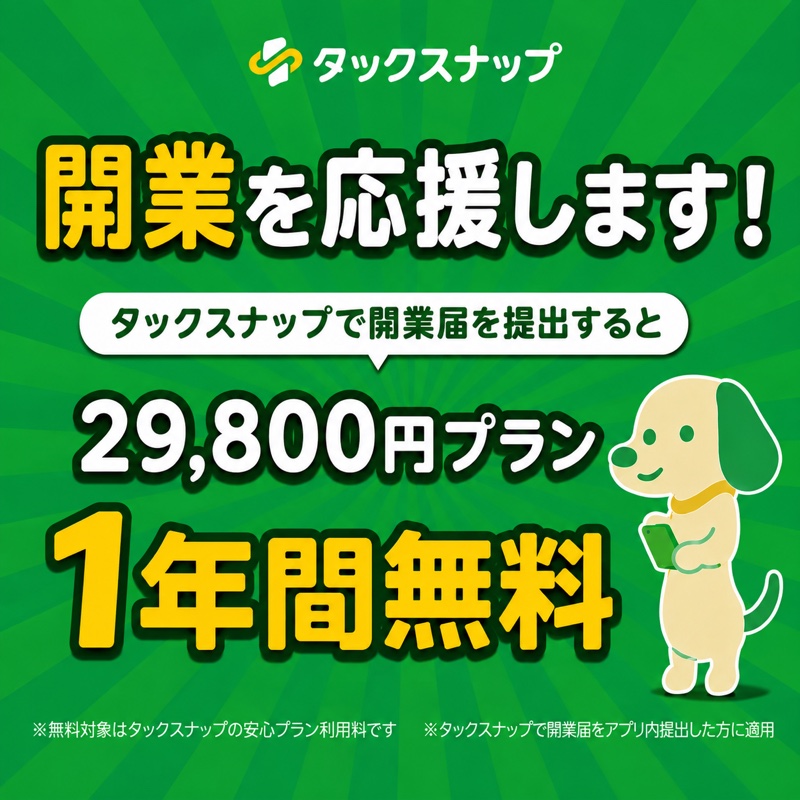
アプリからの提出で
確定申告機能も1年間無料
- スマホだけ・最短5分で提出完了
- 記入例つきで、書き方に迷わない
- 提出まで1つのアプリ内で完結
※無料対象はタックスナップの安心プラン利用料です
※タックスナップで開業届をアプリ内提出した方に適用
e-Taxのやり方が分からなくなるのはなぜ?
e-Taxが難しく感じる一番の理由は、申告書を作る前の準備と用語の多さです。税金の計算より手前の、本人確認の方式やパスワードの種類で手が止まりがちです。
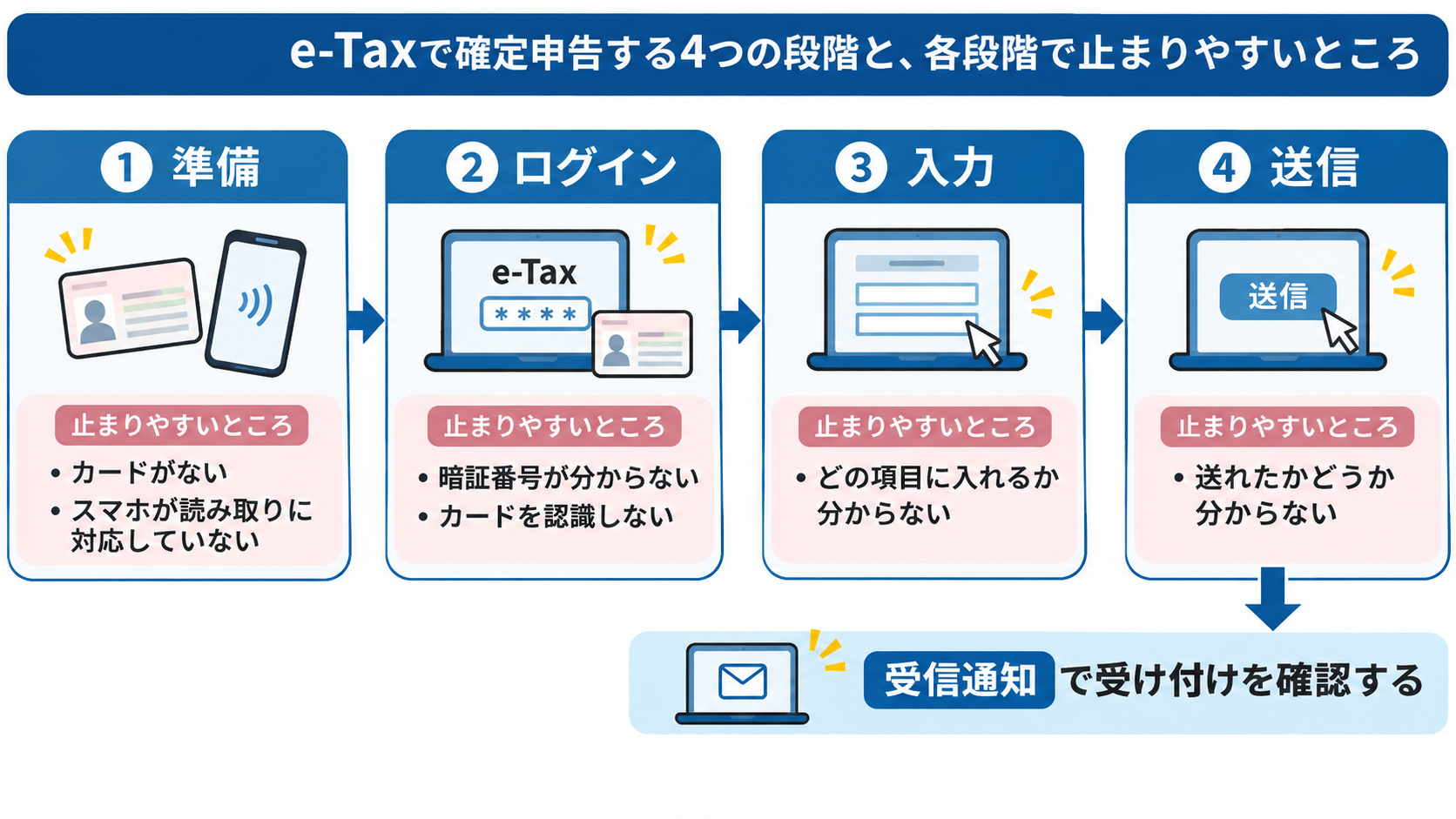
手続きが準備・ログイン・入力・送信の4段階に分かれている
e-Taxの手続きは準備・ログイン・入力・送信の4段階なので、今どの段階で止まっているかを先に確かめると、調べるべきことが絞り込めます。窓口に書類を出すのと違って各段階を自分でこなすうえ、段階ごとに使うものも変わります。
- 準備:マイナンバーカードと読み取り用のスマホ(マイナアプリ)
- ログイン:マイナンバーカードと数字4桁の暗証番号
- 入力:作成コーナーの画面と、源泉徴収票・帳簿などの書類
- 送信:英数字6~16桁の暗証番号と、受け付けを確かめるメッセージボックス(e-Tax上でお知らせを受け取る場所)
たとえば「スマホでカードを読み取れない」ならログインの段階、「どの控除を選べばいいか分からない」なら入力の段階の悩みです。
似た名前の用語が多い
e-Taxには、利用者識別番号・電子証明書・暗証番号など、初めてだと区別しにくい言葉がいくつも出てきます。特に暗証番号は、e-Tax用とマイナンバーカード用が別々にあるので、取り違えると先に進めません。
用語は次の3つだけ押さえておけば、手続きの大半は読み進められます。
- 利用者識別番号:e-Taxで使う16桁の番号(e-Tax上の会員番号のようなもの)
- 電子証明書:マイナンバーカードに入っている、本人であることを証明するデータ
- 暗証番号:e-Taxやマイナンバーカードを使うときに入力するパスワード
なお、電子証明書には有効期限があり、年齢にかかわらず発行日から5回目の誕生日までです。カード本体の期限とは別なので、カードを持っていても電子証明書だけ切れていることがあります(デジタル庁:マイナンバーカードの有効期限)。
利用者識別番号の取り方は、次の記事で詳しく解説しています。

e-Taxで確定申告する全体の流れは?
個人の確定申告は、国税庁の「確定申告書等作成コーナー」(画面の案内に沿って申告書を作れる国税庁のサイト)で申告書を作り、そのままe-Taxで送信する流れが基本です。e-Taxソフト(国税庁が配っている申告用のソフト)を別に用意する必要はなく、スマホでもパソコンでも進められます。
ただし、初めての年は準備や暗証番号の確認に思ったより時間がかかるため、時間に余裕のある日に始めるのがおすすめです。迷ったときは、次の表で自分がどの段階にいるかを確かめてください。
| 段階 | やること | よく止まるところ |
|---|---|---|
| 準備 | マイナンバーカードと読み取りできるスマホ(またはICカードリーダー)を用意 | カードがない・スマホが読み取りに対応していない |
| ログイン | 作成コーナーでマイナンバーカードを使う方式を選び、カードを読み取る | 暗証番号が分からない・カードを認識しない |
| 入力 | 収入・経費・控除を入力して申告書を作る | どの項目に入れるか分からない |
| 送信 | 内容を確認して送信し、受信通知を確認する | 送れたかどうか分からない |
手順を画面の順に一つずつ確かめたいときは、次の記事が参考になります。
スマホ1つで提出まで終わらせる方法は、次の動画でも解説しています。
\ AppStoreの確定申告アプリで1位 /
準備の段階でつまずいたときは?
準備で迷ったら、マイナンバーカードと、それを読み取れるスマホがあるかを最初に確かめてください。この2つがそろえば、税務署に行かなくても自宅で準備が終わります。
マイナンバーカードを持っていない
e-Taxをこれから始めるなら、マイナンバーカードの取得が事実上の前提です。ID・パスワード方式という別の方法もありますが、2025年10月1日から新規発行が停止されています(国税庁:e-Taxの「ID・パスワード方式」とは何かを知りたい)。
マイナンバーカードは郵送か、スマホ・パソコンからのオンラインで申請でき、手数料は当面無料です。デジタル庁は交付までの目安を約1か月としており、受け取りは原則として本人が市区町村の窓口に出向き、その場で暗証番号を設定します(デジタル庁:マイナンバーカードに関するよくある質問)。
カードの交付が申告期限に間に合わない年は、作成コーナーで申告書を作って印刷し、書面で提出します(国税庁:マイナンバーカードの交付を待っている場合)。
提出先は住所地の所轄税務署で、印刷した「提出書類等のご案内」に所在地も載っています。郵送なら消印の日付が提出日になり、閉庁時間でも税務署の時間外収受箱に入れて出せます(国税庁:書面での提出方法)。
スマホでカードを読み取れるか分からない
スマホで読み取るには、マイナンバーカードの読み取りに対応した機種と「マイナアプリ」(旧マイナポータルアプリ)が必要です。手元の機種が対応しているかは、国税庁の案内からたどれるマイナポータルの対応機種一覧で確かめておくと確実です(国税庁:スマホの対応機種)。
マイナアプリは、2026年8月25日にマイナポータルアプリとデジタル認証アプリが統合されてできたアプリです。古いアプリのままなら、ストアでマイナアプリに更新して利用登録を済ませてから、作成コーナーを使いましょう(国税庁:令和8年分の確定申告はスマホとマイナポータル連携でもっと便利に)。
なお、パソコンで申告するときも、画面のQRコードをスマホで読み取ればログインできるので、ICカードリーダーを買わずに済みます。一方、手元のスマホが読み取りに対応していない場合は、パソコンにつなぐICカードリーダーを用意するか、申告書を印刷して郵送や窓口で提出します。
iPhone XS以降(iOS 18.5以上)なら、スマホにマイナンバーカードを追加しておくと、e-Taxでの確定申告で実物のカードをかざさずに済みます。ただし、追加するときには実物のカードが必要で、実物しか使えない場面もあるため、カードは手元に残しておきましょう。
Androidでも2026年10月20日からは「Androidのマイナンバーカード」(旧スマホ用電子証明書)が使えますが、実物のカードの読み取りを求められる場面もあります(デジタル庁:スマートフォンのマイナンバーカード)。
以前にもらったID・パスワードは今も使える?
すでにID・パスワード方式の届出をしている人は、引き続き利用できます。ただし、ID・パスワード方式は令和9年分の確定申告から利用できなくなる予定です(国税庁:e-Taxの「ID・パスワード方式」とは何かを知りたい)。
ID・パスワード方式の「ID」は利用者識別番号、「パスワード」はe-Taxの暗証番号のことです(国税庁:ID・パスワード方式のIDとパスワード)。届出をしたか覚えていないときは、税務署で受け取った「ID・パスワード方式の届出完了通知」が手元にあるかを確かめてください(国税庁:ID・パスワード方式の届出完了通知)。
今年はID・パスワードで乗り切れても、翌年以降を考えるとマイナンバーカード方式に切り替えておくのが確実です。切り替えは、e-Taxのログイン画面でカードを読み込み、今の利用者識別番号と暗証番号を登録するだけで、申請書は要りません(国税庁:マイナンバーカード方式への切り替え)。
ID・パスワード方式で送信した場合でも、メッセージボックスで申告内容の詳細を見るには、原則としてマイナンバーカードが必要です(国税庁:メッセージボックスの閲覧)。
準備がそろったあとに多いのが、ログインや送信の画面で暗証番号を聞かれて手が止まるケースです。
暗証番号が分からないときは?
e-Taxで使う暗証番号は複数あり、どれを求められているかを画面の表示で見分けることが解決の近道です。特に、マイナンバーカードの暗証番号は種類ごとに桁数とロックされる回数が違います。
e-Taxで出てくる暗証番号の種類
ログインで聞かれるのは数字4桁、送信で聞かれるのは英数字6~16桁の暗証番号です。どちらもマイナンバーカードの暗証番号で、利用者識別番号でログインする人だけが使うe-Taxの暗証番号とは別物です(国税庁:マイナンバーカードの暗証番号の種類)。いずれもカードを受け取るときに自分で設定したものです(デジタル庁:マイナンバーカードに関するよくある質問)。
| 暗証番号の種類 | 形式 | 使う場面 | ロックされる回数 |
|---|---|---|---|
| 利用者証明用(ログイン用)電子証明書の暗証番号 | 数字4桁 | ログイン(本人確認) | 3回連続で間違えたとき |
| 署名用(送信用)電子証明書の暗証番号 | 英数字6~16桁 | 申告書を送信するとき(電子署名) | 5回連続で間違えたとき |
| e-Taxの暗証番号 | 英小文字と数字を含む8~50文字 | 利用者識別番号でログインするとき | ― |
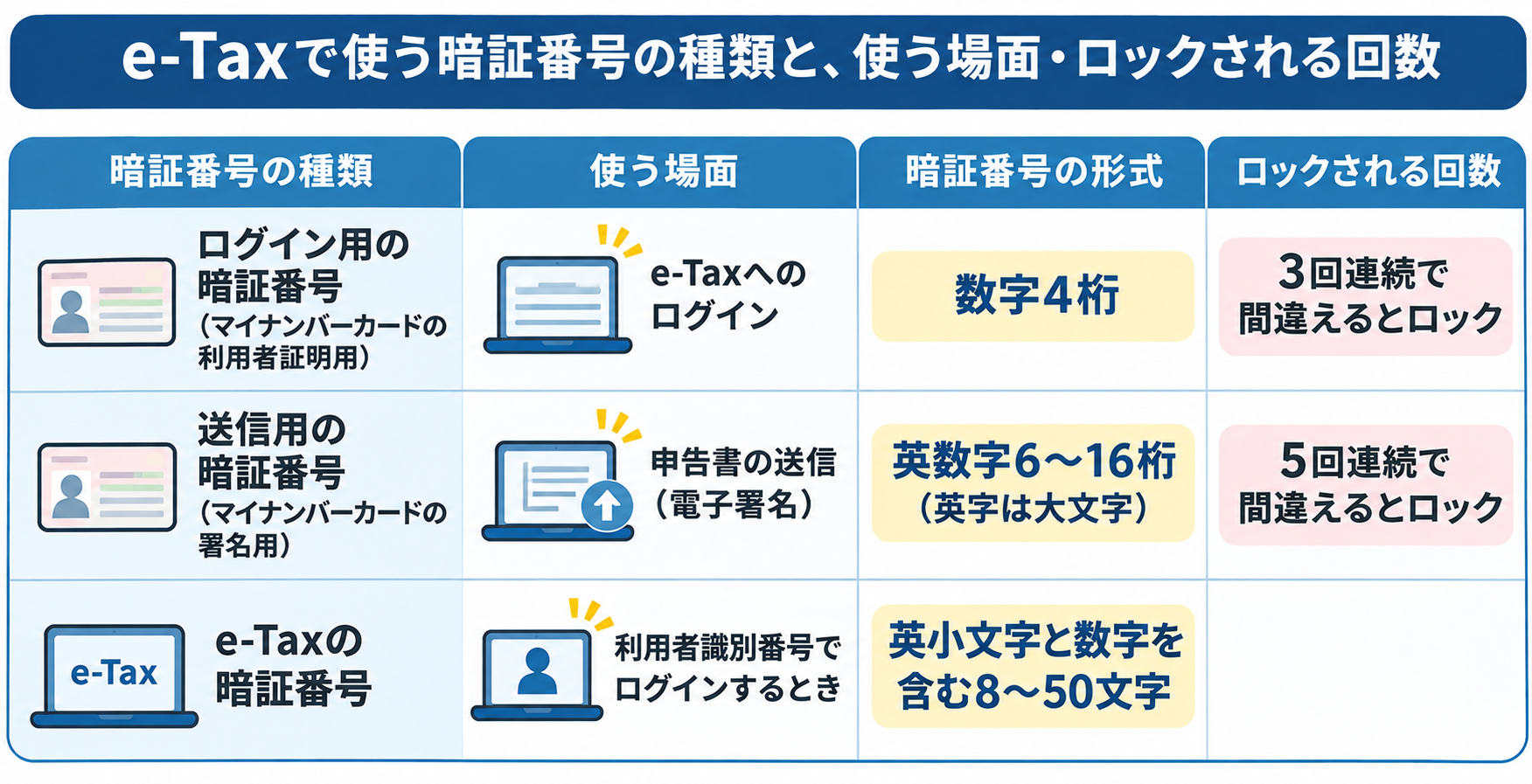
署名用の暗証番号の英字は大文字だけで、小文字で入力しても大文字に変換されます(J-LIS:暗証番号について)。一方、e-Taxの暗証番号は大文字と小文字を区別するので、こちらは入力の切り替えに気をつけてください(国税庁:e-Taxの暗証番号の入力について)。
このほか、マイナンバーカード方式を使い始めるときは、氏名や住所を読み取るために「券面事項入力補助用」という数字4桁の暗証番号を聞かれることもあります。
カードを受け取ったときの書類や控えを探し、画面でどの番号を聞かれているかを確かめてから入力すると、ロックを防げます。
暗証番号を忘れた・ロックされた
マイナンバーカードの暗証番号がロックされたら、住んでいる市区町村の窓口で初期化(再設定)の手続きをします。署名用か利用者証明用のどちらか一方だけがロックされた場合は、スマホアプリで予約したうえで、対応するコンビニのキオスク端末(マルチコピー機)でも再設定できます(J-LIS:暗証番号のリセット方法)。
キオスク端末での手続きには、ロックされていないもう一方の暗証番号が必要で、予約から24時間以内に済ませなければなりません。電子証明書の有効期限が切れている場合はキオスク端末では再設定できないため、市区町村の窓口で手続きしてください。
ロックを避けるには、ログイン用(数字4桁)なら2回間違えた時点で入力をやめ、暗証番号を控えた書類を探すのが安全です。
一方、e-Taxの暗証番号(ID・パスワード方式のパスワード)は、メールアドレスと秘密の質問を登録していればe-Tax上で自分で再設定できます。登録していなければ税務署に届出書を出し、仮の暗証番号を郵送で受け取るため、日数がかかってしまいます(国税庁:e-Taxの暗証番号を忘れた場合)。
暗証番号が合っているのに先へ進めないときは、画面に出たエラーメッセージが原因を探す手がかりになります。
\ AppStoreの確定申告アプリで1位 /
ログインできない・エラーが出るときは?
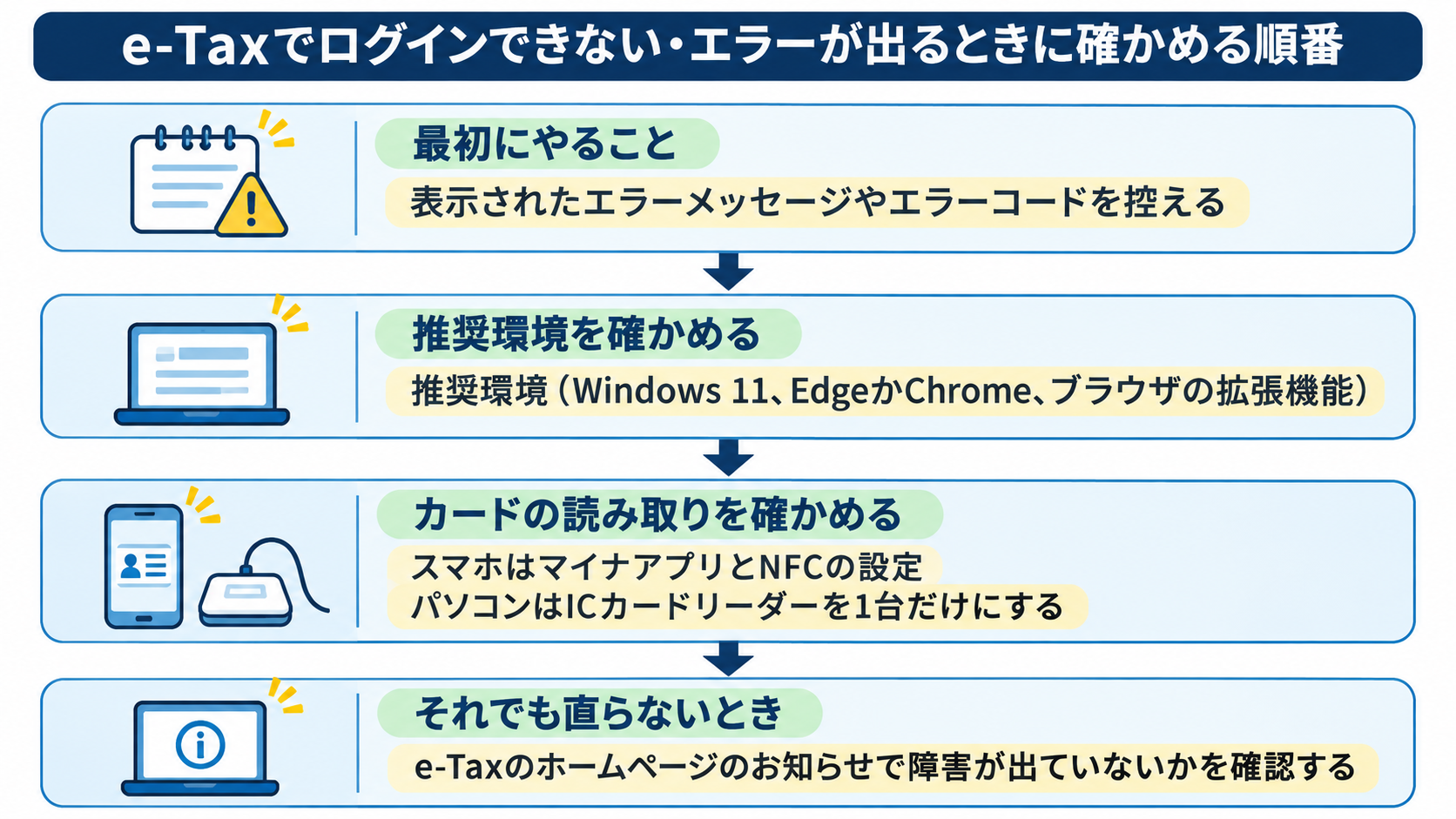
エラーが出たときは、表示されたメッセージやエラーコードを控えてから、推奨環境と読み取り機器を順に確かめてください。国税庁のヘルプデスクでも、まず利用環境の確認から案内しています。確かめる順番をまとめると、次のようになります。
マイナンバーカードを認識できないエラーが出る
マイナンバーカードを認識しないときは、スマホならアプリの状態と読み取りの位置、パソコンならつながっているICカードリーダーの数を確かめます。スマホで読み取っていて認識しないときは、次の順に確かめると原因を絞り込めます。
- マイナアプリへの更新と利用登録
- AndroidのNFC(読み取り機能)の設定
- スマホケースの取り外し
- カードを当てる位置(機種ごとに読み取り部の場所が違う)
- 平らな場所に置いたカードとスマホの、読み取りが終わるまでの固定
パソコンの場合は、ICカードリーダーが複数つながっているとどれで読み取るかを特定できず、「マイナンバーカードを認識できませんでした」と表示されることがあります。ノートパソコンに内蔵された読み取り機能と外付けのリーダーを同時に認識している場合が典型です(国税庁:マイナンバーカードの読み取り時のエラー)。
この場合は、Windowsのデバイスマネージャーで使わない読み取り装置を無効にしてから、もう一度カードを読み取ります。どれが使う装置か分からないときは、外付けのリーダーをいったん外して、一覧から消えるものを確かめると見分けられます。
カードが読めているのにログインできないときは、電子証明書の有効期限(発行日から5回目の誕生日)が切れていないかも確かめましょう。
システムエラーで画面が進まない
画面が真っ白になる・エラーが出るといった操作中のトラブルは、OSやブラウザが推奨環境から外れていることが原因の場合があります。2025年10月14日以降、Windows 10は推奨環境から外れているので、パソコンのOSも確かめておきましょう(国税庁:【重要】Windows 10をご利用の方へ)。
令和7年分の作成コーナーでは、WindowsならMicrosoft EdgeかGoogle Chromeが推奨で、Firefoxではマイナンバーカード方式を使えません(国税庁:確定申告書等作成コーナーのご利用ガイド(パソコン用))。
また、EdgeやChromeでマイナンバーカードを読み取るには、事前にブラウザの拡張機能を入れておく必要があります。自分の環境が合っているかは、国税庁の「環境確認シート」で自動判定できます(国税庁:環境確認シート)。
推奨環境を満たしていても解決しないときは、次の方法で直ることがあります(国税庁:作成コーナーのトラブル対処)。
- 広告ブロックやポップアップブロックの解除
- キャッシュ(ブラウザに一時保存されたデータ)の削除
- 別のブラウザ(EdgeとChromeの入れ替え)での開き直し
- 画面の最大化や端末の再起動
- Wi-Fiから有線への切り替え、または別の端末への切り替え
キャッシュを削除する前には、入力した内容を必ず保存してください(国税庁:作成コーナーの操作中にトラブルが発生した場合)。
利用者識別番号が廃止されていると表示される
「入力した利用者識別番号は廃止されています」と表示されたら、今使える番号を確かめてからログインし直します。国税庁はこの表示の原因として、番号の入力ミス・番号の二重取得・e-Taxの利用をやめる届出の提出の3つを挙げています(国税庁:利用者識別番号が廃止と表示される場合)。
特に気づきにくいのが二重取得で、利用者識別番号を取り直すと古い番号は自動的に使えなくなります。そのため、以前のメモに残っていた古い番号を入力すると、この表示が出てしまいます。
今使える番号は、マイナンバーカードでe-Taxにログインし、「マイページ」の「基本情報」で確かめられます(国税庁:利用者識別番号の確認方法)。番号を取り直す前にここで確認しておけば、二重取得による廃止も防げます。
マイナポータルからe-Taxと連携している場合は、マイナポータルの「外部サイトとの連携」でe-Taxの連携をいったん解除し、もう一度連携し直すと、新しい利用者識別番号で使えるようになります(国税庁:マイナポータル連携の再設定)。
なお、確定申告書等作成コーナーからマイナンバーカードでログインする場合は、カードを読み取れば登録済みの番号が使われるので、番号を手で入力する必要はありません。
自分の環境ではなくe-Tax側に障害が起きている
確定申告の時期は利用が集中し、e-Tax側でログインや送信がしにくくなることがあります。2026年2月25日にも、11時頃から12時15分頃まで、一時的にログインや送信がしにくくなりました(国税庁:e-Taxのお知らせ)。
自分のスマホやパソコンをあれこれ設定し直す前に、e-Taxのホームページのお知らせで障害情報が出ていないかを確認してください。障害であれば、時間をおいてから再度試すのが確実です。
申告期限の3月15日が近づくほど混み合うので、送信は期限の直前を避けて早めに済ませておくと安心です。
障害の最中に送信した場合は、復旧したあとにメッセージボックスで受信通知が届いているかを確かめてください。2026年10月30日の障害でも、国税庁は一部の手続きが正常に完了していない可能性があるとして、受信通知の確認を呼びかけました(国税庁:e-Taxのお知らせ)。
なお、災害など不可抗力で送信できなかった場合は、事実関係をもとに個々に判断され、本人の責任でなければ基本的に不利益を受けないよう取り扱うとされています(国税庁:障害で送信できなかった場合)。自己判断はせず、e-Taxのお知らせや税務署で確かめましょう。
ログインまで進むと、次は「どの欄に何を入れるか」で迷うことが増えます。
入力の途中で手が止まったときは?
入力で迷ったら、手元の書類(源泉徴収票・帳簿・控除の証明書)と画面の項目名を見比べ、書類に書かれている数字を同じ名前の欄に入れるのが基本です。作成コーナーは画面の質問に答えていく形なので、書類がそろっていれば計算は自動で行われます。
どの所得・どの控除を選べばいいか分からない
個人事業主やフリーランスの売上は事業所得、会社員の副業収入の多くは雑所得、医療費やふるさと納税は所得控除(所得から差し引ける項目)の欄に入れます。迷ったときは、作成コーナーの各画面にある説明を開くと、どんな場合に入力する項目かが書かれています。
入力で抜けやすい控除と、入力するときの注意点は次のとおりです。
- ふるさと納税:ワンストップ特例(確定申告をしない人が寄附金控除を受けられる仕組み)を申請した分も含めた、寄附金控除の入力
- 医療費控除:医療機関ごとの金額の入力(件数が多いときは国税庁の医療費集計フォームが便利)
ふるさと納税の分を入れ忘れやすいのは、確定申告をするとワンストップ特例が使えなくなるためです(国税庁:No.1155 ふるさと納税(寄附金控除))。
マイナポータルと連携すれば、源泉徴収票・医療費・ふるさと納税などの情報を自動で入力できる場合もあります(国税庁:令和8年分の確定申告はスマホとマイナポータル連携でもっと便利に)。手入力の量が減るので、入力ミスも防げます。
それでも画面ごとに入力する項目を自分で選ぶのが負担なら、質問に答えるだけで申告書を作れる確定申告アプリを使う方法もあります。たとえばタックスナップなら、経費の記録から申告書の作成・提出までをスマホで進められ、作成コーナーと同じくe-Taxで税務署に提出できます。
作成コーナーを利用できないと表示される
手続きや控除の組み合わせによっては、確定申告書等作成コーナーそのものを利用できない場合があります。このときは「SSJH010-SUE001」のようなエラーコードといっしょにメッセージが表示されます。国税庁が問い合わせの多い例として挙げているのは、次の2つです(国税庁:作成コーナーで利用できない旨のメッセージが表示された場合)。
- 退職所得の源泉徴収票が2枚以上あり、勤続5年以下で受け取った退職金など計算方法が特殊なものを含む場合
- 住宅ローン控除を、住宅の取得と増改築などで重ねて受ける場合
ほかに利用できない人の一覧は、作成コーナーの「作成の流れ(ご利用ガイド)」で確かめられます。
この場合は、手書きで申告書を作るか、e-Taxソフトを使って作成・送信する方法に切り替えます。e-Taxソフトで送信するには、マイナンバーカードなどの電子証明書に加えてICカードリーダーも必要です。
どの方法で出すか迷うときは、申告の中身の相談になるので所轄の税務署に確かめると確実です。
一度に終わらず途中でやめたい
作成コーナーでは、入力途中のデータをファイルとして保存し、あとから読み込んで続きから再開できます。一度で終わらせようとせず、区切りのいいところで保存しておくと、エラーで画面が止まったときにも最初からやり直さずに済みます。
保存と再開の流れは次のとおりです(国税庁:保存データからの再開)。
- 保存:画面の下に「ここまでの入力内容を保存」などのボタンが出ている画面で保存(パソコンでは指定しなければ「ダウンロード」フォルダに「.data」形式で保存)
- 再開:作成コーナーのトップで「保存データを利用して作成」から「作成再開」を選び、保存したファイルの読み込み
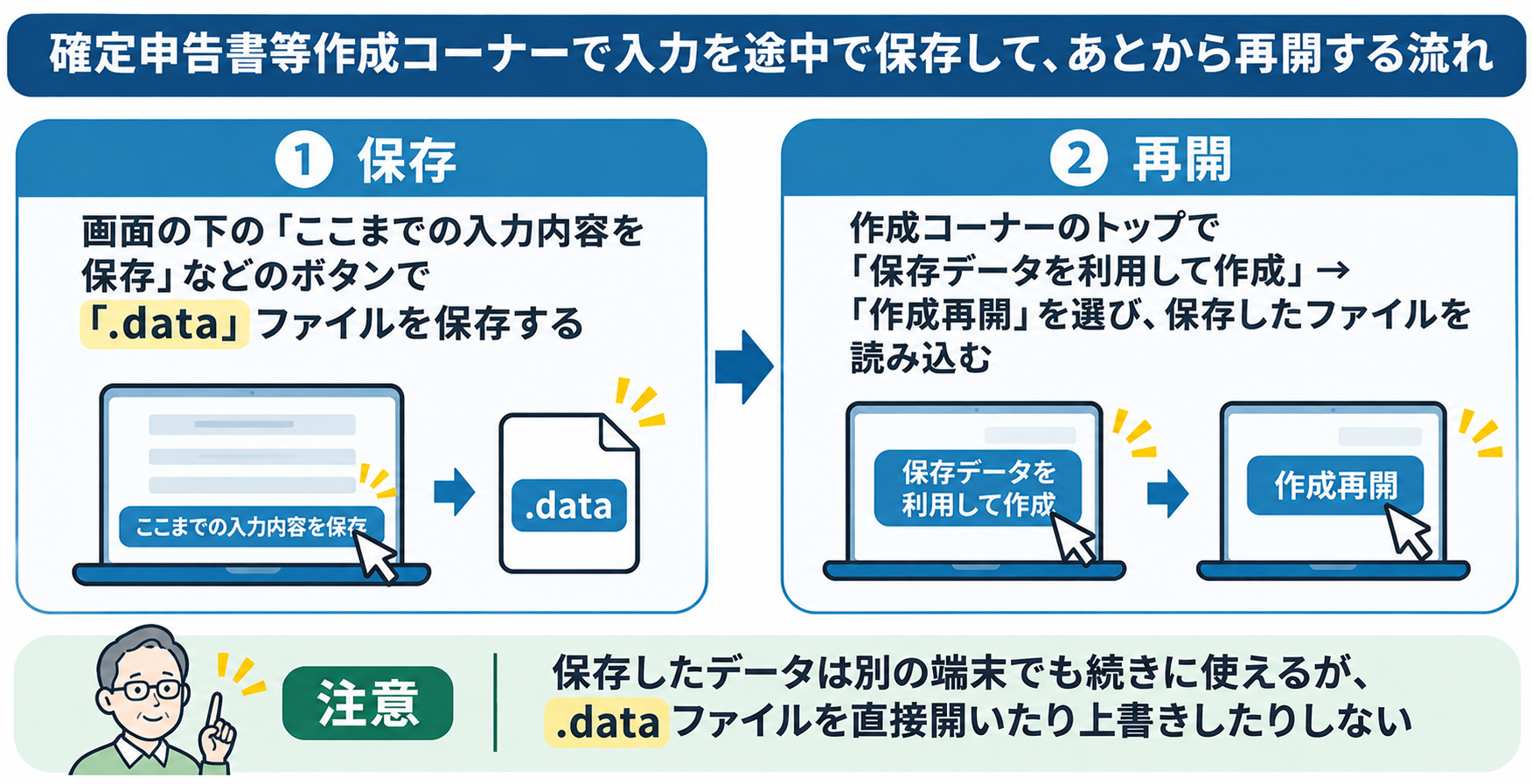
保存したデータは別の端末でも続きに使えるので、パソコンで始めてスマホで仕上げることもできます(国税庁:作成コーナーのトラブル対処)。
なお、.dataファイルを直接開いたり上書きしたりすると、壊れて読み込めなくなります(国税庁:保存データの取り扱い)。入力の途中で「戻る」を押すと入力中の内容が消えるため、戻る前にも保存しておくと安心です(国税庁:確定申告書等作成コーナーのご利用ガイド(パソコン用))。
次の年は、保存した前年のデータから新しく作成すると、税金の計算に関係しない項目を引き継げます(国税庁:前年データの利用)。毎年の手間を減らすためにも、送信後に最終版を保存しておくのがおすすめです。
送信する前に確かめたいこと
送信ボタンを押す前に、氏名・金額・控除・口座をひととおり見直しておくと、送信後のやり直しを防げます。特に還付を受ける場合は、口座番号が間違っていると入金までに手間がかかってしまいます。また、申告書を2回以上送信すると、還付金の支払いが通常より遅くなる場合があります(国税庁:確定申告書等作成コーナーのご利用ガイド(パソコン用))。
源泉徴収票や帳簿を手元に置いて、次の5つを確かめてください。
- 氏名・住所・マイナンバー
- 源泉徴収票や帳簿の数字と入力した金額
- 副業など、他の収入の入れ忘れ
- ふるさと納税・医療費・保険料などの控除の入れ忘れ
- 還付金を受け取る口座(金融機関名・支店名・口座番号)
送信を終えたら、受け付けられたかどうかを確かめておきます。
\ AppStoreの確定申告アプリで1位 /
送信できたか分からないときは?
e-Taxで送信したあとは、メッセージボックス(e-Tax上でお知らせを受け取る場所)に届く「受信通知」で受け付けられたかを確認できます。受信通知にエラーの表示がなければ、申告書の提出は完了しています。
受信通知の確認方法
受信通知は、e-Taxソフト(WEB版)にログインし、メッセージボックスを開くと確かめられます。以前のスマホ版(SP版)はWEB版にまとめられたので(国税庁:e-Taxの各種WEBシステムの統合)、スマホからもパソコンからも同じWEB版で確認します(国税庁:受信通知の確認方法)。
送信直後の画面に出る「即時通知」には、受け付けた日時などが表示されます。即時通知はあとから表示し直せないので、その場で保存か印刷をしておきましょう(国税庁:即時通知の保存)。
即時通知でエラーが出た場合は送信できておらず、受信通知も届きません。受信通知が届いたときも、エラーの表示がないかを確かめてください(国税庁:即時通知でエラーが出た場合)。
受信通知は、届いてから120日たつと「過去分」に移り、1,900日(約5年)たつと削除されます(国税庁:受信通知の保存期間)。そのため、受信通知と送信した申告書はPDFで保存しておくと、ローンの審査などで控えを求められたときに困りません。
還付を受ける人は、e-Taxで申告してから2週間ほどたつと、e-Taxソフト(WEB版)のマイページで還付金の処理状況も確かめられます(国税庁:還付金処理状況を確認できる時期)。受信通知の見方は、次の記事で詳しく解説しています。
送信した内容に間違いがあった
申告期限内であれば、正しい内容で作り直した申告書を送り直すことで訂正できます。期限内に同じ年分の申告書を複数提出した場合は、原則として最後に提出したものが有効になります(国税庁:No.2026 確定申告を間違えたとき)。ただし、先に出したのが還付申告で、すでに還付の処理が済んでいる場合は、この扱いにならないことがあります。
送り直すときに税務署への連絡は不要ですが、直した部分だけでなくすべての帳票を送信します(国税庁:申告書を送り直す場合)。また、提出先の税務署を間違えただけなら、受信通知にエラーがなければ送り直す必要はありません(国税庁:提出先の税務署を間違えた場合)。
期限を過ぎてから間違いに気づいたときは、税金が少なすぎたなら「修正申告」、多すぎたなら「更正の請求」という別の手続きになり、どちらも作成コーナーで作れます。更正の請求ができるのは、原則として申告期限から5年以内です。
修正申告は、税務署から調査の通知を受ける前に自分から出せば、過少申告加算税(申告した税額が少なかったときに上乗せされる税)はかかりません。その場合も、増えた税金には納付が遅れた日数に応じた延滞税がかかるので、あわせて納めます(国税庁:No.2026 確定申告を間違えたとき)。
ここまでの方法で解決しないときは、ひとりで悩まず、内容に合った窓口に相談するのが早道です。
それでも分からないときの相談先は?
操作方法の質問は「e-Tax・作成コーナーヘルプデスク」、税金の計算や控除の質問は国税庁の電話相談センター、と内容で窓口を分けると早く解決します。ヘルプデスクは操作の窓口なので、税額の相談には答えてもらえません。
| 相談したい内容 | 相談先 | 補足 |
|---|---|---|
| ログイン・エラー・画面の操作 | e-Tax・作成コーナーヘルプデスク(0570-01-5901) | 平日9:00~17:00(休祝日・年末年始を除く) |
| 所得の区分・控除・税額 | 国税相談専用ダイヤル(0570-00-5901、電話相談センター) | 平日8:30~17:00。IP電話などでかけられないときは所轄の税務署の代表番号で「1」を選ぶ |
| よくある質問をすぐ調べたい | e-Taxのホームページの「よくある質問」 | ヘルプデスクへの問い合わせ上位70件の回答を公開 |
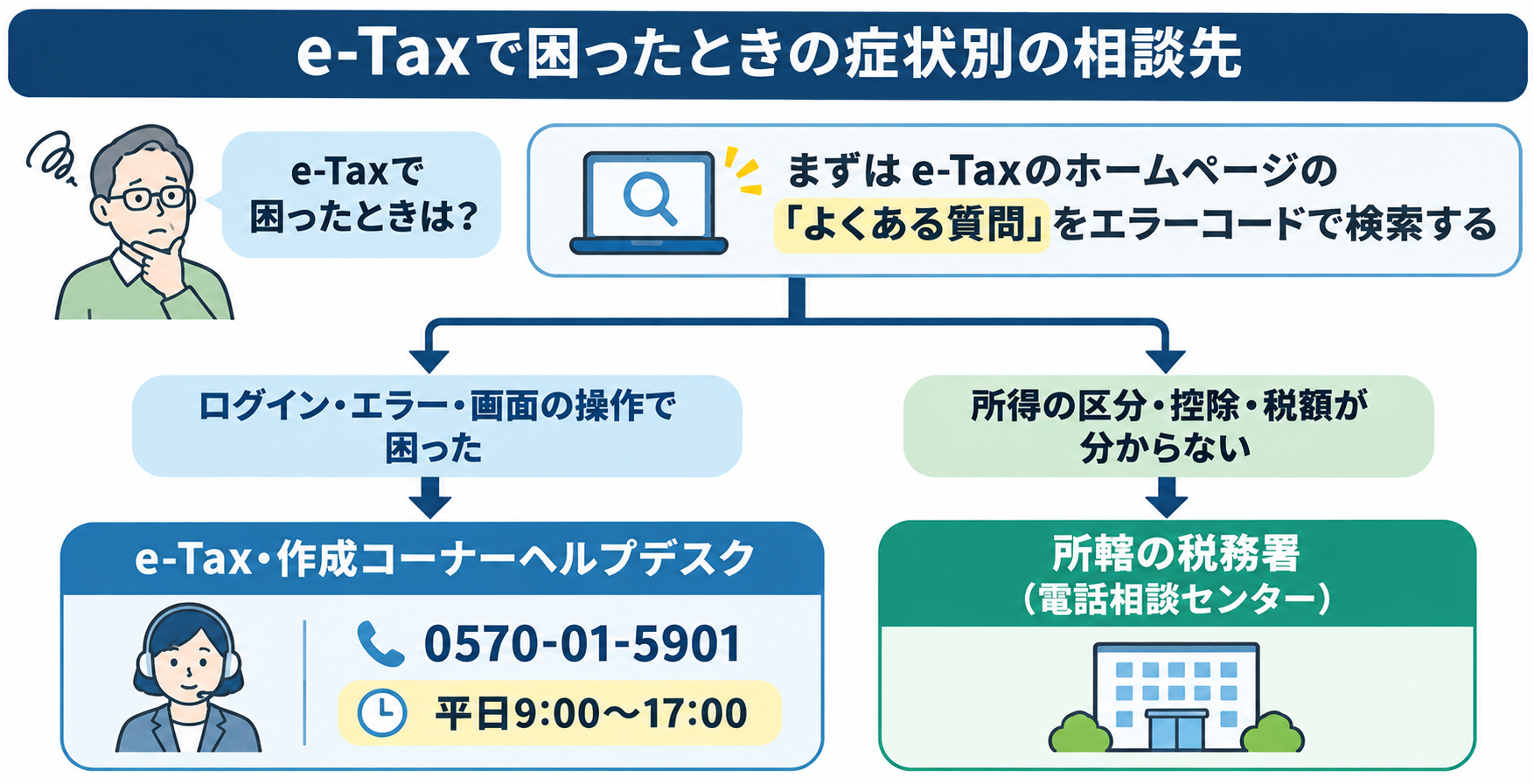
ヘルプデスクの受付時間は変わることがあるので、電話する前にe-Taxのホームページで最新の案内を確認してください(国税庁:e-Tax・作成コーナーヘルプデスク)。書類を見ながら相談したいなど電話では解決しにくい内容は、所轄の税務署で予約制の面接相談を受けられます(国税庁:国税に関するご相談について)。
国税庁は、ヘルプデスクに実際に問い合わせがあった上位70のFAQで、確定申告期間中の問い合わせの約7割に回答できるとしています(国税庁:e-Tax・作成コーナーヘルプデスクに実際にお問い合わせがあった上位70のFAQ)。電話がつながりにくい時期は、エラーコードでこのFAQを先に探すのが近道です。
迷わずに確定申告を終わらせる方法
国税庁の作成コーナーは、入力する項目を自分で選びながら進めるため、毎年同じところで迷ってしまうことがあります。質問に答えていくだけで入力から提出まで終わらせたいなら、確定申告アプリに任せるのも一つの方法です。
\ AppStoreの確定申告アプリで1位 /
「個人事業主・スマホ完結」に特化した確定申告アプリ
タックスナップは、日々の経費処理から確定申告書の作成・提出まで、個人事業主・フリーランスに必要な会計機能がすべてスマホで完結できるアプリです。
今までの会計ソフトは「パソコン操作」や「機能の多さ」を前提としたサービスが多かった一方で、タックスナップは「個人事業主・スマホ完結」に特化し、会計知識が全くない方でも、スキマ時間だけで確定申告が終わるように設計しています。
「初めての確定申告でも迷わずに提出できた」 「他の会計ソフトから乗り換えて、圧倒的にラクになった」 といった嬉しいレビューもいただいています。

App Store確定申告アプリランキング1位を獲得
ここ数年で、タックスナップの利用者は急拡大中。
2026年の確定申告期間(2026年2月16日〜3月16日)では、大手会計ソフトのアプリも含む確定申告アプリの中で、全期間にわたってApp Storeランキング1位を獲得しました。
(参照:Sensor TowerのApp Storeランキングデータ)

パソコンの会計ソフトの約4倍の経費処理スピード
意外に時間を取られてしまうのが、日々の経費処理です。 「気づいたら何十件も経費が溜まっていた」という時でも、タックスナップならあっという間に登録が完了します。
外部機関による比較調査では、タックスナップを使うと10分間で平均518件の経費を処理できることがわかっています。 パソコンの会計ソフトと比べて約4倍、手書きの約18倍、Excelの約40倍のスピードです。

出典:株式会社タックスナップ 「【比較調査】確定申告アプリ「タックスナップ」、同時間での経費処理件数が他会計ソフトと比較して約4倍を記録。」 (実査運営機関:株式会社アスマーク)
速さの秘訣は丸投げ仕分け
タックスナップの経費処理の速さの最大の理由は、「丸投げ仕分け」機能です。
銀行やカードの取引データが自動で反映されるだけでなく、それぞれの取引が経費かプライベートか、どの勘定科目が適しているのかをアプリが高精度で自動判定してくれます。
「丸投げ仕分け」機能を使えば1,000件の仕分けも最短3秒で完了するので、経費処理が驚くほど楽になります。

税理士監修の機能で、はじめての確定申告でも安心
「本当にこの内容で提出して大丈夫?」という不安を解消するために、税理士監修の「税務調査リスクチェック機能」があります。
あなたのデータをもとに、同じ職種の人の傾向と比べながら、税務調査が入りやすいかをアプリが診断します。
修正するべき内容も表示されるので、事前に修正し、安心して提出できます。

タックスナップは、確定申告をできるだけ簡単に、かつ安心して提出できるようにサポートするアプリです。 無料トライアルも行っているので、まずはその快適さを体験してみてください。
\ AppStoreの確定申告アプリで1位 /
まとめ
e-Taxのやり方が分からないときは、まず自分が準備・ログイン・入力・送信のどの段階で止まっているかを確かめると、解決までの道筋が見えます。段階ごとの要点は次のとおりです。
- 準備:マイナンバーカードと読み取れるスマホがあれば自宅で完結
- 暗証番号:ログインは数字4桁・送信は英数字6~16桁
- エラー:メッセージを控えて推奨環境と別ブラウザを確認
- 入力:途中で保存しつつ書類と同じ名前の欄に記入
- 送信:受信通知を確認してPDFで保存
それでも解決しないときは、操作ならe-Tax・作成コーナーヘルプデスク、税金の中身なら国税庁の電話相談センターへ相談してください。申告期限が近い人ほど、早めに一度ログインだけ試しておくと、当日に慌てずに済みます。
よくある質問
Q. e-Taxはスマホだけでできますか?
マイナンバーカードを読み取れるスマホとマイナアプリ(旧マイナポータルアプリ)があれば、申告書の作成から送信までスマホだけでできます。国税庁の確定申告書等作成コーナーはスマホの画面にも対応しています。
Q. マイナンバーカードがないとe-Taxはできませんか?
これから新しく始める場合は、マイナンバーカードが必要です。ID・パスワード方式は2025年10月から新規発行が停止されているため、カードがない年は申告書を印刷して郵送か窓口で提出します。
Q. マイナンバーカードの暗証番号を3回間違えたらどうなりますか?
ログインに使う数字4桁の暗証番号は、3回連続で間違えるとロックされます。ロックされたら市区町村の窓口などで初期化の手続きが必要になるため、2回間違えた時点で入力をやめて確認してください。
Q. e-Taxは24時間使えますか?
e-Taxは、メンテナンスの時間を除いて24時間利用できます。ただし、日によっては朝8時30分からの利用になったり終日メンテナンスになったりするので、e-Taxのホームページの利用可能時間カレンダーで確認してください(国税庁:e-Taxの利用可能時間)。
Q. e-Taxの操作方法はどこに問い合わせればいいですか?
操作方法はe-Tax・作成コーナーヘルプデスク(0570-01-5901)に問い合わせます。受付は平日9:00~17:00で、税額や控除の相談は国税庁の電話相談センター(国税相談専用ダイヤル0570-00-5901)が窓口です。
Q. e-Taxで送信したあとに間違いに気づいたらどうすればいいですか?
申告期限内なら、正しい内容で申告書を作り直して送り直せば訂正できます。期限後に気づいた場合は、税金が少なかったときは修正申告、多かったときは更正の請求で直します。
Q. e-Taxが難しいときは確定申告アプリを使っても大丈夫ですか?
確定申告アプリで作った申告書もe-Taxで税務署に送られるので、作成コーナーで作った場合と扱いは同じです。質問に答える形で入力できるアプリが多く、e-Taxの画面で迷いやすい人に向いています。
たとえばタックスナップなら、日々の経費の記録から確定申告書の作成までスマホひとつで進められ、マイナンバーカードを読み取ってそのままe-Taxで提出できます。