「個人事業主だけど、スマホだけで確定申告ってどう進めればいいの?」と疑問に思っていませんか?
結論から言うと、個人事業主の確定申告は、日々の帳簿づけから申告書の提出、税金の納付まで、すべてスマホで進められます。ただし、会社員と違って1年分の帳簿をもとに決算書を作る必要があるため、申告の時期だけでなく、1年を通した準備が欠かせません。
この記事では、個人事業主がスマホで確定申告するまでの流れを7つのステップに分けて、いつ・何をすればいいかを解説します。
この記事のポイント
- 個人事業主の確定申告は、帳簿づけから納税までスマホだけで完結する
- 会社員との違いは、1年分の帳簿から決算書を作ること
- 流れは「準備・日々の記帳・年末の締め・決算書・申告書・送信・納税と保存」の7ステップ
- 記帳は口座とカードの明細取り込みとレシート撮影で、すきま時間に進められる
- 令和8年分は2027年3月15日までにe-Taxで送ると、青色申告で最大65万円の控除を受けられる
- 納税もスマホで済み、帳簿と書類は青色申告なら原則7年間保存する
この記事の監修

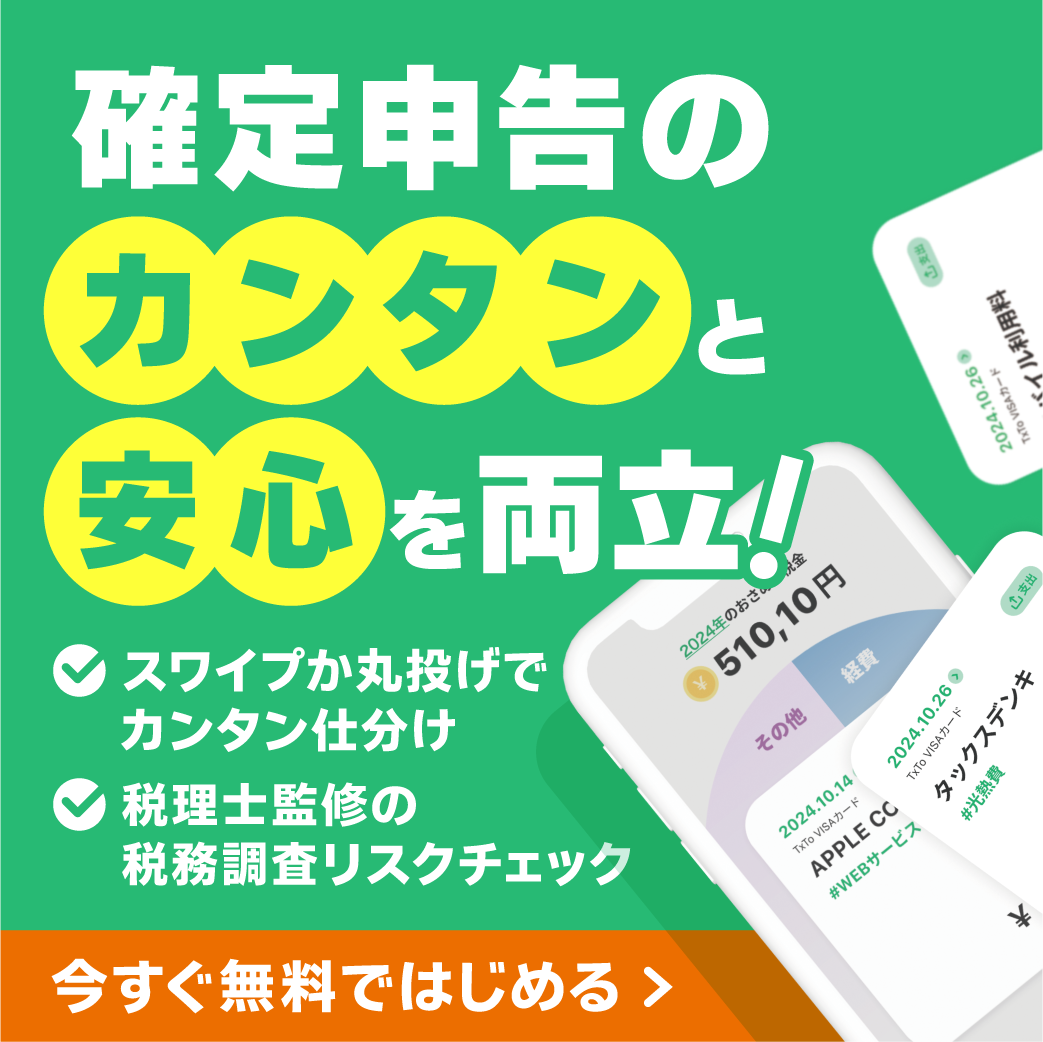
確定申告でカンタンと安心を両立した3つの魅力
開業届の作成/提出が最短5分・完全無料
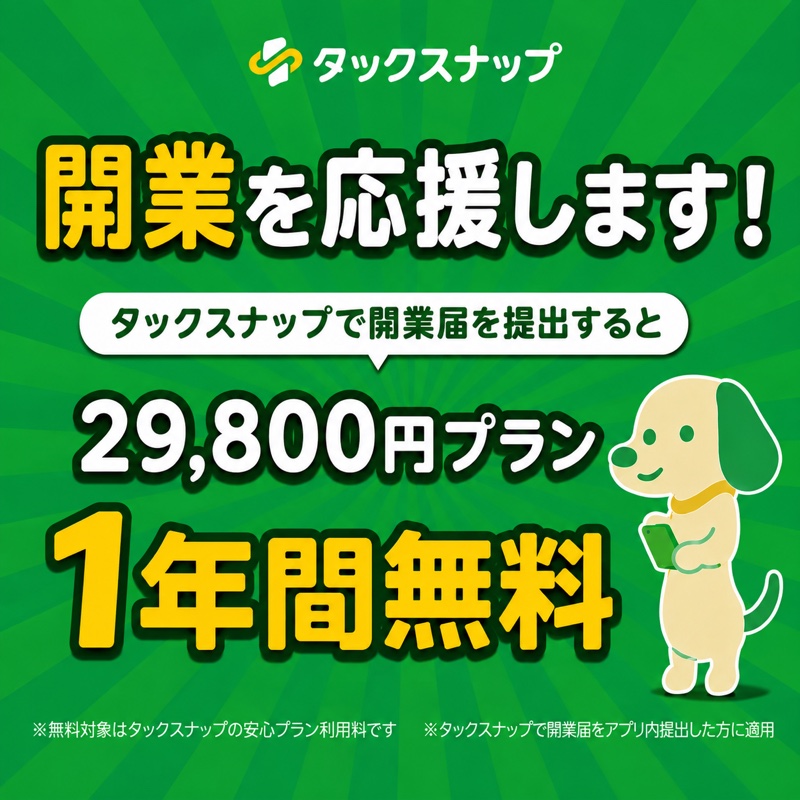
アプリからの提出で
確定申告機能も1年間無料
- スマホだけ・最短5分で提出完了
- 記入例つきで、書き方に迷わない
- 提出まで1つのアプリ内で完結
※無料対象はタックスナップの安心プラン利用料です
※タックスナップで開業届をアプリ内提出した方に適用
個人事業主はスマホだけで確定申告できる?
個人事業主でも、パソコンを使わずにスマホだけで確定申告を終えられます。国税庁の確定申告書等作成コーナーは、所得税のすべての画面でスマホ向けの画面が用意されています(国税庁 確定申告はスマホとマイナポータル連携でもっと便利に)。
帳簿づけから納税までスマホで終わる
個人事業主の確定申告に必要な作業は、帳簿づけ・決算書・申告書・提出・納税のどれもスマホでできます。日々の取引は確定申告アプリで記録でき、決算書と申告書は作成コーナーかアプリで作り、マイナンバーカードを使ってe-Taxで送れます。税金もスマホの決済アプリやクレジットカードで納められます。
事業所得の申告に必要な青色申告決算書や収支内訳書も、作成コーナーのスマホの画面から一から作れます。国税庁の「スマホ申告ご利用ガイド」(令和7年分)でも、決算書を作る人は「決算書・収支内訳書(+所得税)」を選んで進めるよう案内しています(国税庁 スマホ申告ご利用ガイド)。
会社員の申告と違うのは「帳簿」と「決算書」
会社員との一番の違いは、1年分の帳簿をつけ、それをもとに決算書を作ってから申告書に進むことです。会社員の確定申告は、会社から受け取った源泉徴収票の数字を申告書に写すのが中心です。個人事業主は、売上や経費を自分で記録し、1年分を集計して決算書にまとめる必要があります。
青色申告なら青色申告決算書、白色申告なら収支内訳書を作り、確定申告書と一緒に出します。白色申告の人も帳簿をつけて保存する義務があります(国税庁 No.2080 白色申告者の記帳・帳簿等保存制度)。
申告の時期になってから1年分の領収書を集め直すと、作業が一気に重くなります。スマホで確定申告を楽に済ませるコツは、日々の記帳を1年かけて少しずつ進めておくことです。
確定申告が必要かどうかの目安
事業所得だけの個人事業主なら、令和8年分は所得(売上から経費を引いた額)が104万円を超えると、確定申告が必要になるのが目安です。令和8年分の基礎控除は、合計所得が489万円以下なら104万円に引き上げられました(国税庁 令和8年度税制改正による所得税の基礎控除の引上げ等について)。
所得が104万円以下で所得税がかからない場合でも、住民税の申告は別に必要になることがあります。また、報酬から源泉徴収された(支払いのときに先に差し引かれた)所得税がある人は、確定申告をすると払いすぎた税金が戻ってくる場合があります。
スマホで確定申告する流れは7ステップ
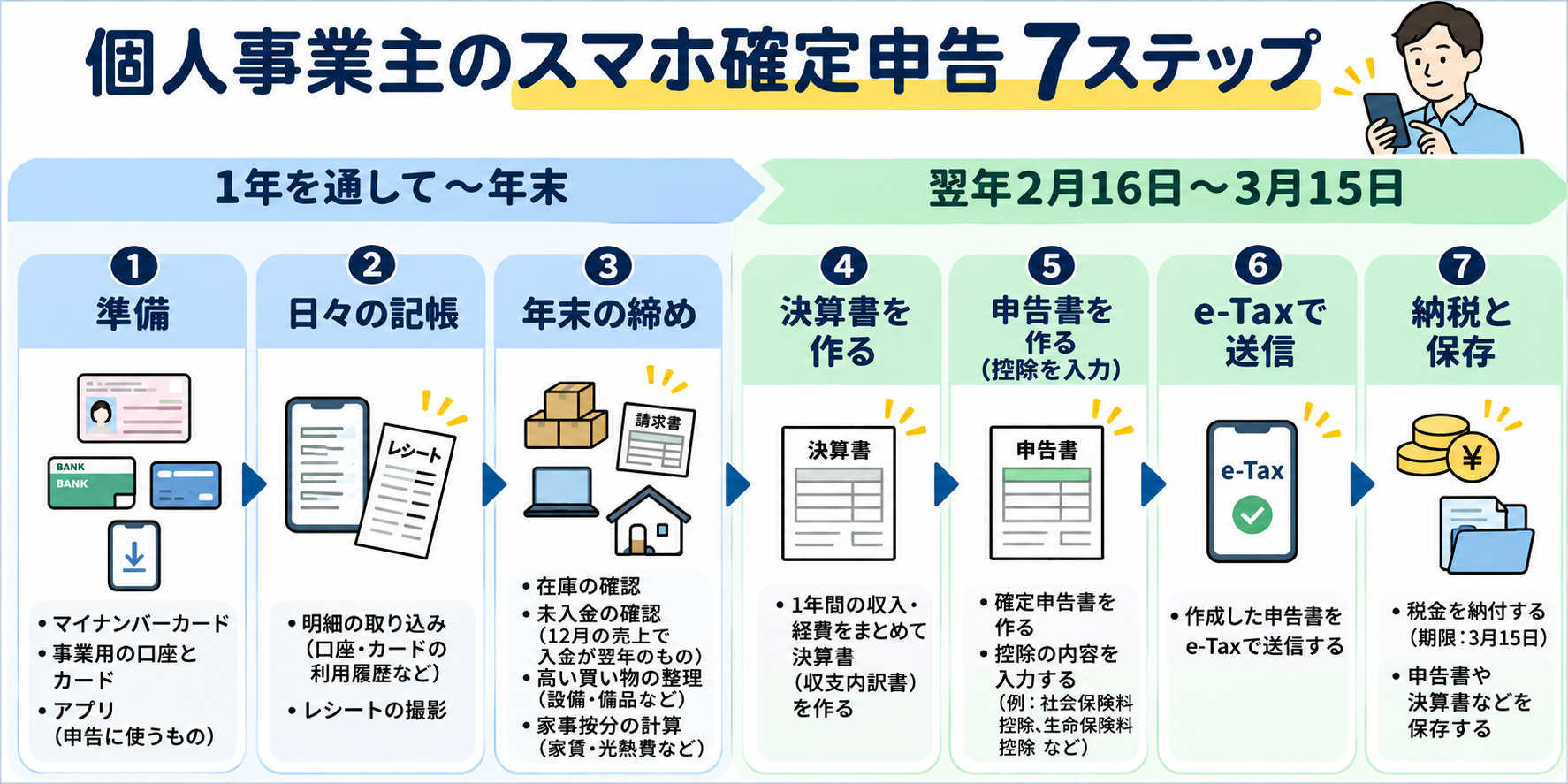
個人事業主がスマホで確定申告するまでの流れは、大きく7つのステップに分かれます。ステップ1〜3は申告の年の間に、ステップ4〜7は翌年の2月16日〜3月15日の申告期間を中心に進めます。
| ステップ | やること | 時期の目安 |
|---|---|---|
| 1. 準備 | マイナンバーカードと事業用の口座・カードを用意し、アプリをつなぐ | 事業を始めたとき・年の初め |
| 2. 日々の記帳 | 明細の取り込みとレシート撮影で、取引を帳簿に記録する | 1年を通して |
| 3. 年末の締め | 在庫・未入金の売上・高い買い物・家事按分を確かめる | 12月末〜1月 |
| 4. 決算書 | 青色申告決算書か収支内訳書を作る | 1月〜3月 |
| 5. 申告書 | 決算書の所得を引き継ぎ、控除を入れて申告書を作る | 2月〜3月 |
| 6. 送信 | マイナンバーカードでe-Taxから送る | 3月15日まで |
| 7. 納税と保存 | 税金を納め、控えと帳簿を保存する | 3月15日まで |
ここからは、ステップごとにスマホでやることを見ていきます。
\ AppStoreの確定申告アプリで1位 /
ステップ1:始める前にそろえるもの
スマホで確定申告を始める前に、マイナンバーカード・事業用の口座とカード・確定申告アプリの3つをそろえておきます。どれも申告の直前ではなく、事業を始めたときや年の初めに用意しておくと、1年の記帳がそのまま申告につながります。
マイナンバーカードと読み取りに対応したスマホ
スマホからe-Taxで送るには、マイナンバーカードと、カードの読み取りに対応したスマホが必要です。送信のときには、数字4桁の利用者証明用と、英数字6〜16文字の署名用の2つの暗証番号を使います。
Androidでは「スマホ用電子証明書」、iPhoneでは「iPhoneのマイナンバーカード」を登録しておくと、カードをかざさずに申告できます(国税庁 令和7年分の確定申告はスマホとマイナポータル連携でもっと便利に)。
マイナンバーカードを使わずに送るためのIDとパスワードは、令和7年10月1日から新しく発行されていません(すでに持っている人は引き続き使えます)。これからe-Taxを始める人は、マイナンバーカードを用意しておきましょう。
事業用の口座とカードを分けておく
仕事のお金の出入りは、事業用の銀行口座とクレジットカードにまとめておくと、記帳の手間が大きく減ります。生活費と仕事の支払いが同じ口座やカードに混ざっていると、明細を1件ずつ見分ける作業が増えます。
個人名義の口座を1つ仕事用に決めるだけでも十分です。事業用とプライベートのお金を分けておくと、仕事とプライベートの間のお金の動きを記録する「事業主貸」「事業主借」の仕訳も少なくなり、青色申告決算書の貸借対照表(年末時点の財産と負債の一覧)もまとまりやすくなります。
確定申告アプリを入れて口座とカードをつなぐ
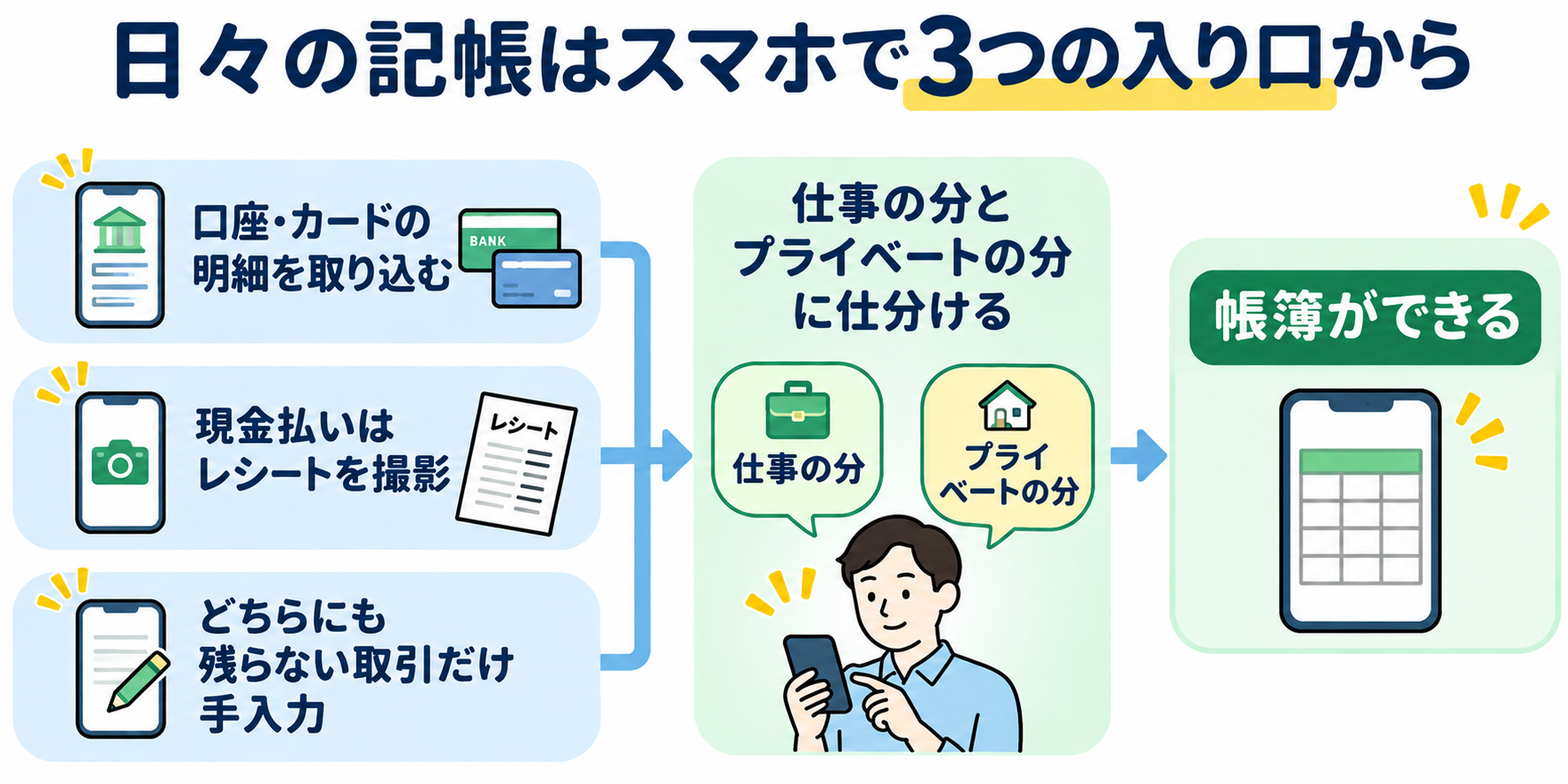
確定申告アプリを入れたら、まず事業用の口座とカードを連携しておくと、明細が自動で帳簿に入るようになります。あとは届いた明細を仕事の分とプライベートの分に分けていくだけで、帳簿ができていきます。
アプリによっては、スマホでは取引の入力までしかできず、決算書の作成や提出はパソコンで行うものもあります。スマホだけで終わらせたいなら、「スマホで決算書まで作れるか」と「スマホから直接e-Taxで出せるか」を、使い始める前に確かめておきましょう。
開業届や青色申告承認申請書をまだ出していない人は、次の記事で出し方と期限を確認できます。
ステップ2:日々の取引を帳簿に記録する
日々の記帳は、口座とカードの明細の取り込みと、現金払いのレシート撮影の2つで、ほとんどの取引を記録できます。手で入力するのは、明細にもレシートにも残らない取引だけです。
口座とカードの明細を取り込んで仕分ける
連携した口座とカードの明細は、アプリに自動で取り込まれるので、仕事の取引かどうかを分けていけば帳簿になります。多くのアプリは、取引先の名前などから勘定科目(交通費・通信費などの分類)を提案してくれるので、簿記の知識がなくても続けられます。
売上の入金も、口座の明細から記録できます。取引先から報酬が振り込まれたら、その入金を売上として仕分けます。
現金で払ったらレシートを撮影する
現金で払った経費は、受け取ったレシートや領収書をその場でスマホで撮影しておくと、入れ忘れを防げます。撮影すると日付と金額が読み取られ、経費として帳簿に入ります。
撮影したあとも、紙のレシートは捨てずに保管しておきましょう。電子データで受け取った領収書や請求書は、データのまま保存しておく必要があります。
決まった日に少しずつ仕分ける
仕分けは、週に1回など決まったタイミングで少しずつ進めると、申告の時期に慌てずに済みます。取引が多い人でも、移動中や待ち時間などのすきま時間にスマホで仕分けられるので、パソコンを開く時間を取る必要はありません。
取引が多い人が困るのは、作業の速さよりも、まとめて処理する時間が取れずに溜めてしまうことです。スマホならその日のうちに片づけやすくなります。
\ AppStoreの確定申告アプリで1位 /
ステップ3:年末に1年分の数字を締める
12月末になったら、日々の記帳だけでは帳簿に入らない「年末時点の数字」を確かめて、1年分の帳簿を締めます。ここを確かめておくと、決算書の数字がずれずに済みます。
在庫と未入金の売上を確かめる
商品を仕入れて売っている人は、12月31日時点で売れ残っている在庫(棚卸高)を数えて記録します。在庫として残っている分は、その年の経費(売上原価)から外れるためです。
12月に仕事をしたのに入金が翌年になる売上(売掛金)や、12月に使ったのに支払いが翌年になる経費(未払金)も、その年の分として記録します。
なぜなら、青色申告で65万円の控除を受けるには、お金が動いた日ではなく、取引があった日で記録する必要があるからです。日々の記帳は入金や支払いの日で入りやすいので、年末にまとめて確かめておきます。
高い買い物と家事按分を確かめる
パソコンや車など10万円以上の買い物は、何年かに分けて経費にする「減価償却」の対象になるので、買った日と金額を確かめておきます。青色申告なら、一定の金額未満の資産は買った年に一度に経費にできます(令和8年4月1日以後に買ったものは40万円未満、年間合計300万円まで)。
自宅で仕事をしている人は、家賃や電気代、スマホの通信料などのうち、仕事に使った割合だけを経費にする「家事按分」も確かめます。仕事で使った日数や面積など、説明できる基準で割合を決めておきましょう。
ステップ4:青色申告決算書(収支内訳書)を作る
帳簿を締めたら、1年分の帳簿をもとに、青色申告の人は青色申告決算書、白色申告の人は収支内訳書を作ります。スマホで作る方法は、確定申告アプリを使う方法と、作成コーナーに数字を入力する方法の2つです。
アプリなら帳簿から自動でできる
確定申告アプリで1年の記帳を続けていれば、決算書は帳簿から自動で作られます。損益計算書だけでなく、青色申告の65万円控除に必要な貸借対照表も、帳簿の残高から作られます。
減価償却する資産も、アプリに登録しておけば、その年の減価償却費が計算されて決算書に入ります。年末に集計し直したり、数字を書き写したりする作業はありません。
作成コーナーなら集計した数字を入力する
作成コーナーで作る場合は、別につけておいた帳簿から1年分を集計し、その数字を決算書の欄に入力します。作成コーナーをスマホで開き、「決算書・収支内訳書(+所得税)」を選ぶと、決算書から作り始められます。
作成コーナーには日々の帳簿をつける機能がないため、売上・経費の科目ごとの合計や、年の初めと年末の残高を、先に手元にそろえておく必要があります。青色申告決算書の書き方を1ページずつ確かめたい人は、次の記事も参考にしてください。

\ AppStoreの確定申告アプリで1位 /
ステップ5:所得税の確定申告書を作る
決算書ができたら、その所得を引き継いで、所得税の確定申告書を作ります。作成コーナーでもアプリでも、決算書の所得は申告書に自動で反映されるので、入れ直す必要はありません。
決算書の所得を引き継いで控除を入れる
申告書では、決算書の所得に加えて、国民年金や国民健康保険の保険料などの控除を入力します。個人事業主は会社が年末調整をしてくれないため、払った保険料などの控除は自分で申告書に入れる必要があります。
個人事業主が入れ忘れやすい控除は、次のとおりです。
- 社会保険料控除:国民年金・国民健康保険・国民年金基金の保険料
- 小規模企業共済等掛金控除:小規模企業共済やiDeCoの掛金
- 生命保険料控除・地震保険料控除:保険会社から届く控除証明書の金額
- 医療費控除・寄附金控除:医療費が多かった年や、ふるさと納税をした場合
マイナポータル連携で控除の証明書を取り込む
マイナポータルと連携しておくと、国民年金の保険料や生命保険料、医療費、ふるさと納税などの証明書のデータをまとめて取り込めます。取り込んだデータは申告書の該当する欄に自動で入るので、証明書を見ながら1件ずつ入力する手間が減ります。
連携の手続きには日数がかかることもあるので、申告の時期より前に済ませておくと安心です。
報酬から引かれた源泉徴収税額を入れる
取引先から受け取った報酬から所得税が源泉徴収されている場合は、その金額も申告書に入れます。デザインや原稿料などの報酬は、支払いのときに所得税が差し引かれていることがあり、確定申告で精算します。
源泉徴収された金額は、取引先が送ってくれる支払調書(報酬と差し引いた税額が書かれた書類)や、請求額と入金額の差から確かめられます。入れ忘れると、本来戻ってくる税金を受け取れなくなるので注意しましょう。
ステップ6:マイナンバーカードでe-Taxから送る
申告書ができたら、マイナンバーカードを使ってe-Taxで送ります。送信までスマホで済ませれば、税務署に行ったり郵送したりする必要はありません。
送信の流れと送ったあとの確認
送信の前に申告書をPDFで確かめ、署名用の暗証番号を入力してマイナンバーカードを読み取ると、e-Taxで送られます。送信が終わると、e-Taxのメッセージボックスに受信通知が届きます。
送ったあとは、申告書の控えのPDFと、作成コーナーで作った場合は入力データのファイルを保存しておきます。入力データを保存しておくと、翌年の申告で住所や減価償却資産などの入力を省けます。
令和8年分の期限は2027年3月15日、65万円控除はe-Taxで期限内に
令和8年分(2026年1月〜12月の分)の申告期限は、2027年3月15日です。申告期間は2027年2月16日から3月15日までで、e-Taxなら土日や夜間でも送れます(メンテナンスの時間を除く)。
青色申告で65万円の控除を受けるには、複式簿記(1つの取引を2つの面から記録する、青色申告の正式な帳簿のつけ方)の帳簿をもとに作った決算書を、期限内にe-Taxで出すことが条件です(優良な電子帳簿で保存する方法もあります)。紙で期限内に出すと55万円です。期限を過ぎると、控除は最大10万円に下がります(国税庁 No.2072 青色申告特別控除)。
なお、令和9年分からは、紙で出すと控除が10万円になり、65万円の控除にはe-Taxでの提出が必要になります(財務省 令和8年度税制改正の大綱)。スマホからe-Taxで送る流れに、今のうちに慣れておきましょう。65万円控除を受けるまでの手順は、次の記事でまとめています。
ステップ7:税金を納めて書類を保存する
申告で税金を納める必要がある人は、申告と同じ3月15日までに納めます。申告書を出しても、税務署から納付書は届かないので、自分で納め方を選んで手続きします(国税庁 No.2020 確定申告)。
スマホで選べる納め方
所得税は、スマホから口座振替・クレジットカード・決済アプリなどで納められます。主な納め方は次のとおりです。
| 納め方 | スマホでのやり方 | 気をつけること |
|---|---|---|
| ダイレクト納付 | e-Taxから登録した口座で引き落とし | 事前に届け出が要る |
| 振替納税 | e-Taxで依頼書を出し、口座から引き落とし | 申告期限までに依頼書を出す。引き落としは期限より後 |
| クレジットカード納付 | 国税クレジットカードお支払サイトで払う | 決済手数料がかかる |
| スマホアプリ納付 | 決済アプリで払う | 30万円以下のとき |
| インターネットバンキング | 銀行のアプリから払う | 対応している銀行のみ |
| コンビニ納付(QRコード) | スマホに表示したQRコードでコンビニで払う | 30万円以下のとき |
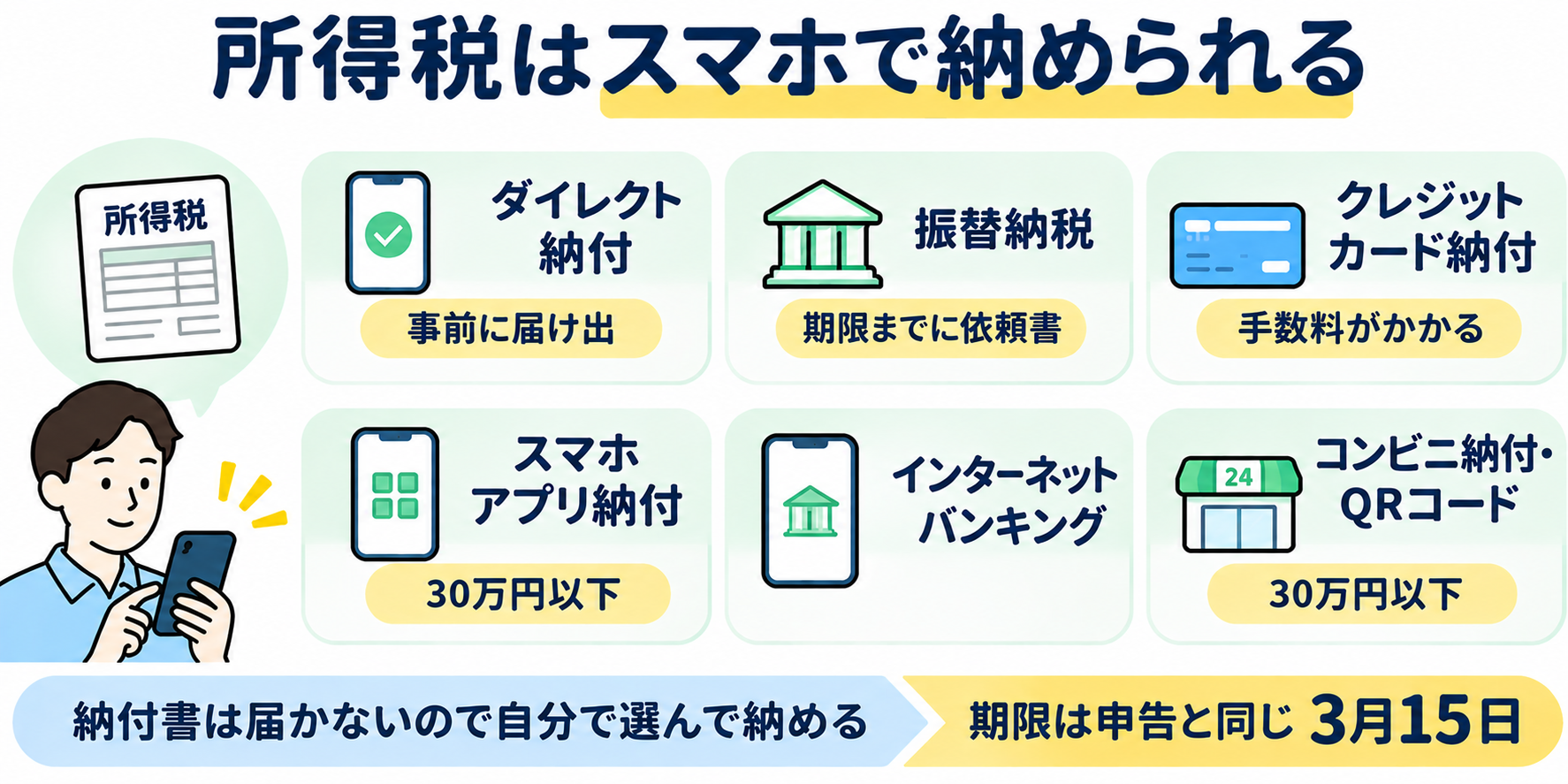
事前の届け出や依頼書が要るダイレクト納付や振替納税は、期限ぎりぎりだと間に合わないことがあります。初めての人は、申告より早めに納め方を決めておきましょう。
還付は指定した口座に振り込まれる
源泉徴収された税金などが多く、払いすぎになっている人は、申告書に入れた口座に還付金が振り込まれます。e-Taxで出した還付申告は、紙で出すより早く処理され、おおむね3週間ほどで振り込まれるのが目安です(紙は1か月〜1か月半ほど)。書類に不備があると遅れることがあります(国税庁 確定申告期に多いお問合せ事項Q&A)。
消費税の申告がある人は3月31日まで
インボイスの登録をしている人など消費税の課税事業者は、所得税とは別に、消費税の申告を3月31日までに行います。消費税の申告書も、作成コーナーや対応している確定申告アプリで作り、e-Taxで送れます。
帳簿と書類は5〜7年間保存する
確定申告が終わっても、帳簿や領収書は捨てずに、青色申告なら原則7年間、白色申告なら5〜7年間保存しておく必要があります。税務調査で帳簿を出せなかったり、売上の記載が不十分だったりすると、追加で納める税金(加算税)が重くなることがあります。
| 保存するもの | 青色申告 | 白色申告 |
|---|---|---|
| 帳簿(青色は仕訳帳・総勘定元帳など、白色は収入と経費を書いた帳簿) | 7年 | 7年 |
| 決算書・棚卸表 | 7年 | 5年 |
| 領収書・預金通帳など | 7年(前々年の所得が300万円以下なら5年) | 5年 |
| 請求書・見積書・納品書など | 5年 | 5年 |
アプリで記帳している場合も、紙で受け取ったレシートや領収書は保管しておきましょう。
スマホで記帳から提出まで続けたいなら
ここまでの7ステップのうち、日々の記帳・決算書・申告書・送信を1つのアプリでつなげると、年末に数字を集め直したり、書き写したりする手間がなくなります。スマホ1台で帳簿づけから提出まで進められる確定申告アプリを紹介します。
\ AppStoreの確定申告アプリで1位 /
「個人事業主・スマホ完結」に特化した確定申告アプリ
タックスナップは、日々の経費処理から確定申告書の作成・提出まで、個人事業主・フリーランスに必要な会計機能がすべてスマホで完結できるアプリです。
今までの会計ソフトは「パソコン操作」や「機能の多さ」を前提としたサービスが多かった一方で、タックスナップは「個人事業主・スマホ完結」に特化し、会計知識が全くない方でも、スキマ時間だけで確定申告が終わるように設計しています。
「初めての確定申告でも迷わずに提出できた」 「他の会計ソフトから乗り換えて、圧倒的にラクになった」 といった嬉しいレビューもいただいています。

App Store確定申告アプリランキング1位を獲得
ここ数年で、タックスナップの利用者は急拡大中。
2026年の確定申告期間(2026年2月16日〜3月16日)では、大手会計ソフトのアプリも含む確定申告アプリの中で、全期間にわたってApp Storeランキング1位を獲得しました。
(参照:Sensor TowerのApp Storeランキングデータ)

パソコンの会計ソフトの約4倍の経費処理スピード
意外に時間を取られてしまうのが、日々の経費処理です。 「気づいたら何十件も経費が溜まっていた」という時でも、タックスナップならあっという間に登録が完了します。
外部機関による比較調査では、タックスナップを使うと10分間で平均518件の経費を処理できることがわかっています。 パソコンの会計ソフトと比べて約4倍、手書きの約18倍、Excelの約40倍のスピードです。

出典:株式会社タックスナップ 「【比較調査】確定申告アプリ「タックスナップ」、同時間での経費処理件数が他会計ソフトと比較して約4倍を記録。」 (実査運営機関:株式会社アスマーク)
速さの秘訣は丸投げ仕分け
タックスナップの経費処理の速さの最大の理由は、「丸投げ仕分け」機能です。
銀行やカードの取引データが自動で反映されるだけでなく、それぞれの取引が経費かプライベートか、どの勘定科目が適しているのかをアプリが高精度で自動判定してくれます。
「丸投げ仕分け」機能を使えば1,000件の仕分けも最短3秒で完了するので、経費処理が驚くほど楽になります。

税理士監修の機能で、はじめての確定申告でも安心
「本当にこの内容で提出して大丈夫?」という不安を解消するために、税理士監修の「税務調査リスクチェック機能」があります。
あなたのデータをもとに、同じ職種の人の傾向と比べながら、税務調査が入りやすいかをアプリが診断します。
修正するべき内容も表示されるので、事前に修正し、安心して提出できます。

タックスナップは、確定申告をできるだけ簡単に、かつ安心して提出できるようにサポートするアプリです。 無料トライアルも行っているので、まずはその快適さを体験してみてください。
\ AppStoreの確定申告アプリで1位 /
まとめ
個人事業主がスマホで確定申告するときのポイントをまとめます。
- 年の初めに、事業用の口座とカードを決めて確定申告アプリにつなぐ
- 日々の取引は、明細の取り込みとレシート撮影で週に1回など決まった日に仕分ける
- 12月末に、在庫・未入金の売上・高い買い物・家事按分を確かめる
- マイナポータル連携は、申告の時期より前に済ませておく
- 令和8年分は2027年3月15日までにe-Taxで送り、青色申告の65万円控除を受ける
- 納め方は申告より先に決め、帳簿と書類は5〜7年間保存する
まずは、事業用の口座とカードを決めて、確定申告アプリにつなぐところから始めてみてください。日々の記帳が回り始めれば、申告の時期の作業はぐっと軽くなります。
よくある質問
Q. パソコンがなくても個人事業主は確定申告できる?
パソコンがなくても、スマホだけで帳簿づけから決算書・申告書の作成、e-Taxでの提出、納税まで終えられます。作成コーナーで作る場合は帳簿を別に用意する必要があるので、帳簿から任せたいなら、記帳から提出までつながっている確定申告アプリを使うとスマホ1台で済みます。
Q. 取引が多くてもスマホで大丈夫?
取引が多くても、スマホで記帳から申告まで進められます。取引が多い人ほど、すきま時間に少しずつ仕分けられるスマホのほうが溜め込まずに済みます。パソコンを選ぶ理由になるのは、大きな画面で見たい、ブラウザのタブを切り替えて調べながら進めたい、パソコンの作業に慣れている、といった場合です。
Q. 確定申告アプリと作成コーナーはどちらを使えばいい?
1年分の帳簿をすでに別でつけ終えているなら無料の作成コーナー、帳簿づけから任せたいなら確定申告アプリが向いています。作成コーナーは決算書と申告書を作って送る場所で、日々の帳簿をつける機能はありません。
Q. マイナンバーカードがないとスマホで申告できない?
マイナンバーカードがなくても、スマホで申告書を作って印刷し、郵送や税務署への持参で出すことはできます。ただし、e-Taxで送るためのIDとパスワードは新しく発行されていないので、これからスマホで送り始める人にはマイナンバーカードが必要です(すでにIDとパスワードを持っている人は引き続き使えます)。青色申告で65万円の控除を受けたい人も、e-Taxで出せるようにカードを用意しておきましょう。
Q. 白色申告でも同じ手順?
白色申告でも流れは同じで、青色申告決算書の代わりに収支内訳書を作ります。白色申告の人も帳簿をつけて保存する義務があるので、日々の記帳はスマホで続けておきましょう。収支内訳書には貸借対照表がないため、決算書を作る手間は青色申告より小さくなります。
Q. 開業1年目は何から始めればいい?
開業1年目は、開業届と青色申告承認申請書を出し、事業用の口座とカードを決めてアプリにつなぐところから始めます。開業届は、事業を始めた年分の確定申告期限までに出せば間に合います。一方、青色申告承認申請書は開業から2か月以内(1月1日〜15日の開業ならその年の3月15日まで)と短いので、先に出しておきましょう(国税庁 No.2070 青色申告制度)。